
Egyszerűen csatlakozhat élő eseményekhez a Viva Engage weben, mobilon vagy a Microsoft Teams alkalmazásban. Az élő események videót és beszélgetést tartalmaznak, ahol kérdéseket és megjegyzéseket tehet közzé az esemény előtt, alatt vagy után.
Tipp:
A legjobb képminőség érdekében telepítse az eszköz vagy a böngésző legújabb frissítéseit, és csatlakozzon a leggyorsabb hálózathoz. Ha nincs szüksége VPN-kapcsolatra a Viva Engage eléréséhez, fontolja meg a leválasztását. Ha böngészőben csatlakozik, győződjön meg arról, hogy engedélyezi a cookie-kat. A cookie-k Microsoft Edge-ben való engedélyezésével kapcsolatos részletekért lásd: Microsoft Edge, böngészési adatok és adatvédelem.
Keresse meg azt az eseményt, amelyen részt szeretne venni
- Nyissa meg azt a Viva Engage-közösséget, ahol az esemény zajlik, válassza az Események lapot, majd az esemény oldalát.
- Tekintse meg a videót, és vegyen részt a beszélgetésben közvetlenül a webes Viva Engage-ből.
Kérdések vagy megjegyzések feltevése
Készen áll a közreműködésre?
- Az élő esemény előtt lépjen az esemény oldalára a Viva Engage, és írja be a kérdését vagy vitafórum-bejegyzését. Olvassa el a többi beszélgetést, és ellenőrizze, hogy a kérdését vagy megjegyzését közzétették-e már. Ha igen, kedvelheti, vagy hozzáadhat egy újabb kérdést, illetve megjegyzést.
- Az élő esemény során tegye közzé kérdéseit vagy megjegyzéseit az esemény oldalán a Viva Engage-ben.
- Ha az esemény befejezése után további kérdéseket vagy megjegyzéseket szeretne hozzáadni, térjen vissza az esemény oldalára a Viva Engage-ben. Írja be üzenetét az esemény lapján, hogy mindenki tudja, hogy kérdése vagy megjegyzése az eseménnyel kapcsolatos.
Hogyan állapíthatom meg, hogy az esemény élő?
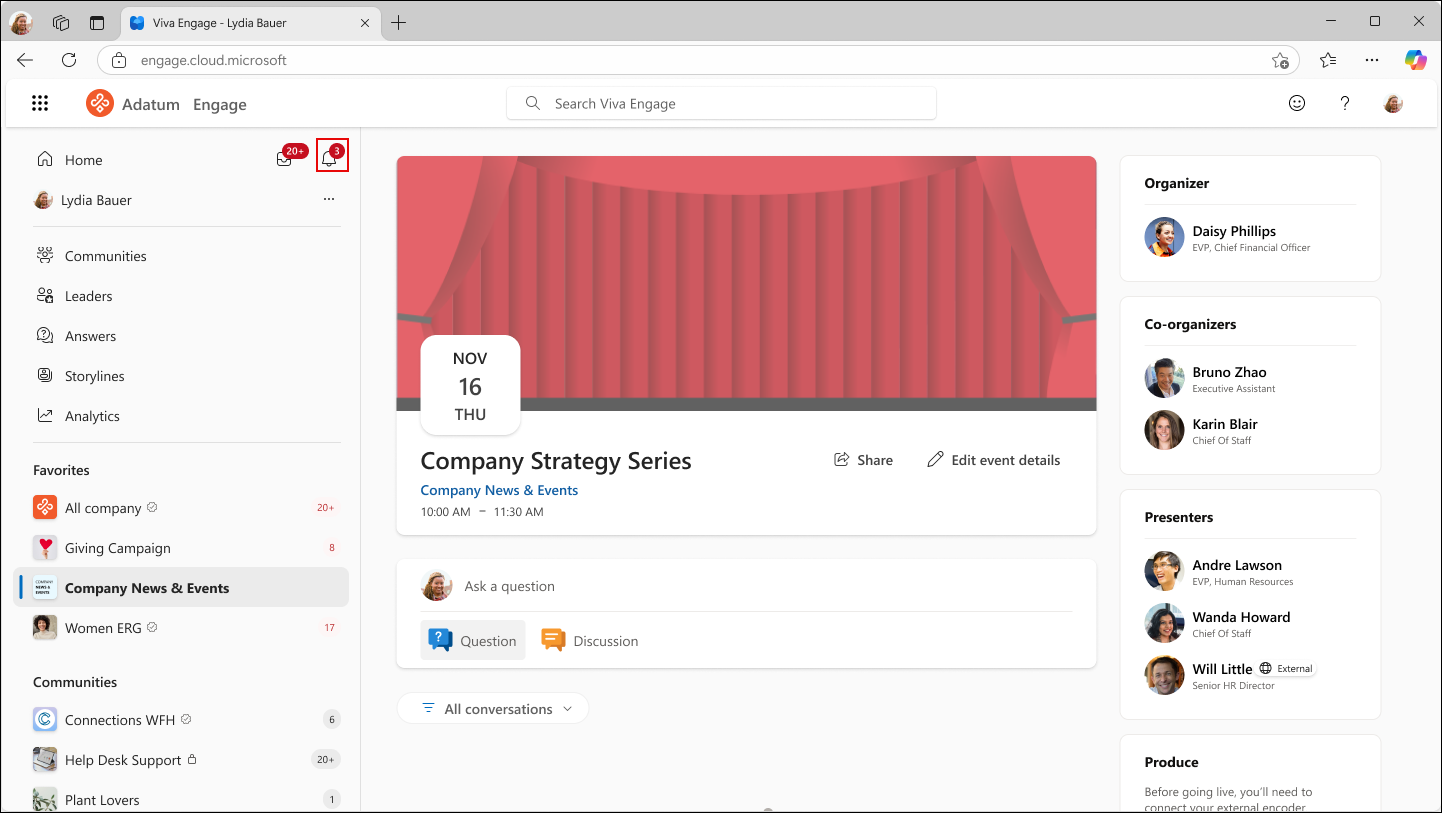
Amikor az élő esemény elkezdődik, a résztvevők a közösség Beszélgetések lapjának tetején lévő szalagcímről vagy a harang ikonon megjelenő értesítésből érhetik el.

Az esemény szalagcímének vagy értesítésének kiválasztásával megnyílik az esemény oldala, ahol megtekintheti és részt vehet benne.
Az élő esemény megtekintése később
Ha az élő esemény végén a közösség tulajdonosa úgy dönt, hogy elérhetővé teszi a felvételt, akkor azt megtekintheti, és az összes beszélgetést megnézheti.
- Nyissa meg azt a Viva Engage-közösséget, ahol az esemény történt, válassza az Események lapot, majd válassza ki az eseményt. Ezzel az esemény lapjára kerül, ahol megtekintheti a felvételt.
Technikai probléma esetén
Ha problémát tapasztal az élő esemény kezdete után, tegye a következőket:
- Próbálja meg elérni az élő eseményt egy másik böngészővel vagy eszközzel. Ha problémákat tapasztal az eseménnyel kapcsolatban a mobileszközén, próbálja meg elérni egy asztali böngészőből.
- További segítségért forduljon a belső segélyszolgálathoz. Ha a szervezete hozzáadta a belső ügyfélszolgálat kapcsolattartási adatait a Microsoft 365-höz, bármelyik Microsoft 365-alkalmazásban a Súgó ikonra kattintva találhatja meg azokat.