
A Whiteboard teret biztosít a csapatoknak a közös gondolkodáshoz, a különböző ötletek kipróbálásához és a legjobb terv elkészítéséhez. A Whiteboard teljes mértékben integrálva van a Microsoft Teamsbe, ami megkönnyíti a projektek tervezését a Teams-értekezletek előtt, alatt és után.
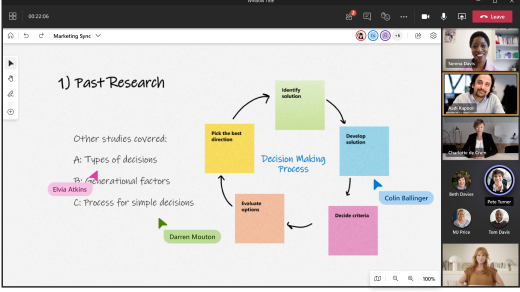
Tekintse át ezeket a tippeket, hogy a következő tervezési munkamenet során a legtöbbet hozhassa ki a Whiteboardból.
A rajztábla előkészítése
Íme néhány javaslat a rajztábla előkészítéséhez az értekezlet előtt:
- Hozzon létre egy új rajztáblát a táblaválasztó képernyőről.
- A Létrehozás panelen válassza a Sablonok>lehetőséget Projekttervezés.
- Válassza ki az igényeinek leginkább megfelelő sablont. Például a Napi stand-up sablont választva követheti a munkaterhelést és a mindennapi feladatokat. Vagy válassza a Project kickoff lehetőséget, ha meg kell határoznia a csapat hosszú távú céljait.
- A sablont igényeinek megfelelően testre szabhatja. Például további jegyzeteket adhat hozzá, színeket módosíthat, vagy kiemelő nyilakat vehet fel.
- Képek vagy kapcsolódó dokumentumok feltöltése PDF-fájlként.
- További információért tekintse meg a Whiteboard funkcióit és funkcióit
Miután elkészült a tábla, elküldheti a hivatkozását a csapatának.
Az értekezlet irányításának átvétele
Az értekezlet kezdetét követően kövesse az alábbi lépéseket a tábla megosztásához:
- Válassza a Megosztás ikont az értekezlet megosztási tálcáján.
- A Rajztábla csoportban válassza a Microsoft Whiteboard lehetőséget.

Megnyílik a táblaválasztó nézet. Kiválaszthatja a már előkészített táblát a listából, vagy létrehozhat egy új táblát.
Alább felsorolunk néhány további Whiteboard-funkciót, amelyeket az értekezlet vezetéséhez használhat:
- A lézermutató eszközzel irányíthatja csapata figyelmét.
- A kiemelő eszközzel vagy a nyílalakzatokkal kiemelheti a legfontosabb fogalmakat.
- Vegyen fel új cetliket a beszélgetés nyomon követéséhez.
A csapat elkötelezettségének fenntartása
Emlékeztetheti csapatát arra, hogy az alábbi eszközökkel valós időben dolgozhatnak együtt:
- Cetlik hozzáadásával nyomon követheti az új ötleteket.
- Az ötletekre való szavazáshoz cetli-reagálásokat, például pipákat vagy mosolygós arcokat használhat.
- Rajzoljon a táblára, vagy írjon kézzel jegyzeteket a szabadkézi eszközzel.
- Feltölthet képeket, beleértve a Bingről származó stockképeket is.
Az együttműködő kurzorokkal egyszerűen nyomon követhető, hogy az értekezlet mely résztvevői milyen módosításokat végeznek.

A terv implementálása
Az értekezlet után a következő tanácsokat követheti a csapat tájékoztatására:
- Küldjön üzenetet a résztvevőknek az eredménnyel és az esetleges nyomon követéssel együtt. Hivatkozást is csatolhat a rajztáblához.
- Emlékeztesse az értekezlet résztvevőit, hogy a rajztáblát a táblaválasztóban találják meg.
- Az elkészült rajztábláról küldhet pillanatképet bárkinek, aki lemaradt az értekezletről. Válassza a Kép exportálása lehetőséget a Beállítások menüben.
- További információ: A rajztáblán végzett munka folytatása értekezlet után.
Rendszeres tervezési munkamenetek futtatása
Ha rendszeres tervezési értekezleteket szeretne beállítani, tegye a következőket:
Tervezési csatorna létrehozása a Teamsben és rajztábla hozzáadása
- Keresse meg a csapatát a Teamsben, válassza a . . . . menüt , és vegyen fel egy csatornát. A tervezett időszak után kell elnevezni (például "Első negyedév").
- Ugyanazon a csatornán válassza a + gombot a lap tetején, keressen rá a Whiteboard kifejezésre, majd válassza a Mentés lehetőséget.
- A rajztábla hozzá van csatolva a csatornához, és Ön megkezdheti a tervezést.
- A csapattagok megemlítésével biztosítsa, hogy mindannyian tudnak a csatornáról és a tábláról.
A tervezési folyamat befejezése
- Tervezze meg a tábla szerkezetét egy projekttervezési sablonnal, vagy hozzon létre egy sajátot.
- Írja be az utasításokat egy üres helyre a táblán, hogy a csapattagok megismerjék a használatát.
- Az utasítások közé tartozhat bizonyos színek megadása annak jelzésére, hogy az egyes funkciók mely területek alá esnek, illetve mely reakciók jelzik a funkció elfogadását stb.
- Utasíthatja a csapattagokat, hogy töltsenek fel teendőlista-elemeket a táblára színkódolt cetliken.
- A tervezéshez kapcsolódó értekezletek során áthelyezheti az elemeket a teendőlistán, és elősegítheti a hozzájuk kapcsolódó beszélgetéseket.
- Miután beállított egy tervet, át kell azt telepítenie a projektkezelő rendszerbe.