
Gomb (űrlapvezérlő) segítségével olyan makrót futtathat, amely egy adott műveletet hajt végre, amikor a felhasználó rákattint. Egy gombbal automatizálhatja például egy munkalap nyomtatását, az adatok szűrését vagy a számítások kiszámítását.
Miután létrehozott egy makrót, hozzárendelheti egy gombhoz, amelyre kattintva futtatható. A makrót hozzárendelheti a gyorselérési eszköztár egy gombjához vagy a menüszalag saját személyes csoportjának gombjához.
Ha azt szeretné, hogy egy makrógomb más munkafüzetekben is elérhető legyen, saját munkafüzetben létrehozott makróhoz rendelje.
Makrógomb felvétele a gyorselérési eszköztárra
Kattintson a Fájl>beállításai>gyorselérési eszköztárra.
A Választható parancsok helye listában kattintson a Makrók elemre.

Jelölje ki azt a makrót, amelyhez gombot szeretne hozzárendelni.
A Hozzáadás gombra kattintva helyezze a makrót a gyorselérési eszköztár gomblistájára.
Ha az alapértelmezett makróikont egy másik makrógombra szeretné cserélni, kattintson a Módosítás gombra.
A Szimbólum csoportban válassza ki a makró egy gombikonját.
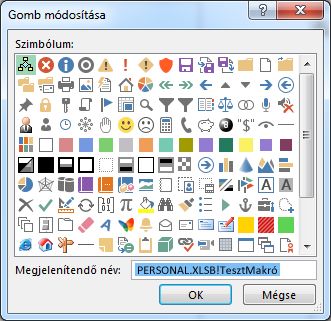
Ha ennél barátságosabb nevet szeretne adni a gombnak, írja be a kívánt nevet a Megjelenítendő név mezőbe.
A gomb nevében szóközt is írhat.Kattintson kétszer az OK gombra.
Az új gomb megjelenik a gyorselérési eszköztáron, ahonnan rákattintva futtatható a makró.
Tipp:
A munkafüzet mentésekor a személyes munkafüzetben makrókhoz hozzárendelt gombok minden megnyitott munkafüzetben elérhetők lesznek.
Makrógomb hozzáadása a menüszalag saját csoportjához
Kattintson a Fájlbeállítások>>menüszalag testreszabása parancsra.
A Menüszalag testreszabása csoport Fő lapok listájában jelölje be a Fejlesztőeszközök jelölőnégyzetet, ha az még nincs bejelölve.
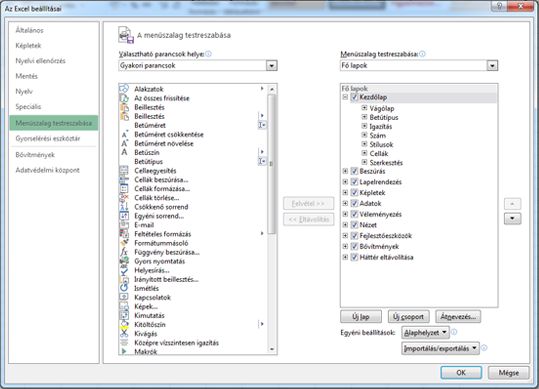
Válassza ki azt a lapot, amelyhez saját csoportot szeretne hozzáadni.
A Kezdőlap lehetőséget választva például felveheti a csoportot a Kezdőlap lapra.Válassza az Új csoport lehetőséget.
Ezzel hozzáadja az Új csoport (Egyéni) lehetőséget a választott laphoz.Ha helyesebben szeretné elnevezni az új csoportot, kattintson az Átnevezés gombra, írja be a kívánt nevet a Megjelenítendő név mezőbe, majd kattintson az OK gombra.
A névben szóközt is beírhat. Írja be például a Saját makrók kifejezést.Ha makrót szeretne adni a csoporthoz, a Választható parancsok helye listában kattintson a Makrók elemre.
Jelölje ki az új csoporthoz hozzáadni kívánt makrót, és kattintson a Hozzáadás gombra. A makró hozzáadódik a Saját makrók csoporthoz.
Ha ennél barátságosabb nevet szeretne használni, kattintson az Átnevezés gombra, majd írja be a kívánt nevet a Megjelenítendő név mezőbe.
A névben szóközt is beírhat.A Szimbólum csoportban válassza ki a makró egy gombikonját.
Kattintson kétszer az OK gombra.
A kiválasztott lapon megjelenik az új csoport, ahol a gombra kattintva futtathatja a makrót.
Tipp:
A munkafüzet mentésekor a személyes munkafüzetben makrókhoz hozzárendelt gombok minden megnyitott munkafüzetben elérhetők lesznek.