
A képletek hatékony használatához három fontos dolgot kell szem előtt tartania:
A számítás során a program kiszámítja a képleteket, majd az eredményeket megjeleníti a képleteket tartalmazó cella értékeként. A szükségtelen számítások elkerülése érdekében a Microsoft Excel csak akkor számítja automatikusan újra a képleteket, ha a képletek bemeneti értékeit szolgáltató cellák módosulnak. Ha először nyit meg egy munkafüzetet, alapértelmezés szerint ez a beállítás érvényesül szerkesztéskor. Módosíthatja azonban, hogy az Excel mikor és hogyan számolja újra a képleteket.
A közelítés egy munkalap ismételt újraszámolása, amíg nem teljesül egy adott numerikus feltétel. Alapértelmezés szerint az Excel sem közvetve, sem közvetve, sem közvetlenül nem tudja kiszámítani a saját cellájára hivatkozó képletet. Az ilyen képletek kiszámításához engedélyezheti az iteratív számítást. Ezt nevezzük körkörös hivatkozásnak. Ha egy képlet a saját celláinak egyikére hivatkozik, meg kell határoznia, hogy hányszor kell újra kiszámítani a képletet. A körkörös hivatkozások végtelenségig ismételhetők. Emellett meghatározhatja a közelítések maximális lépésszámát és a lépések közötti minimális értékváltozást is, ami a számítások folytatásához szükséges.
A pontosság egy számítás pontosságának mértékét méri. Az Excel 15 számjegy pontossággal végzi a számításokat. A számítások pontosságát ugyanakkor módosíthatja, hogy az Excel a képletek újraszámításakor a tárolt érték helyett a jelzett értéket vegye figyelembe.
Annak módosítása, hogy a munkalap vagy munkafüzet mikor legyen átszámolva
A számolás előrehaladása közben parancsokat választhat, és műveleteket hajthat végre, például számokat vagy képleteket adhat meg. Az Excel az egyéb parancsok vagy műveletek végrehajtása idejére megszakítja, majd a végrehajtást követően folytatja a számolást. A számolási folyamat hosszabb időt is igénybe vehet, ha a munkafüzet sok képletet tartalmaz, vagy ha a munkalapon a munkafüzet minden újraszámolásakor automatikusan újraszámolandó adattáblák vagy függvények vannak. A számolási folyamat akkor is elhúzódhat, ha a munkalapok más munkalapokra és munkafüzetekre hivatkoznak. A számolási folyamat végrehajtását az alkalmazásban úgy is be lehet állítani, hogy a művelet csak kérésre történjen meg.
Fontos
Az asztali Excel-appokban ezeknek a beállításoknak a módosítása az összes megnyitott munkafüzetre hatással van.
Az asztali Windows Excelben válassza a Fájl fület, válassza a Beállítások lehetőséget, majd a Képletek kategóriát .
Tegye a következők valamelyikét:
Ha azt szeretné, hogy a program az értékek, képletek vagy nevek minden egyes módosításakor újraszámolja az összes, más cellák tartalmától függő képletet, a Számítási beállítások szakasz Munkafüzet kiszámítása csoportjában válassza az Automatikus lehetőséget. Ez a számolás alapértelmezés szerinti beállítása.
Ha azt szeretné, hogy az Excel az értékek, képletek vagy nevek minden egyes módosításakor újraszámolja az adattáblák kivételével az összes, más cellák tartalmától függő képletet, válassza a Számításibeállítások szakasz Munkafüzet kiszámítása csoportjában a Részleges lehetőséget.
Ha ki szeretné kapcsolni az automatikus újraszámítást, és a képleteket csak kézi újraszámolás esetén szeretné frissíteni (például az F9 billentyű lenyomásával), a Számítási beállítások szakasz Munkafüzet kiszámítása csoportjában jelölje be a Kézi lehetőséget.
Megjegyzés
Ha a Kézi beállítást választja, az Excel automatikusan bejelöli a Munkafüzet újraszámítása mentés előtt jelölőnégyzetet. Ha a munkafüzet mentése sokáig tart, megoldást jelenthet, ha törli a jelet a Munkafüzet értékeinek újraszámítása mentés előtt jelölőnégyzetből.
Az összes megnyitott munkalap újraszámolásához (beleértve az adattáblákat is), valamint az összes megnyitott diagramlap frissítéséhez válassza a Képletek lap Számítás csoportjában az Újraszámolás gombot.
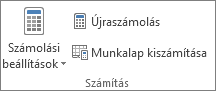
Az aktív munkalap és a rá hivatkozó diagramok és diagramlapok manuális újraszámolásához válassza a Képletek lap Számítás csoportjában a Munkalap kiszámítása gombot.
Tipp:
Ezeket a beállításokat Az Excel beállításai párbeszédpanelen kívül is megadhatja. A Képletek lap Számítás csoportjában válassza a Számítási beállítások, majd az Automatikus lehetőséget.
Megjegyzés
Ha egy munkalap egy képlete olyan munkalapra hivatkozik, amely még nincs újraszámolva, és frissíti az adott hivatkozást, az Excel megjelenít egy üzenetet, hogy a forrásmunkalap újraszámolása még nem történt meg. Ha frissíteni szeretné a hivatkozást a forrásmunkalapon tárolt aktuális értékkel, még ha az érték esetleg nem is helyes, válassza az OK gombot. Ha meg szeretné szakítani a hivatkozás frissítését, és a forrásmunkalap előző értékét szeretné használni, válassza a Mégse lehetőséget.
Munkalap és munkafüzet manuális újraszámolása billentyűparancs segítségével
| Művelet | Billentyűparancs |
|---|---|
| Azoknak a képleteknek az újraszámolása minden nyitott munkafüzetben, amelyek módosultak a legutóbbi kiszámolás óta, valamint amelyek ezektől függnek. Ha a munkafüzethez automatikus újraszámolás van beállítva, az újraszámoláshoz nincs szükség az F9 billentyű megnyomására. | F9: |
| Azoknak a képleteknek az újraszámolása az aktív munkalapon, amelyek módosultak a legutóbbi kiszámolás óta, valamint amelyek ezektől függnek. | Shift+F9 |
| Az összes képlet újraszámolása az összes megnyitott munkafüzetben, függetlenül attól, hogy módosultak-e a legutóbbi újraszámolás óta. | Ctrl+Alt+F9 |
| A függő képletek ellenőrzése, majd az összes képlet újraszámolása az összes megnyitott munkafüzetben, függetlenül attól, hogy módosultak-e a legutóbbi újraszámolás óta. | Ctrl+Shift+Alt+F9 |
A képletek kiszámításakor az Excel által használt közelítések számának módosítása
- Válassza ki a Fájl lap Beállítások parancsát, majd a Képletek kategóriát.
- Jelölje be a Számítási beállítások csoportban a Közelítés engedélyezése jelölőnégyzetet.
- Az újraszámolások maximális számának beállításához írja be az iterációk számát a Maximális lépésszám mezőbe. Minél nagyobb az iterációk száma, annál több időt vesz igénybe, amíg az Excel egy munkalapot újraszámol.
- Az újraszámolási eredmények között megengedett maximális mértékű változás beállításához írja be a mértéket az Elfogadható hiba mezőbe. Minél kisebb ez a szám, annál nagyobb lesz az eredmény pontossága, és annál több időt vesz igénybe, amíg a Microsoft Excel a munkalapot újraszámolja.
Megjegyzés
A Solver és a célérték keresése a lehetőségelemzési eszközöknek is nevezett parancskészlet része. Mindkét parancs irányított módon használja a közelítést a kívánt eredmények eléréséhez. A Solver akkor használható, amikor egy adott cella optimális értékét kell megkeresni (több cella értékének beállításával), vagy amikor a számolásban egy vagy több értékhez korlátozást kell alkalmazni. A célérték keresése akkor alkalmazandó, ha ismeri egy képlet kívánt eredményét, és nem tudja a bemeneti értéket, amely a kívánt eredményt adja.
A számolási pontosság módosítása munkafüzetben
A számítások pontosságának módosítása előtt tartsa szem előtt az alábbiakat:
Alapértelmezés szerint az Excel nem a megjelenített, hanem a tárolt értékekkel számol:
A megjelenített és nyomtatott érték a tárolt érték formázási és megjelenítési módjától függ. Például egy olyan cella, amely a dátumokat "2008-06-22" módon jeleníti meg, szintén tartalmaz egy sorszámot, amely a dátum cellában tárolt értéke. A dátum megjelenítését más formátumúra is változtathatja (például "2008. június 22."), de az érték munkalapon való megjelenítésének megváltoztatása nem változtatja meg a tárolt értéket.
A számítások pontosságának megváltoztatása:
Amikor egy képlet számolást hajt végre, az Excel általában a képletben hivatkozásként szereplő cellák tárolt értékét használja. Ha például két cella a 10,005 értéket tartalmazza, és a cellák pénznem formátumban jelenítik meg az értékeket, akkor a 10,01 Ft érték jelenik meg mindkét cellában. Ha a két cellát összeadja, az eredmény 20,01 Ft lesz, mert az Excel nem a megjelenített értékeket, hanem a tárolt 10,005 és 10,005 értéket adja össze.
Ha egy munkafüzetben a megjelenített (formázott) értékek használatával módosítja a számolások pontosságát, az Excel a munkafüzetben lévő munkalapokon véglegesen módosítja a cellákban tárolt értékeket a teljes (15 számjegy) pontosságú értékről a formázásnak megfelelően, beleértve a tizedesjegyeket is. Ha később a teljes pontossággal való számolást választja, az eredeti, alapul szolgáló értékeket nem lehet visszaállítani.
- Válassza a Fájl fület, válassza a Beállítások lehetőséget, majd válassza a Speciális kategóriát.
- Válassza ki az E munkafüzet számításakor csoportban a kívánt munkafüzetet, majd jelölje be a Megjelenés szerinti pontosság beállítása jelölőnégyzetet.
Tudnivalók az Excel számításainak pontosságáról
Az Excel 15 számjegyre korlátozza a pontosságot, de ez nem jelenti azt, hogy az Excelben nem lehet 15 számjegynél hosszabb számokat tárolni. A határérték 9,9999999999999999E+307 pozitív számok esetén, és -9,999999999999999E+307 a negatív számok esetén. Ez a szám nagyságrendileg egy 1-esnek vagy -1-nek és utána 308 nullának felel meg.
A pontosság az Excelben azt jelenti, hogy a 15 számjegynél hosszabb számokat csak 15 számjegy pontossággal tárolja és jeleníti meg. Ezek a számjegyek bármilyen kombinációban szerepelhetnek a tizedesvessző előtt vagy után. A 15. számjegytől jobbra lévő számjegyek nullák. A 1234567,890123456 például 16 számjegyből áll (7 számjegy a tizedesvessző előtt és 9 jegy után). Az Excel ezt 1234567,89012345 formában tárolja és jeleníti meg (ez megjelenik a szerkesztőlécen és a cellában). Ha a cellában olyan számformátumot állított be, amelyben minden számjegy látható (tudományos formátum helyett, például 1,23457E+06), akkor a szám 1234567,890123450 formátumban jelenik meg. A végén lévő 6-ot (a 16. számjegyet) a program elhagyja, és 0-ra cseréli. A pontosság a 15. számjegynél megáll, így minden további számjegy nulla.
Képletek kiszámításához használt processzorok számának megváltoztatása
Egyes számítógépekben több processzor van (több fizikailag különálló processzort tartalmaz) vagy ún. többszálú végrehajtást lehetővé tevő processzor van benne (vagyis több logikai processzort tartalmaz). Ezeken a számítógépeken befolyásolható a sok függvényt tartalmazó munkafüzetek újraszámolásának ideje úgy, hogy megadja az újraszámoláshoz használt processzorok számát. Sok esetben az újraszámolás egyes részei párhuzamosan is elvégezhetők. A munkafolyamat több processzorra történő szétosztása lerövidítheti az újraszámoláshoz szükséges időt.
Válassza a Fájl fület, válassza a Beállítások lehetőséget, majd válassza a Speciális kategóriát.
Ha a számításhoz több processzort szeretne használni, jelölje be a Képletek csoportban a Több szálon történő számítás engedélyezése jelölőnégyzetet, ha ezt nem szeretné, akkor törölje a jelölőnégyzet jelét.
Megjegyzés:
Alapértelmezés szerint ki van választva ez a jelölőnégyzet, tehát minden processzor használatban van a számítások végrehajtása közben. A számítógépén lévő processzorok számát a számítógép automatikusan észleli, és megjelenik A számítógépen található összes processzor használata jelölőnégyzet mellett.
Ha bejelöli a Több szálon történő számítás engedélyezése jelölőnégyzetet, akkor be is állíthatja a számítógépen használni kívánt processzorok számát. Előfordulhat például, hogy ha más alkalmazások is futnak a számítógépen, amelyek működéséhez adott processzoridő szükséges, korlátozni szeretné az újraszámítás végrehajtása során használt processzorok számát.
A processzorok számának beállításához a Számítási szálak száma alatt válassza a Manuális lehetőséget. Adja meg a használni kívánt processzorok számát (maximum 1024 lehet).
Az Excel korábbi verzióiban létrehozott munkafüzetek újraszámolása
A régi munkafüzetek kiszámolásának helyességéről annak segítségével győződhet meg, hogy az Excel másképp viselkedik, amikor először nyit meg egy Excel korábbi verzióiban mentett munkafüzetet, mint amikor egy a jelenlegi verzióval készített munkafüzetet nyit meg.
- Ha a jelenlegi verzióval készített munkafüzetet nyit meg, az Excel csak azokat a képleteket számítja újra, amelyek megváltozott cellától függnek.
- Amikor megnyit egy régebbi Excel-verzióval létrehozott munkafüzetet, annak összes képlete – azok is, amelyek módosult celláktól függnek, és azok is, amelyek nem – újraszámolódik. Ez a művelet biztosítja azt, hogy a munkafüzet teljes mértékben igazodjék az aktuális Excel-verzióhoz. Ez alól kivétel az az eset, amikor a munkafüzet más számítási módban van (például csak kérésre végez újraszámítást).
- Mivel a teljes újraszámolás a részlegesnél hosszabb időt vesz igénybe, a korábbi Excel-verziók valamelyikével mentett munkafüzetek megnyitása lassabb lehet. Miután azonban a munkafüzetet az aktuális verzióban mentette, a későbbiekben ez a művelet már gyorsabb lesz.
További segítségre van szüksége?
Kérdéseivel mindig felkeresheti az Excel technikai közösség egyik szakértőjét, vagy segítséget kérhet a közösségekben.