
Ha nem talál bizonyos adatokat a munkalapon, akkor lehet, hogy egy szűrővel el vannak rejtve. Ha például van egy dátumokat tartalmazó oszlop a munkalapon, akkor ebben az oszlopban lehet szűrő, amely az értékeket adott hónapokra korlátozza.
Számos lehetőség közül választhat:
- Szűrő törlése adott oszlopból
- Az összes szűrő törlése
- Az összes szűrő eltávolítása
Szűrő törlése oszlopból
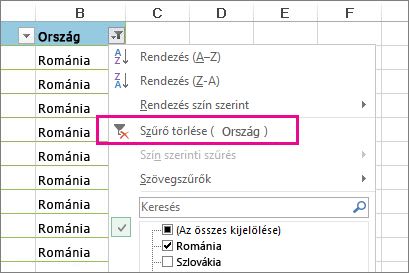
Kattintson az oszlopfejléc melletti Szűrő gombra, majd a Szűrő törlése az "Oszlopnév"> oszlopban <lehetőségre.
Az alábbi ábrán például az Ország oszlop szűrőjének törlése látható.
Megjegyzés
Az egyes oszlopok szűrőit nem lehet eltávolítani. A szűrők vagy be vannak kapcsolva a teljes tartományra, vagy ki vannak kapcsolva. Ha nem szeretné, hogy valaki szűrjen egy bizonyos oszlopot, akkor érdemes elrejtenie azt.
Munkalap összes szűrőjének törlése
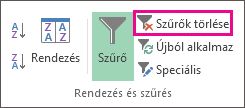
Kattintson az Adatok lap Szűrők törlése gombjára.
Miből állapíthatom meg, hogy az adatok szűrve vannak?
Ha egy szűrés alkalmazható egy táblázatra egy munkalapon, az alábbi gombok valamelyikét láthatja az oszlopfejlécben:
| Gomb | Leírás: |
|---|---|

|
Van elérhető szűrő, de ezzel még nem rendezték az oszlopban lévő adatokat. |
|
|
Az oszlopban lévő adatok szűréséhez vagy rendezéséhez szűrőt használtak. |
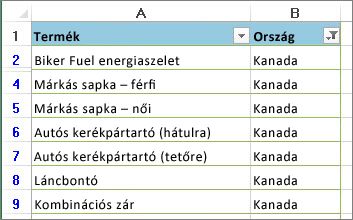
Az alábbi munkalapon a Termék oszlopban van szűrő, de nincs használatban. Az Ország oszlop adatai ugyanakkor szűrővel vannak rendezve.
Munkalap minden szűrőjének eltávolítása
A szűrők teljes eltávolításához az Adatok lapon kattintson a Szűrő gombra, vagy használja az Alt+D+F+F billentyűparancsot.
További segítségre van szüksége?
Kérdéseivel mindig felkeresheti az Excel technikai közösség egyik szakértőjét, vagy segítséget kérhet a közösségekben.