
Az AutoSzűrővel vagy beépített összehasonlító operátorokkal (például "nagyobb, mint" és "top 10") az Excelben megjelenítheti a kívánt adatokat, a többit pedig elrejtheti. Miután szűrte egy cellatartomány vagy táblázat adatait, naprakész eredmények eléréséhez alkalmazhat egy szűrőt, vagy törölheti a szűrőt az összes adat újbóli megjelenítéséhez.
Szűrők használatával ideiglenesen elrejthet egyes adatokat a táblázatokban, hogy a látni kívánt adatokra összpontosíthasson.
Adattartomány szűrése
Jelölje ki bármelyik cellát a tartományon belül.
Válassza az Adatszűrő> lehetőséget.
Válassza az oszlopfejléc nyilat
 .
.Válassza a Szövegszűrők vagy a Számszűrők lehetőséget, majd a kívánt összehasonlítást, például a Között.
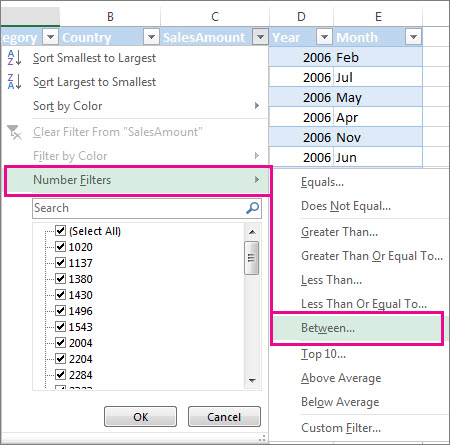
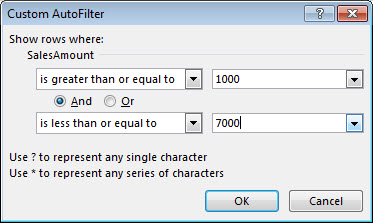
Adja meg a szűrési feltételeket, és válassza az OK gombot.
Adatok szűrése táblázatban
Amikor adatokat helyez el egy táblázatban, a táblázat fejlécein automatikusan szűrővezérlők jelennek meg.
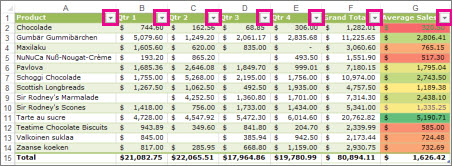
Válassza a szűrni kívánt oszlophoz tartozó oszlopfejléc nyilat a
 .
.Törölje a jelet (Az összes kijelölése), és jelölje be a megjeleníteni kívánt jelölőnégyzeteket.
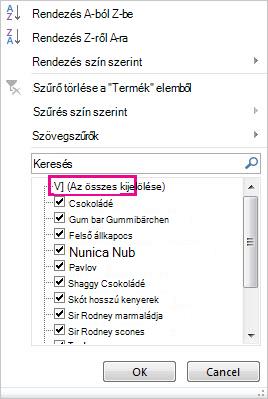
Kattintson az OK gombra.
Az oszlopfejléc nyila változik Szűrő ikon. Ezzel az ikonnal módosíthatja vagy törölheti a szűrőt.
Kapcsolódó témakörök
Adatok rendezése és szűrése színek alapján – Útmutató példákkal
A szűrt adatok csak a megadott feltételeknek megfelelő sorokat jelenítik meg, és elrejtik a szükségtelen sorokat. Az adatok szűrését követően átrendezés vagy áthelyezés nélkül másolhatja, keresheti, szerkesztheti, formázhatja, diagramon ábrázolhatja és kinyomtathatja a szűrt adatok részhalmazát.
Egyszerre több oszlop alapján is szűrhet. A szűrők additívak, tehát minden további szűrő az aktuális szűrőn alapul, és tovább csökkenti az adatok részhalmazát.
Megjegyzés
Ha a Keresés párbeszédpanelt használja szűrt adatok keresésére, csak a megjelenített adatokban keres; A meg nem jelenített adatokban nem keres a program. Ha az összes adatban szeretne keresni, törölje az összes szűrőt.
További információ a szűrésről
A szűrők két típusa
Az AutoSzűrővel kétféle típusú szűrőt hozhat létre: listaérték és feltétel alapján. Ezen szűrőtípusok mindegyike kölcsönösen kizárja egymást az egyes cellatartományokra és oszloptáblákra. Szűrhet például számlista vagy feltétel szerint, de mindkettő alapján nem; Szűrhet ikon vagy egyéni szűrő szerint, de mindkettő alapján nem.
Szűrő ismételt alkalmazása
Ha meg szeretné állapítani, hogy van-e szűrő alkalmazva, nézze meg az oszlopfejlécben lévő ikont:
- A legördülő listát jelző nyíl azt jelzi, hogy a szűrés engedélyezve van, de nincs alkalmazva.
Ha a kurzort egy olyan oszlop fejléce fölé viszi, amely engedélyezett, de nem alkalmazta a szűrést, akkor az elemleírás megjeleníti "(Az összes megjelenítve)" szöveget. - A Szűrő gomb azt jelenti, hogy a szűrő be van kapcsolva.
Amikor egy szűrt oszlop fejléce fölé viszi az egérmutatót, egy elemleírás megjeleníti az oszlopra alkalmazott szűrőt, például "Piros színű" vagy "Nagyobb, mint 150".
Amikor újra alkalmaz egy szűrőt, az alábbi okok miatt eltérő eredmények jelennek meg:
- A cellatartományban vagy a táblázatoszlopban szereplő adatokat hozzáadták, módosították vagy törölték.
- Megváltoztak egy képlet által visszaadott értékek, és az alkalmazás újraszámolta a munkafüzetet.
Ne keverje az adattípusokat
A legjobb eredmény érdekében ne keverje ugyanazon oszlopban a különböző adattípusokat, például a szöveget és a számot vagy a számot és a dátumot, mert egy oszlophoz csak egy típusú szűrőparancs érhető el. Vegyes adattípusok esetén a leggyakrabban előforduló parancs jelenik meg. Ha például az oszlop három számként és négy szövegként tárolt értéket tartalmaz, a Szövegszűrők parancs jelenik meg.
Adatok szűrése táblázatban
Ha táblázatát feltölti adatokkal, a táblázat fejlécein automatikusan megjelennek a szűrővezérlők.
Jelölje ki a szűrni kívánt adatokat. A Kezdőlap lapon válassza a Formázás táblázatként lehetőséget, majd válassza ki a kívánt táblázatstílust.
A Formázás táblázatként párbeszédpanelen megadhatja, hogy a táblázat tartalmazzon-e fejléceket.
- Válassza a Táblázat rovatfejekkel lehetőséget az adatok legfelső sorának táblázatfejléccé alakításához. Az ebben a sorban szereplő adatok nem lesznek szűrve.
- Ne jelölje be a jelölőnégyzetet, ha azt szeretné, hogy a Webes Excel helyőrző fejléceket vegyen fel a táblázatadatok fölé.
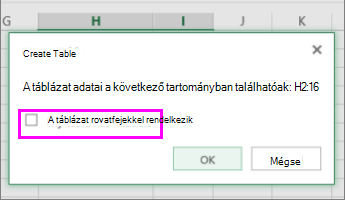
Válassza az OK gombot.
Szűrő alkalmazásához kattintson az oszlopfejlécben látható nyílra, és válasszon egy szűrőbeállítást.
Adattartomány szűrése
Ha nem táblázatként szeretné formázni az adatokat, az adattartományokra is alkalmazhat szűrőket.
- Jelölje ki a szűrni kívánt adatokat. A legjobb eredmény érdekében az oszlopoknak vannak címei.
- Az Adatok lapon válassza a Szűrő gombot.
Táblázatok vagy tartományok szűrési lehetőségei
Alkalmazhat általános szűrőbeállítást vagy egyéni szűrőt az adattípushoz. A számok szűrésénél például számszűrők, dátumoknál dátumszűrők, szövegeknél pedig szövegszűrők jelennek meg. Az általános szűrőbeállítással a meglévő adatok listájából választhatja ki a megjeleníteni kívánt adatokat, például:
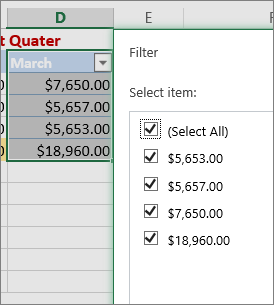
A számszűrőkkel egyéni szűrőt alkalmazhat:
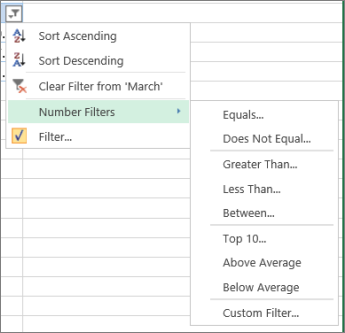
Ebben a példában, ha azt a régiót szeretné megtekinteni, ahol márciusban 600 000 USD alatti volt az értékesítés, alkalmazzon egy egyéni szűrőt:
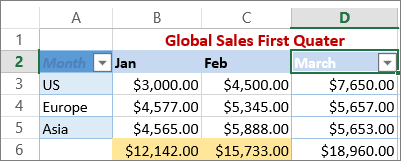
Ennek módja az alábbi:
- Válassza a Március >számszűrők>kisebb mint melletti szűrőnyilat, és írja be a 6000 értéket.
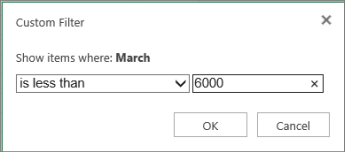
- Kattintson az OK gombra.
A Webes Excel alkalmazza a szűrőt, és csak azokat a régiókat jeleníti meg, amelyekben az értékesítés 6000 USD alatti.
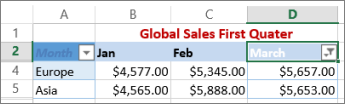
Hasonló módon alkalmazhat egyéni dátumszűrőket és szövegszűrőket is.
Szűrő törlése egy oszlopból
- Válassza az oszlopfejléc melletti Szűrő, majd válassza a Szűrő törlése az "Oszlopnév"> oszlopban <lehetőséget.
Táblázat vagy tartomány összes szűrőjének eltávolítása
- Jelölje ki a táblázat vagy tartomány bármelyik celláját, majd az Adatok lapon válassza a Szűrő gombot.
Ezzel eltávolítja a szűrőket a táblázat vagy tartomány minden oszlopából, és megjeleníti az összes adatot.
Legnagyobb vagy legkisebb értékkészletek szűrése
- Jelöljön ki egy cellát a szűrni kívánt tartományban vagy táblázatban.
- Az Adatok lapon válassza a Szűrő gombot.
- Válassza a
 abban az oszlopban, amely a szűrni kívánt tartalmat tartalmazza.
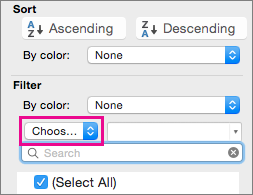
 - A Szűrő területen válassza a Válasszon egyet lehetőséget, majd adja meg a szűrési feltételeket.
Megjegyzés
- Munkalaponként egyszerre csak egy tartományra alkalmazhat szűrőket.
- Miután az egyik oszlopra szűrőt alkalmazott, a többi oszlopban az elérhető szűrők a szűrt tartományban látható értékekre korlátozódnak.
- A szűrőablakban az egyes listáknak csak az első 10 000 egyedi bejegyzése jelenik meg.
Megadott szám vagy számtartomány szűrése
- Kattintson egy cellára a szűrni kívánt tartományban vagy táblázatban.
- Az Adatok lapon válassza a Szűrő gombot.
- Válassza a abban az oszlopban, amely a szűrni kívánt tartalmat tartalmazza.
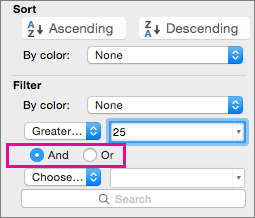
- A Szűrő területen válassza a Válasszon egyet lehetőséget, majd adja meg a szűrési feltételeket.
- Az előugró menü melletti mezőben adja meg a használni kívánt számot.
- A választásától függően a rendszer további választható feltételeket is felkínálhat:
Megjegyzés
- Munkalaponként egyszerre csak egy tartományra alkalmazhat szűrőket.
- Miután az egyik oszlopra szűrőt alkalmazott, a többi oszlopban az elérhető szűrők a szűrt tartományban látható értékekre korlátozódnak.
- A szűrőablakban az egyes listáknak csak az első 10 000 egyedi bejegyzése jelenik meg.
- Szűrés helyett feltételes formázással is elérheti, hogy a legnagyobb vagy legkisebb számok jól láthatóan elkülönüljenek a többi adattól.
Szűrés betűszín, cellaszín vagy ikonkészletek alapján
Az adatokat gyorsan szűrheti vizuális feltételek, például betűszín, cellaszín vagy ikonkészletek alapján. Szűrhet továbbá annak alapján is, hogy formázta-e a cellákat, alkalmazott-e cellastílusokat, vagy használt-e feltételes formázást.
- Egy cellatartományban vagy táblázatoszlopban kattintson egy olyan cellára, amely a szűrés alapjául használni kívánt cellaszínt, betűszínt vagy ikont tartalmazza.
- Az Adatok lapon válassza a Szűrő gombot.
- Válassza az
 a szűrni kívánt tartalmakat tartalmazó oszlopban.
 - A Szűrés területen, a Szín szerint előugró menüben válassza a Cella színe, a Betűszín vagy a Cellaikon lehetőséget, majd kattintson egy színre.
Üres cellák szűrése
Ez a lehetőség csak akkor érhető el, ha a szűrni kívánt oszlop tartalmaz üres cellát.
Kattintson egy cellára a szűrni kívánt tartományban vagy táblázatban.
Az Adatok eszköztáron válassza a Szűrő lehetőséget.
Válassza az
a szűrni kívánt tartalmakat tartalmazó oszlopban.(Az összes kijelölése) területen jelölje be az (Üres cellák) jelölőnégyzetet.
Megjegyzés
- Munkalaponként egyszerre csak egy tartományra alkalmazhat szűrőket.
- Miután az egyik oszlopra szűrőt alkalmazott, a többi oszlopban az elérhető szűrők a szűrt tartományban látható értékekre korlátozódnak.
- A szűrőablakban az egyes listáknak csak az első 10 000 egyedi bejegyzése jelenik meg.
Szűrés megadott szövegre
Kattintson egy cellára a szűrni kívánt tartományban vagy táblázatban.
Az Adatok lapon válassza a Szűrő gombot.
Jelölje ki az
a szűrni kívánt tartalmakat tartalmazó oszlopban.A Szűrő területen válassza a Válasszon egy lehetőséget, majd az előugró menüben tegye a következők egyikét:
A következőkre való szűréshez: Kattintás Megadott szöveget tartalmazó sorok Tartalmazza vagy Egyenlő. Megadott szöveget nem tartalmazó sorok Nem tartalmazza vagy Nem egyenlő. Az előugró menü melletti mezőben adja meg a használni kívánt szöveget.
A választásától függően a rendszer további választható feltételeket is felkínálhat:
Művelet Kattintás Táblázatoszlop vagy kijelölés szűrése, hogy mindkét feltétel teljesüljön És. Táblázatoszlop vagy kijelölés szűrése, hogy legalább az egyik feltétel teljesüljön Vagy.
Szűrés egy szövegsor elejére vagy végére
Kattintson egy cellára a szűrni kívánt tartományban vagy táblázatban.
Az Adatok eszköztáron válassza a Szűrő lehetőséget.
Válassza az
a szűrni kívánt tartalmakat tartalmazó oszlopban.A Szűrő területen válassza a Válasszon egy lehetőséget, majd az előugró menüben tegye a következők egyikét:
Szűrés a következőkre: Kattintás Egy szövegsor eleje Kezdete. Egy szövegsor vége Vége. Szöveget tartalmazó, de nem betűvel kezdődő cellák Nem ezzel kezdődik. Szöveget tartalmazó, de nem betűre végződő cellák Nem erre végződik. Az előugró menü melletti mezőben adja meg a használni kívánt szöveget.
A választásától függően a rendszer további választható feltételeket is felkínálhat:
Művelet Kattintás Táblázatoszlop vagy kijelölés szűrése, hogy mindkét feltétel teljesüljön És. Táblázatoszlop vagy kijelölés szűrése, hogy legalább az egyik feltétel teljesüljön Vagy.
Szűrés helyettesítő karakterekkel
A feltételek létrehozásához használhat helyettesítő karaktereket.
Kattintson egy cellára a szűrni kívánt tartományban vagy táblázatban.
Az Adatok eszköztáron válassza a Szűrő lehetőséget.
Válassza az
a szűrni kívánt tartalmakat tartalmazó oszlopban.A Szűrő területen válassza a Válasszon egy lehetőséget, majd válasszon egy lehetőséget.
A szövegmezőben adja meg a feltételt, és írjon be egy helyettesítő karaktert is.
Ha például szeretné szűréssel kikeresni a „láb” és a „lát” szavakat, írja be a következőt: lá?.Tegye a következők valamelyikét:
Használat Találat ? (kérdőjel) Egyetlen tetszőleges karakter
A ková?s keresés például megtalálja a „kovács” és a „kováts” nevet is* (csillag) Tetszőleges számú karakter
Az *kelet keresés például megtalálja az „északkelet” és a „délkelet” szót is~ (tilde) Kérdőjel vagy csillag
Az ott~ keresés például megtalálja az „ott?” elemet
Szűrő eltávolítása vagy ismételt alkalmazása
Válasszon az alábbi lehetőségek közül:
| Művelet | Teendő |
|---|---|
| Adott szűrőfeltétel eltávolítása egy szűrőből | Válassza az egy szűrőt tartalmazó oszlopban, majd válassza a Szűrő törlése lehetőséget. |
| Egy tartományra vagy táblázatra alkalmazott összes szűrő eltávolítása | Jelölje ki a tartomány vagy táblázat azon oszlopait, amelyekre szűrők vannak alkalmazva, majd az Adatok lapon válassza a Szűrő elemet. |
| Szűrőnyilak eltávolítása egy tartományból vagy táblázatból, vagy szűrőnyilak újbóli alkalmazása egy tartományon vagy táblázaton | Jelölje ki a tartomány vagy táblázat azon oszlopait, amelyekre szűrők vannak alkalmazva, majd az Adatok lapon válassza a Szűrő elemet. |
További információ a szűrésről
Az adatok szűrésekor csak a feltételnek megfelelő adatok jelennek meg. A feltételeknek nem megfelelő adatok rejtve lesznek. Az adatok szűrését követően másolhatja, megkeresheti, szerkesztheti, formázhatja, diagramon ábrázolhatja és kinyomtathatja a szűrt adatok egy részhalmazát.
Táblázat az Első 4 elem szűrővel
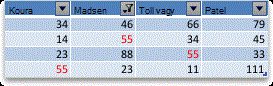
A szűrők additívak. Ez azt jelenti, hogy minden további szűrő az aktuális szűrőn alapul, és tovább csökkenti az adatok részhalmazát. Összetett szűrőket több érték, több formátum vagy több feltétel alapján történő szűréssel is létrehozhat. Szűrhet például minden olyan 5-nél nagyobb számra, amely szintén átlag alatt van. Egyes szűrők (a tíz legnagyobb és az utolsó tíz, átlag feletti és átlag alatti) azonban az eredeti cellatartományon alapulnak. Ha például az első tíz értéket szűri, akkor a teljes lista első tíz értékét fogja látni, nem az utolsó szűrő részhalmazának első tíz értékét.
Az Excelben háromféle típusú szűrőt hozhat létre: értékek, formátum és feltételek alapján. Ezen szűrőtípusok mindegyike azonban kölcsönösen kizárja egymást. Szűrhet például cellaszín vagy számlista szerint, de mindkettő szerint nem. Szűrhet ikon vagy egyéni szűrő szerint, de mindkettő alapján nem.
A szűrők elrejtik a felesleges adatokat. Így Ön arra összpontosíthat, amit látni szeretne. Ezzel szemben az adatok rendezésekor az adatok bizonyos sorrendbe kerülnek átrendezve. A rendezésről további információt az Adatlista rendezése című témakörben talál.
A szűrés során vegye figyelembe az alábbi irányelveket:
- A szűrőablakban az egyes listáknak csak az első 10 000 egyedi bejegyzése jelenik meg.
- Több oszlop alapján is szűrhet. Miután az egyik oszlopra szűrőt alkalmazott, a többi oszlopban az elérhető szűrők a szűrt tartományban látható értékekre korlátozódnak.
- Munkalaponként egyszerre csak egy tartományra alkalmazhat szűrőket.
Megjegyzés
Ha a Keresés funkcióval szűrt adatokban keres, csak a megjelenített adatokra keres; A meg nem jelenített adatokban nem keres a program. Ha az összes adatban szeretne keresni, törölje az összes szűrőt.
További segítségre van szüksége?
Kérdéseivel mindig felkeresheti az Excel technikai közösség egyik szakértőjét, vagy segítséget kérhet a közösségekben.