
Ha egy munkafüzet egy olyan Visual Basic for Applications (VBA) típusú makrót tartalmaz, amelyet máshol szeretne használni, a makrót tartalmazó modult egy másik megnyitott munkafüzetbe másolhatja a Visual Basic Editor (VBE) használatával.
Megjegyzés
Az Excel 2021-es és újabb verzióiban a makrók biztonsági okokból alapértelmezés szerint le vannak tiltva. Lehetséges, hogy a futtatásukhoz módosítania kell az Excel makróvédelmi beállításait .
A makrókat és a VBA-eszközöket a Fejlesztőeszközök lapon találja. Ez a lap alapértelmezés szerint rejtett, így első lépésként engedélyeznie kell azt.
- Windows esetén lépjen aFájlbeállítások>>menüszalag testreszabása lapra.
- Mac esetén nyissa meg az Excel>beállításait...>Menüszalag & eszköztár.
- Ezután a Menüszalag testreszabása szakasz Fő lapok területén jelölje be a Fejlesztőeszközök jelölőnégyzetet.
A makrók és a VBA áttekintése
Ha még nem ismeri a makrókat és a VBA-kódot, az alábbi információk segítséget nyújtanak az első lépésekhez.
A makró a feladatok automatizálására használható művelet vagy műveletsor.
A Fejlesztőeszközök lap Makró rögzítése parancsával rögzíthet makrókat.
A makrók rögzítése VBA programozási nyelven történik.
A makrókat a Visual Basic Editorban, az Excel által megnyitott ablakban vizsgálhatja és szerkesztheti. Íme egy példa a Windows VBE ablakára:
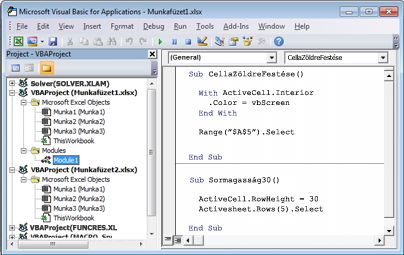
A MakeCellGreen és a SetRowHeight nevű makrók egy Modul1 nevű modulban találhatók, amely a Munka1 munkafüzetben van tárolva.
Ha meg szeretné őrizni a makrókat a munkafüzet mentésekor, használjon makróbarát fájlformátumot (például .xlsm vagy .xlsb). A normál .xlsx fájlok nem mentik a makrókat.
Modul másolása egyik munkafüzetből a másikba
Nyissa meg egyszerre a másolni kívánt makrót tartalmazó munkafüzetet és a célmunkafüzetet (engedélyezett makrók esetén).
A Fejlesztőeszközök lapon válassza a Visual Basic elemet a Visual Basic szerkesztő megnyitásához.
A Visual Basic Editor Nézet menüjében válassza a Projektböngésző elemet
 vagy nyomja le a Ctrl+R billentyűkombinációt.
A projektböngésző ablaktáblában húzza a másolni kívánt makrót tartalmazó modult a célmunkafüzetbe. Ebben az esetben a Munkafüzet1.xlsm fájlból másolja a Munka1.xlsm elemet a Munka1.xlsm fájlba.
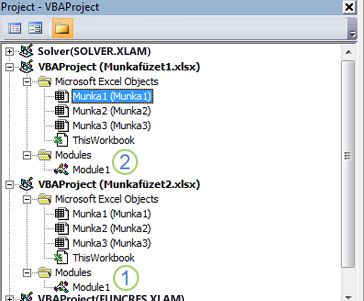
- Module1 copied from Book2.xlsm
- A Modul1 másolata a Munka1.xlsm-fájlba másolva
Megjegyzés
- Ha a makrók le vannak tiltva, a másolt modul megjelenik a célmunkafüzetben, de nem fut mindaddig, amíg engedélyezve vannak a makrók.
- Felügyelt környezetekben az informatikai házirendek megakadályozhatják a makrók vagy a VBA-funkciók futtatását.
- Előfordulhat, hogy olyan engedélyek, biztonsági beállítások vagy blokkolt makrótartalom jelenik meg, amelyek megakadályozzák a modulok másolását a munkafüzetek között.
További segítségre van szüksége?
Kérdéseivel mindig felkeresheti az Excel technikai közösség egyik szakértőjét, vagy segítséget kérhet a közösségekben.