
Ha ugyanazokat a makrókat kell ismételten létrehoznia, másolja a makrókat egy speciális, Personal.xlsb nevű munkafüzetbe, amelyet a számítógépre menthet. Ha a makrókat személyes munkafüzetében tárolja, bármikor elérheti őket, amikor elindítja az Excelt ugyanazon a számítógépen.
Ez a viselkedés eltér az Excel alapértelmezett viselkedésétől, ahol a makró csak az azt tartalmazó munkafüzetben működik.
A személyes munkafüzet létrehozásához először hozzon létre egy makrót, és tárolja azt az egyéni makró-munkafüzetben. Mielőtt hozzákezdene, győződjön meg róla, hogy a Fejlesztőeszközök lap elérhető az Excel menüszalagján. További információ: A Fejlesztőeszközök lap megjelenítése.
Az Egyéni makró munkafüzet létrehozása és frissítése
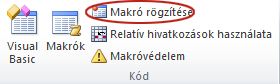
- A Fejlesztőeszközök lap Kód csoportjában válassza a Makró rögzítése gombot.
- A Makró rögzítése párbeszédpanelen adjon meg egy leíró nevet a makrónak a Makrónév mezőben. A névben ne használjon szóközt.
- A Makró helye lap Egyéni makró-munkafüzet eleme.
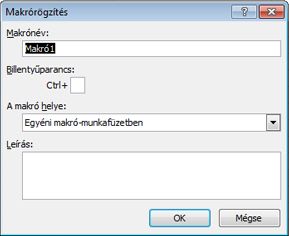
- Kattintson az OK gombra.
- Hajtsa végre a rögzítendő műveleteket.
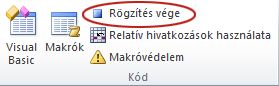
- A Fejlesztőeszközök lap Kód csoportjában válassza a Rögzítés leállítása gombot.
- Zárja be a munkafüzetet.
Ekkor megjelenik egy üzenet, amely arra kéri, hogy mentse az egyéni makró-munkafüzetben végrehajtott módosításokat. - A munkafüzet mentéséhez válassza a Mentés gombot.
Ha egy új makrót hoz létre, majd menti a saját munkafüzetébe, illetve ha frissíti a benne lévő makrókat, a program felajánlja a munkafüzet mentésére ugyanúgy, mint az első mentéskor.
Makrók megosztása
Ha a személyes munkafüzet és egy másik munkafüzet között makrókat szeretne másolni, használja a Visual Basic Editor (VBE) alkalmazást. Az ALT+F11 billentyűkombinációt lenyomva nyissa meg a Visual Basic Editort az Excelben. Ha többet szeretne tudni a makrók egyik munkafüzetből a másikba való másolásáról, olvassa el a Makrómodul másolása egy másik munkafüzetbe című témakört.
Ha a Personal.xlsb fájlt másokkal is meg szeretné osztani, másolja át a többi számítógép XLSTART mappájába. Windows 10 rendszerben mentse a munkafüzetet a mappábaC:\Users\user name\AppData\Local\Microsoft\Excel\XLStart. Az XLStart mappában lévő munkafüzetek az Excel indításakor automatikusan megnyílnak, a személyes makrómunkafüzetben tárolt kódok pedig megjelennek a Makró párbeszédpanelen.
Ha van néhány makrója, amelyet meg szeretne osztani másokkal, küldje el nekik e-mailben a makrókat tartalmazó munkafüzetet. A munkafüzetet megosztott hálózati meghajtón vagy SharePoint Services-tárból is elérhetővé teheti.
További segítségre van szüksége?
Kérdéseivel mindig felkeresheti az Excel technikai közösség egyik szakértőjét, vagy segítséget kérhet a közösségekben.