
A feltételek igaz vagy hamis jellegének vizsgálata, valamint a kifejezések logikai összehasonlítása sok feladathoz jellemző. Feltételes képletek létrehozására az ÉS, a VAGY,a NEM és a HA függvények használhatók.
Például a HA függvény az alábbi argumentumokat használja.

A HA függvényt használó képlet
 logical_test: Az ellenőrizni kívánt feltétel.
 value_if_true: A visszaadandó érték, ha a feltétel igaz.
 value_if_false: A visszaadandó érték, ha a feltétel hamis.
A képletek létrehozásáról további információt a Képletek létrehozása és törlése című témakörben talál.
Kapcsolódó műveletek
- Logikai értéket (IGAZ vagy HAMIS) eredményező feltételes képlet létrehozása
- Olyan feltételes képlet létrehozása, amely másik számítást eredményez, illetve az IGAZ vagy HAMIS értéktől eltérő értéket eredményez
Logikai értéket (IGAZ vagy HAMIS) eredményező feltételes képlet létrehozása
A feladat végrehajtásához használja az ÉS,a VAGY és a NEM függvényeket és operátorokat az alábbi példában látható módon.
Példa
A példa könnyebben megérthető, ha üres munkalapra másolja.
Példa másolása
- Jelölje ki a cikkben szereplő példát.
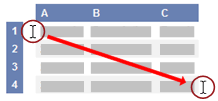
Példa kijelölése a súgóban - Nyomja le a CTRL+C billentyűkombinációt.
- Az Excelben hozzon létre egy üres munkafüzetet vagy munkalapot.
- A munkalapon jelölje ki az A1 cellát, és nyomja le a CTRL+V billentyűkombinációt.
Fontos
A példa akkor működik megfelelően, ha a munkalap A1 cellájába illeszti be.
- Az eredmények és az azokat eredményező képletek megjelenítése közötti váltáshoz nyomja le a CTRL+` (fordított ékezet) billentyűkombinációt, vagy kattintson a Képletek lap Képletvizsgálat csoportjának Képletek megjelenítése gombjára.
Miután a példát egy üres munkalapra másolta, módosíthatja azt igényeinek megfelelően.
| Adatok |
|---|
| 15 |
| 9 |
| 8 |
| Lánckerekek |
| Vezérlők |
| Képlet | Leírás (eredmény) |
|---|---|
| =ÉS(A2>, A3, A2<, A4) | Annak megállapítása, hogy az A2 cella értéke nagyobb-e az A3 cella értékénél, vagy ha az A2 cella értéke kisebb, mint az A4 cella értéke. (HAMIS) |
| =VAGY(A2>, A3, A2<, A4) | Annak megállapítása, hogy az A2 cella értéke nagyobb-e, mint az A3 cella értéke, vagy kisebb-e az A4 cella értékénél. (IGAZ) |
| =NEM(A2+A3=24) | Meghatározza, hogy az A2 és az A3 cella értékeinek összege nem 24-gyel egyenlő-e. (HAMIS) |
| =NEM(A5="Lánckerék") | Annak megállapítása, hogy az A5 cella értéke nem egyenlő-e a "Lánckerék" értékkel. (HAMIS) |
| =VAGY(A5<>"Lánckerék";A6 = "Vezérlők") | Annak megállapítása, hogy az A5 cella értéke nem egyenlő-e a "Lánckerek" értékkel, vagy az A6 cella értéke egyenlő a "Vezérlők" értékével. (IGAZ) |
A függvények használatáról további információt az ÉS függvény, a VAGY függvény és a NEM függvény című témakörben talál.
Olyan feltételes képlet létrehozása, amely másik számítást eredményez, illetve az IGAZ vagy HAMIS értéktől eltérő értéket eredményez
A feladat végrehajtásához használja a HA,az ÉS és a VAGY függvényt és operátort az alábbi példában látható módon.
Példa
A példa könnyebben megérthető, ha üres munkalapra másolja.
Példa másolása
Jelölje ki a cikkben szereplő példát.
Fontos
A sor- és oszlopazonosítókat ne vegye bele a kijelölésbe.
Példa kijelölése a súgóbanNyomja le a CTRL+C billentyűkombinációt.
Az Excelben hozzon létre egy üres munkafüzetet vagy munkalapot.
A munkalapon jelölje ki az A1 cellát, és nyomja le a CTRL+V billentyűkombinációt.
Fontos
A példa akkor működik megfelelően, ha a munkalap A1 cellájába illeszti be.
- Az eredmények és az azokat eredményező képletek megjelenítése közötti váltáshoz nyomja le a CTRL+` (fordított ékezet) billentyűkombinációt, vagy kattintson a Képletek lap Képletvizsgálat csoportjának Képletek megjelenítése gombjára.
Miután a példát egy üres munkalapra másolta, módosíthatja azt igényeinek megfelelően.
| Adatok |
|---|
| 15 |
| 9 |
| 8 |
| Lánckerekek |
| Vezérlők |
| Képlet | Leírás (eredmény) |
|---|---|
| =HA(A2=15, "OK", "Nem OK") | Ha az A2 cella értéke 15, a visszaadott érték OK lesz. Ellenkező esetben a "Nem OK" hibaüzenet jelenik meg. (OK) |
| =HA(A2<>15, "OK", "Nem OK") | Ha az A2 cella értéke nem 15, a visszaadott érték OK lesz. Ellenkező esetben a "Nem OK" hibaüzenet jelenik meg. (Nem OK) |
| =HA(NEM(A2<=15), "OK", "Nem OK") | Ha az A2 cella értéke nem kisebb 15-nél, akkor a visszaadott érték OK lesz. Ellenkező esetben a "Nem OK" hibaüzenet jelenik meg. (Nem OK) |
| =HA(A5<>"LÁNCKERÉK", "OK", "Nem OK") | Ha az A5 cella értéke nem egyenlő a "LÁNCKERÉK" értékkel, adja vissza az "OK" értéket. Ellenkező esetben a "Nem OK" hibaüzenet jelenik meg. (Nem OK) |
| =HA(ÉS(A2>A3, A2<, A4), "OK", "Nem OK") | Ha az A2 cella értéke nagyobb, mint az A3 cella értéke, valamint az A2 cella értéke is kisebb, mint az A4 cella értéke, a visszaadott érték OK lesz. Ellenkező esetben a "Nem OK" hibaüzenet jelenik meg. (Nem OK) |
| =HA(ÉS(A2<>A3, A2<>, A4), "OK", "Nem OK") | Ha az A2 cella értéke nem egyenlő az A3 cella értékével és az A2 cella értéke sem egyenlő az A4 cella értékével, a visszaadott érték OK lesz. Ellenkező esetben a "Nem OK" hibaüzenet jelenik meg. (OK) |
| =HA(VAGY(A2>A3; A2<A4), "OK", "Nem OK") | Ha az A2 cella értéke nagyobb, mint az A3 cella értéke, vagy az A2 cella értéke kisebb, mint az A4 cella értéke, a visszaadott érték OK lesz. Ellenkező esetben a "Nem OK" hibaüzenet jelenik meg. (OK) |
| =HA(VAGY(A5<>"Lánckerék", A6<>"Vezérlők"), "OK", "Nem OK") | Ha az A5 cella értéke nem egyenlő a "Lánckerék" értékkel, vagy az A6 cella értéke nem egyenlő a "Vezérlők" értékével, akkor a visszaadott érték OK lesz. Ellenkező esetben a "Nem OK" hibaüzenet jelenik meg. (Nem OK) |
| =HA(VAGY(A2<>A3; A2<>A4), "OK", "Nem OK") | Ha az A2 cella értéke nem egyenlő az A3 cella értékével vagy az A2 cella értéke nem egyenlő az A4 cella értékével, a visszaadott érték OK lesz. Ellenkező esetben a "Nem OK" hibaüzenet jelenik meg. (OK) |
A függvények használatáról további információt a HA függvény, az ÉS és a VAGY függvény című témakörben talál.