
Fontos
Az Excel dátumfüggvényeinek használatakor mindig tartsa szem előtt, hogy a képletben használt dátumokra hatással vannak a rendszerben beállított dátum- és időbeállítások. Ha az Excel nem kompatibilis az date_text argumentumban megadott formátummal és a rendszer dátum- és időbeállításaival, megjelenik egy #VALUE! hibát fog kapni. Ezért ha a dátumfüggvények használatakor #ÉRTÉK! hibát kap, első lépésként ellenőrizze, hogy a rendszer „Dátum és idő beállítása” területén megadott beállítások támogatják-e a dátum_szöveg argumentumban használt dátumformátumot.
Az #ÉRTÉK! hiba az alábbi esetekben fordul elő a leggyakrabban:
Probléma: A dátum_szöveg argumentum értéke érvénytelen
A date_text argumentumnak egy érvényes szöveges értéknek kell lennie, nem pedig számnak vagy dátumnak. A 2000. június 22. például érvényes érték, az alábbi értékek azonban nem:
- 366699
- 06/22/2000
- 2000. június 22.
- Június 22., 2000
Megoldás: A megfelelő értékre kell váltania. Kattintson a jobb gombbal a cellára, kattintson a Cellák formázása parancsra (vagy nyomja le a CTRL+1 billentyűkombinációt), és győződjön meg arról, hogy a cella követi a szöveges formátumot. Ha az érték már tartalmaz szöveget, ellenőrizze, hogy helyes-e a formátuma, például 2000. június 22.
Probléma: A dátum_szöveg argumentum értékének formátuma eltér a rendszer dátum- és időformátumától
Ha a rendszer dátum- és időbeállításai az éé.hh.nn formátumot követik, akkor például a =DÁTUMÉRTÉK("2000.22.06.") képlet #VALUE eredményt ad! típusú hibát jelenít meg. De ugyanaz a képlet akkor is a helyes értéket jeleníti meg, ha a rendszer dátum- és időformátuma nn/hh/é.
Megoldás: Győződjön meg róla, hogy a rendszer dátum- és időbeállításai (a Rövid időalak és a Hosszú időalak beállítást is beleértve) megegyeznek a dátum_szöveg argumentumban használt értékek formátumával.
Probléma: A dátum nem 1990. január 1. és 9999. december 31. közé esik
Megoldás: Győződjön meg róla, hogy a dátum_szöveg argumentum értéke 1990. január 1. és 9999. december 31. közötti dátumot jelöl.
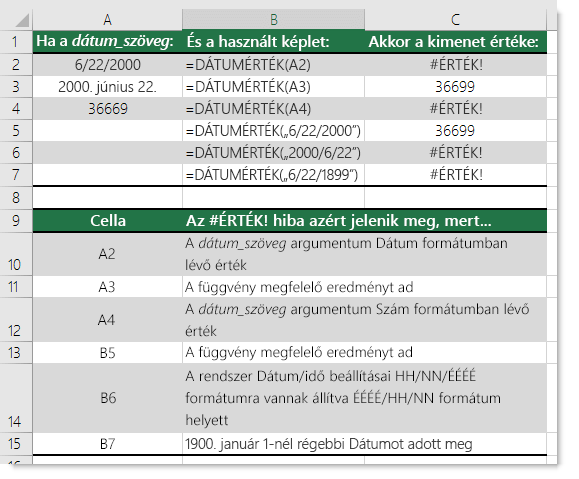
Az alábbi példa bemutatja több különböző DÁTUMÉRTÉK képlet eredményét.
Megjegyzés
Az alábbi példában a Dátum és idő beállítása területen a H/n/éééé és az nnnn, HHHH n, éééé formátum lett megadva a Rövid dátum és a Hosszú dátum beállításnál.
További segítségre van szüksége?
Kérdéseivel mindig felkeresheti az Excel technikai közösség egyik szakértőjét, vagy segítséget kérhet a közösségekben.
Lásd még
Két dátum közötti különbség kiszámítása
A képletek áttekintése az Excelben