
A Mac Excel Power Query (más néven Beolvasás és átalakítás) technológiával teszi lehetővé az adatforrások importálását, frissítését és hitelesítését, a Power Query-adatforrások kezelését, a hitelesítő adatok törlését, a fájlalapú adatforrások helyének módosítását, valamint az adatok a követelményeknek megfelelő táblázattá alakítását. A VBA használatával Power Query-lekérdezést is létrehozhat.
Adatforrások importálása
Megjegyzés
SQL Server-adatbázis adatforrás csak az Insiders bétaverzióban importálható.
Az Excelbe számos adatforrásból importálhat adatokat a Power Query használatával: Excel-munkafüzet, szöveg/CSV, XML, JSON, SQL Server-adatbázis, SharePoint Online-lista, OData, üres tábla és üres lekérdezés.
Válassza az Adatok>lekérése lehetőséget.
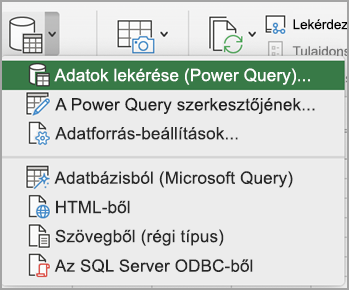
A kívánt adatforrás kiválasztásához válassza az Adatok lekérése (Power Query) lehetőséget.
Az Adatforrás kiválasztása párbeszédpanelen válassza ki az elérhető adatforrások egyikét.
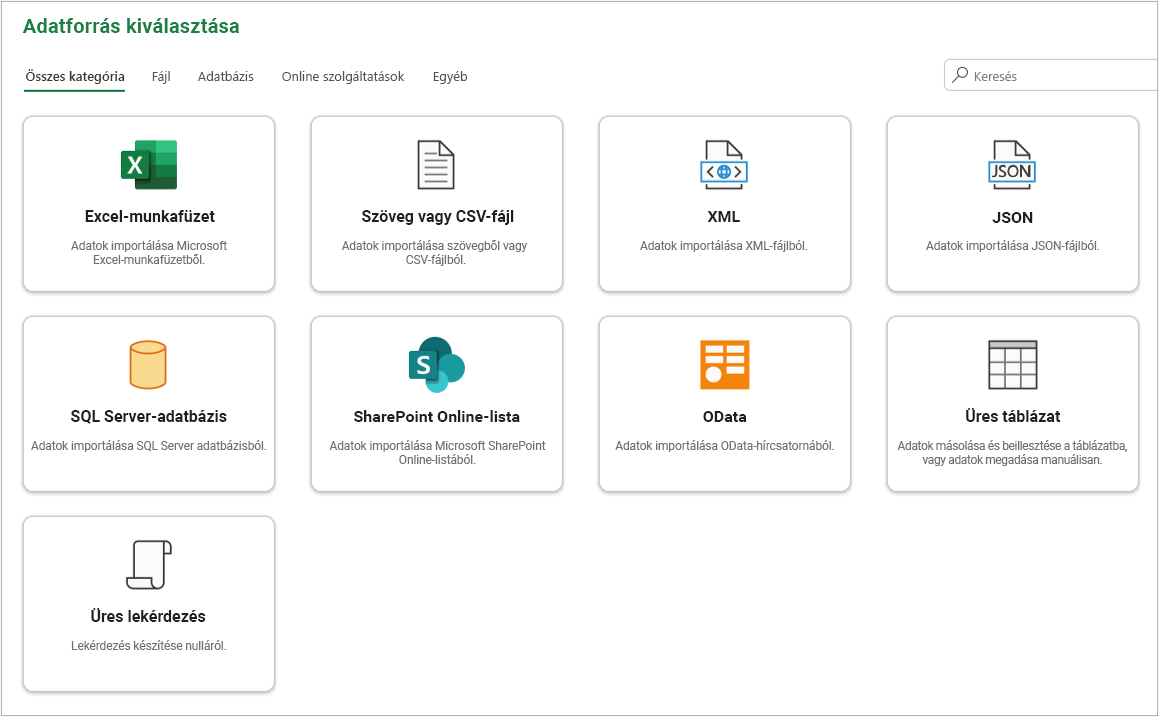
Csatlakozzon az adatforráshoz. Az egyes adatforrásokhoz való csatlakozásról további információt az Adatok importálása adatforrásokból című témakörben talál.
Válassza ki az importálni kívánt adatokat.
Töltse be az adatokat a Betöltés gombra kattintva.
Eredmény
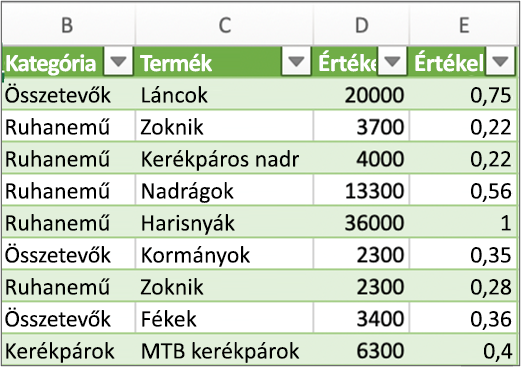
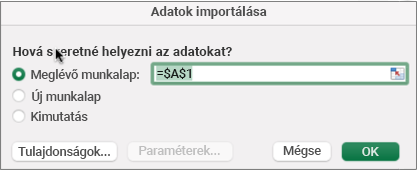
Az importált adatok egy új munkalapon jelennek meg.
További lépések
Ha szeretné a Power Query-szerkesztő használatával formálni és átalakítani az adatokat, válassza az Adatok átalakításalehetőséget. További információért lásd: Adatok formálása a Power Query-szerkesztővel.
Adatok formálása a Power Query-szerkesztővel
Megjegyzés
Ez a funkció általánosan elérhető a Mac Excel 16.69-es (23010700) vagy újabb verzióját futtató Microsoft 365-előfizetők számára. Ha Ön Microsoft 365-előfizető, győződjön meg arról, hogy az Office legújabb verzióját használja.
Eljárás
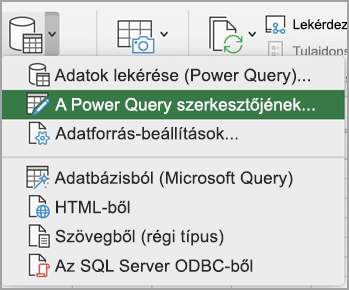
Válassza az Adatok>lekérése (Power Query) lehetőséget.
A Lekérdezésszerkesztő megnyitásához válassza a Power Query-szerkesztő indítása lehetőséget.
Tipp:
A Lekérdezésszerkesztőt úgy is elérheti, hogy kiválasztja az Adatok lekérése (Power Query) lehetőséget, kiválaszt egy adatforrást, majd a Tovább gombra kattint.
Alakítsa át adatait a windowsos Excelhez hasonló módon a Lekérdezésszerkesztő használatával.
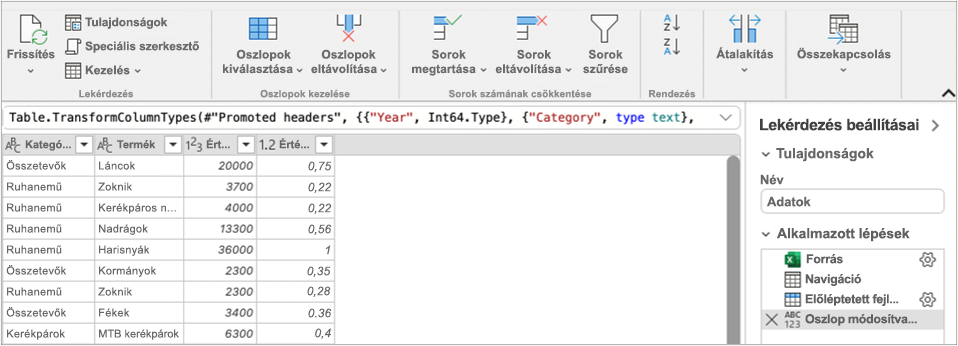
További információt az Excel súgójának Power Query című témakörében talál.
Ha végzett, válassza a Kezdőlap>bezárása & a Betöltés lehetőséget.
Eredmény
Az újonnan importált adatok egy új munkalapon jelennek meg.
Adatforrások frissítése
A következő adatforrásokat frissítheti: SharePoint-fájlok, SharePoint-listák, SharePoint-mappák, OData-fájlok, szöveg-/CSV-fájlok, Excel-munkafüzetek (.xlsx), XML- és JSON-fájlok, helyi táblázatok és tartományok, Microsoft SQL Server-adatbázis, valamint mappák.
Az első frissítés
Amikor először kísérel meg fájlalapú adatforrásokat frissíteni a munkafüzet lekérdezéseiben, előfordulhat, hogy frissítenie kell a fájl elérési útját.
- Válassza az Adatok lehetőséget, a nyilat az Adatok lekérése mellett, majd az Adatforrás-beállítások lehetőséget. Megjelenik az Adatforrás-beállítások párbeszédpanel.
- Jelöljön ki egy kapcsolatot, majd válassza a Fájl elérési útjának módosítása lehetőséget.
- A Fájl elérési útja párbeszédpanelen válasszon egy új helyet, majd válassza az Adatok lekérése lehetőséget.
- Válassza a Bezárás gombot.
Későbbi időpontok frissítése
A frissítéshez:
- A munkafüzet összes adatforrásához válasszaaz Összes frissítése> lehetőséget.
- Egy adott adatforrás esetén kattintson jobb gombbal egy lekérdezési táblázatra egy munkalapon, majd válassza a Frissítéslehetőséget.
- Kimutatás, jelöljön ki egy cellát a kimutatásban, majd válassza a Kimutatás elemzése>Adatfrissítés lehetőséget.
Hitelesítő adatok megadása és törlése
Amikor először fér hozzá a SharePointhoz, SQL Serverhez, OData-hoz vagy más, engedélyt igénylő adatforráshoz, meg kell adnia a megfelelő hitelesítő adatokat. Előfordulhat, hogy az új hitelesítő adatok megadásához törölnie kell a régieket.
Hitelesítő adatok beírása
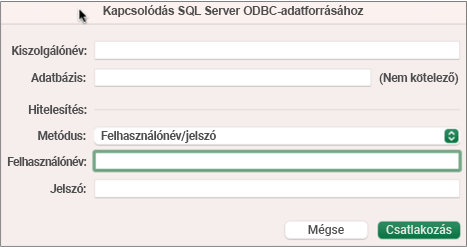
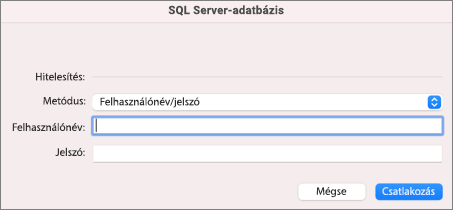
Amikor első alkalommal frissít egy lekérdezést, előfordulhat, hogy be kell jelentkeznie. Válassza ki a hitelesítési módszert, és adja meg az adatforráshoz való csatlakozáshoz és a frissítés folytatásához szükséges bejelentkezési hitelesítő adatokat.
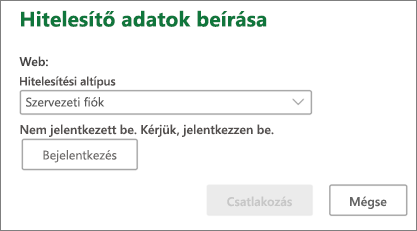
Ha bejelentkezés szükséges, megjelenik a Hitelesítő adatok megadása párbeszédpanel.
Például:
SharePoint hitelesítő adatok:
SQL Server hitelesítő adatok:
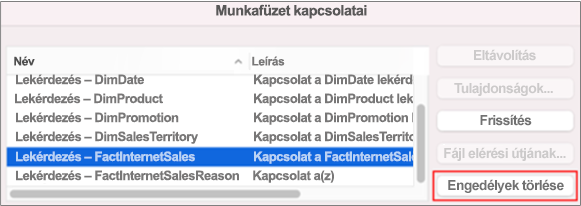
Hitelesítő adatok törlése
- Válassza az Adatlekérés>>adatforrás-beállításai lehetőséget.
- Az Adatforrás-beállítások párbeszédpanelen válassza ki a kívánt kapcsolatot.
- A lap alján válassza az Engedélyek törlése lehetőséget.
- Erősítse meg szándékát, majd válassza a Törlés lehetőséget.
Power Query VBA-kód létrehozása és átvitele
Bár a Power Query-szerkesztő nem érhető el a Mac Excelben, a VBA támogatja a Power Query létrehozását. VBA-kódmodul átvitele egy fájlban a Windows Excelből a Mac Excelbe két lépésből áll. A szakasz végén egy mintaprogramot biztosítunk Önnek.
Első lépés: Windows Excel
A Windows Excelben a VBA használatával fejleszthet lekérdezéseket. Az Excel objektummodelljében a következő entitásokat használó VBA-kódok a Mac Excel alkalmazásban is működnek: Queries objektum, WorkbookQuery objektum, Workbook.Queries tulajdonság. További információ: Excel VBA-referencia.
Az Excelben az ALT+F11 billentyűkombinációt lenyomva győződhet meg arról, hogy a Visual Basic Editor meg van nyitva.
Kattintson a jobb gombbal a modulra, majd válassza a Fájl exportálása lehetőséget. Megjelenik az Exportálás párbeszédpanel.
Adjon meg egy fájlnevet, győződjön meg arról, hogy a fájl kiterjesztése .bas, majd válassza a Mentés lehetőséget.
Töltse fel a VBA-fájlt egy online szolgáltatásba, hogy elérhetővé tegye azt Mac gépről.
Használhatja a Microsoft OneDrive-ot. További információért lásd: Fájlok szinkronizálása a OneDrive-val Mac OS X rendszeren.
Második lépés: Mac Excel
- Töltse le a VBA-fájlt egy helyi fájlba, az "Első lépés: Windows Excel" című lépésben mentett és egy online szolgáltatásba feltöltött VBA-fájlt.
- A Mac Excel alkalmazásban válassza az Eszközök>Makró>Visual Basic Editor lehetőséget. Megjelenik a Visual Basic Editor ablak.
- Kattintson jobb gombbal egy objektumra a Projekt ablakban, majd válassza a Fájl importálása lehetőséget. Megjelenik a Fájl importálása párbeszédpanel.
- Keresse meg a VBA-fájlt, majd válassza a Megnyitás lehetőséget.
Mintakód
Íme néhány alapszintű kód, amelyet beépíthet és használhat. Ez egy minta lekérdezés, amely egy listát hoz létre 1 és 100 közötti értékekből.
Sub CreateSampleList()
  ActiveWorkbook.Queries.Add Name:="SampleList", Formula:= _
    "let" & vbCr & vbLf & _
      "Source = {1..100}," & vbCr & vbLf & _
      "ConvertedToTable = Table.FromList(Source, Splitter.SplitByNothing(), null, null, ExtraValues.Error)," & vbCr & vbLf & _
      "RenamedColumns = Table.RenameColumns(ConvertedToTable,{{""Column1"", ""ListValues""}})" & vbCr & vbLf & _
    "in" & vbCr & vbLf & _
      "RenamedColumns"
  ActiveWorkbook.Worksheets.Add
  With ActiveSheet.ListObjects.Add(SourceType:=0, Source:= _
    "OLEDB;Provider=Microsoft.Mashup.OleDb.1;Data Source=$Workbook$;Location=SampleList;Extended Properties=""""" _
    , Destination:=Range("$A$1")).QueryTable
    .CommandType = xlCmdSql
    .CommandText = Array("SELECT * FROM [SampleList]")
    .RowNumbers = False
    .FillAdjacentFormulas = False
    .PreserveFormatting = True
    .RefreshOnFileOpen = False
    .BackgroundQuery = True
    .RefreshStyle = xlInsertDeleteCells
    .SavePassword = False
    .SaveData = True
    .AdjustColumnWidth = True
    .RefreshPeriod = 0
    .PreserveColumnInfo = True
    .ListObject.DisplayName = "SampleList"
    .Refresh BackgroundQuery:=False
  End With
End Sub
Lásd még
Excelhez készült Microsoft Power Query – súgó