A kimutatás egy hatékony eszköz az adatok kiszámításához, összegzéséhez és elemzéséhez, amely lehetővé teszi az adatok összehasonlításának, mintázatainak és trendjeinek megtekintését. A kimutatások kissé eltérően működnek attól függően, hogy milyen platformot használ az Excel futtatásához.
Kimutatás létrehozása a Windows Excelben
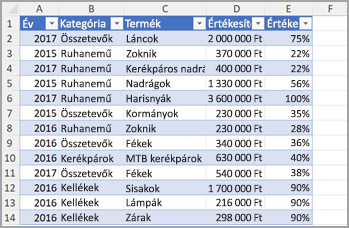
Jelölje ki azokat a cellákat, amelyekből kimutatást szeretne készíteni.
Megjegyzés
Az adatokat egyetlen fejlécsorral rendelkező oszlopokba kell rendezni. További részletekért tekintse meg az Adatformátummal kapcsolatos tippek és trükkök szakaszt.
Válassza aKimutatásbeszúrása> lehetőséget.
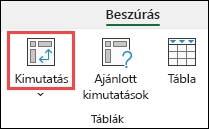
Ez a művelet egy kimutatást hoz létre egy meglévő tábla vagy tartomány alapján.
Megjegyzés
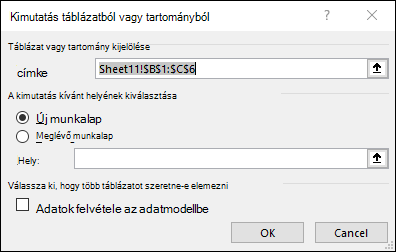
Az Adatok felvétele az adatmodellbe lehetőség választásával hozzáadja a kimutatáshoz használt táblázatot vagy tartományt a munkafüzet adatmodelljébe.
További információ
Adja meg a kimutatás helyét. Válassza az Új munkalap elemet, ha a kimutatást új munkalapra szeretné helyezni, vagy a Meglévő munkalapra , és adja meg, hogy hol szeretné megjeleníteni az új kimutatást.
Kattintson az OK gombra.
Kimutatások más forrásokból
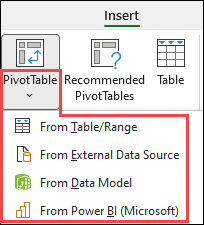
A lefelé mutató nyílra kattintva más lehetséges források közül választhat a kimutatáshoz. A meglévő tábla vagy tartomány használata mellett három további forrás közül is választhat a kimutatás feltöltéséhez.
Megjegyzés
Szervezete informatikai beállításaitól függően előfordulhat, hogy a listában megjelenik a szervezet neve. Például: "A Power BI-ból (Microsoft)".
Beolvasás külső adatforrásból
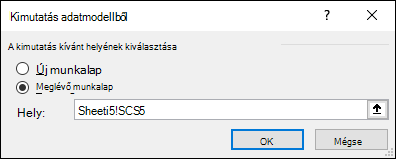
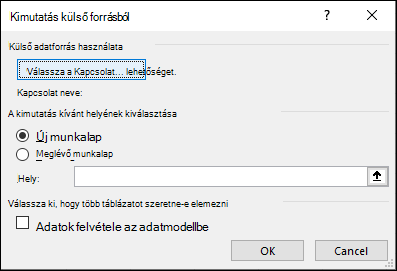 Beolvasás adatmodellből
Akkor használja ezt a lehetőséget, ha a munkafüzet adatmodellt tartalmaz, és kimutatást szeretne létrehozni több táblából, egyéni mérőszámokkal szeretné bővíteni a kimutatást, vagy nagyon nagy adathalmazokkal dolgozik.
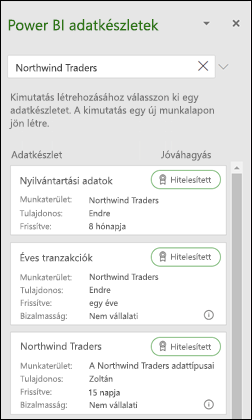
A Power BI beszerzése
Akkor használja ezt a lehetőséget, ha a szervezete Power BI-t használ, és olyan támogatott felhőalapú adathalmazokat szeretne felderíteni és csatlakoztatni, amelyekhez hozzáféréssel rendelkezik.
A kimutatás kiépítése
Ha fel szeretne venni egy mezőt a kimutatásba, jelölje be a kívánt mező jelölőnégyzetét a Kimutatásmezők panelen.
Megjegyzés
A kijelölt mezőket a program azok alapértelmezett területeire veszi fel: a nem számadatokat tartalmazó mezőket a Sorok, a dátum és- időhierarchiákat az Oszlopok, a számadatokat tartalmazó mezőket pedig az Értékek területhez adja hozzá.
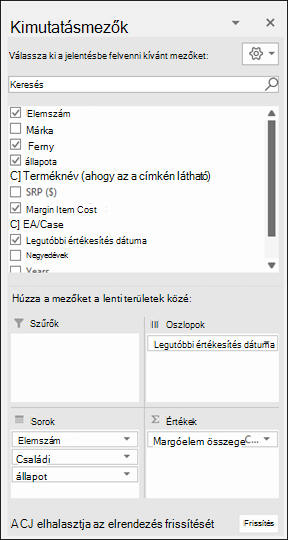
Ha át szeretne helyezni egy mezőt az egyik területről a másikra, húzza azt át a célterületre.
Kimutatások frissítése
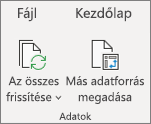
Ha új adatokat vesz fel a kimutatás adatforrásába, az arra az adatforrásra épülő kimutatásokat frissítenie kell. Ha csak egyetlen kimutatást szeretne frissíteni, kattintson a jobb gombbal a kimutatás tartományának egy tetszőleges pontján, és válassza a Frissítés parancsot. Ha több kimutatása van, először jelölje ki bármelyik cellát valamelyik kimutatásban, majd a menüszalagon válassza a Kimutatás elemzése> elemet, válassza a Frissítés gomb alatti nyilat, majd válassza Az összes frissítése parancsot.
Kimutatásértékek kezelése
Értékösszegzési szempont
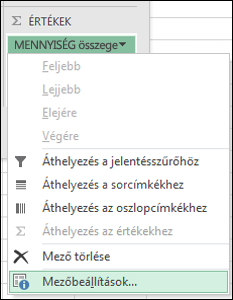
Az Értékek területen elhelyezett kimutatásmezők alapértelmezés szerint SZUM függvénnyel jelennek meg. Ha az Excel szöveges adatot észlel, az adat DARAB függvénnyel jelenik meg. Ezért fontos gondoskodnia arról, hogy az értékmezőkben ne keverje a különböző típusú adatokat. Ha módosítani szeretné az alapértelmezett számítási módot, kattintson a mezőnévtől jobbra lévő nyílra, és válassza az Értékmező-beállítások parancsot.
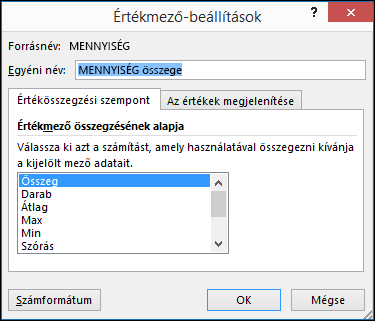
Ezután módosítsa a számítási módot az Értékösszegzési szempont szakaszban. Tartsa szem előtt, hogy a számítási mód megváltoztatásakor az Excel automatikusan hozzáfűzi azt az Egyéni név szakaszhoz, mint például "Összeg / Mezőnév", de ez módosítható. Ha a Számformátum lehetőséget választja, módosíthatja a számformátumot a teljes mező számára.
Tipp:
Mivel az Értékösszegzési szempont szakaszban végzett számítási mód módosítása megváltoztatja a kimutatásmező nevét, a kimutatásmezők átnevezését célszerű a kimutatás beállítása utánra hagynia. Az egyik trükk a Keresés & csere (Ctrl+H) >A Keresés> és a Csere erre funkció használata "Összeg", majd a Csere erre> üresen hagyása, hogy mindent egyszerre lecseréljen a manuális újbóli beírás helyett.
Az értékek megjelenítése
Az adatok számítással való összesítése helyett megjelenítheti az adatokat egy mező százalékaként is. Az alábbi példában módosítottuk a háztartási kiadások összegét, hogy az értékek összege helyett a Végösszeg százaléka jelenjen meg.
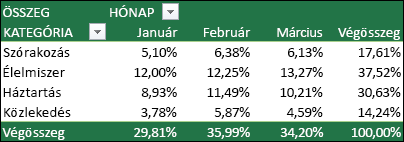
Miután megnyitotta az Értékmező-beállítások párbeszédpanelt, kiválaszthatja a kívánt beállítást Az értékek megjelenítése lapon.
Érték megjelenítése mind számításként, mind százalékként
Egyszerűen húzza az elemet kétszer az Értékek szakaszba, majd adja meg az Értékösszegzési szempont és az Értékek megjelenítése beállítást külön-külön.
Kimutatás beszúrása
- Nyisson meg egy számolótáblát a Webes Excel alkalmazásban.
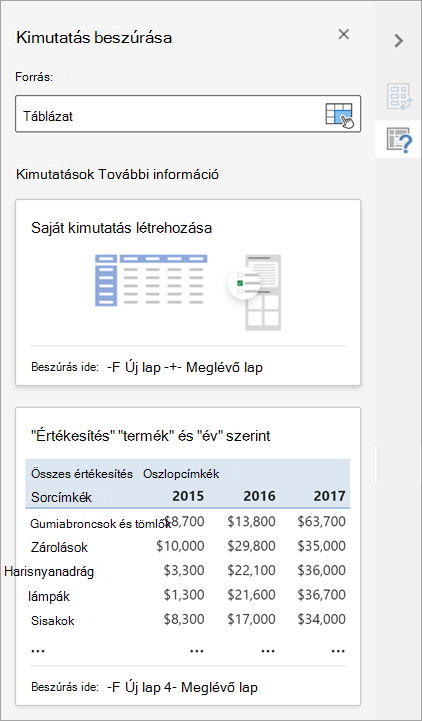
- Jelöljön ki egy táblázatot vagy adattartományt a lapon, és a Kimutatás beszúrása > gombra kattintva nyissa meg a Kimutatás beszúrása ablaktáblát.
- Létrehozhatja manuálisan saját Kimutatását, vagy kiválaszthatja a létrehozni kívánt Kimutatást. Tegye a következők valamelyikét:
- A Saját kimutatás létrehozása lapon válassza az Új lap vagy a Meglévő munkalap lehetőséget a kimutatás célhelyének kiválasztásához.
- Az ajánlott kimutatásban válassza az Új munkalap vagy a Meglévő munkalap lehetőséget a kimutatás célhelyének kiválasztásához.
Megjegyzés
Az ajánlott kimutatások csak Microsoft 365-előfizetők számára érhetők el.
A forrásadatok módosítása
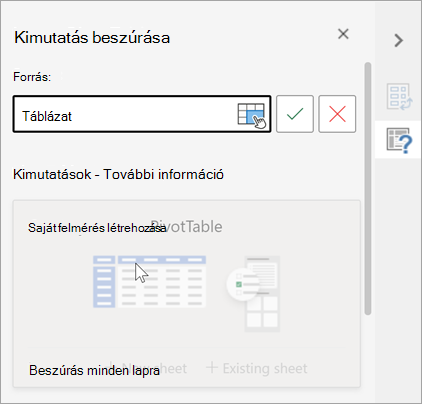
A kimutatásadatok adatforrását a létrehozás során módosíthatja.
- A Kimutatás beszúrása ablaktáblában válassza a Forrás alatti szövegmezőt. A Forrás módosításakor az ablaktáblán lévő kártyák nem lesznek elérhetők.
- Jelöljön ki adatokat a rácson, vagy írjon be egy tartományt a szövegmezőbe.
- A kijelölés megerősítéséhez nyomja le az Enter billentyűt vagy a gombot. Az ablaktábla az új adatforráson alapuló új ajánlott kimutatásokkal frissül.
A Power BI beszerzése
Akkor használja ezt a lehetőséget, ha a szervezete Power BI-t használ, és olyan támogatott felhőalapú adathalmazokat szeretne felderíteni és csatlakoztatni, amelyekhez hozzáféréssel rendelkezik.
A Kimutatásmezők ablaktábla használata
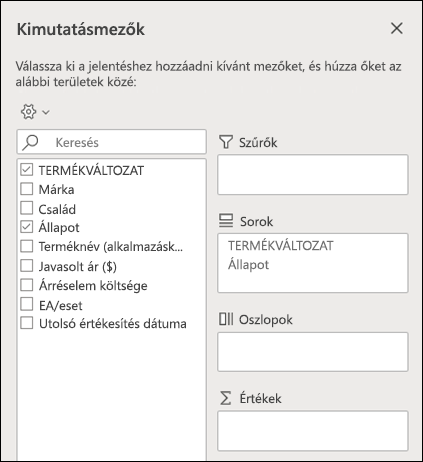
A Kimutatásmezők ablaktáblán jelölje be a kimutatáshoz hozzáadni kívánt mezők jelölőnégyzetét.
Alapértelmezés szerint a nem számadatokat tartalmazó mezőket a program a Sorok, a dátum- és időmezőket az Oszlopok, a számadatokat tartalmazó mezőket pedig az Értékek területhez adja hozzá.
Manuálisan is áthúzhatja bármelyik elérhető elemet bármelyik kimutatásmezőbe, vagy ha egy elemet nem szeretne többé megjeleníteni a kimutatásban, megszüntetheti a kijelölését úgy, hogy kihúzza a listából.
Kimutatásértékek kezelése
Értékösszegzési szempont
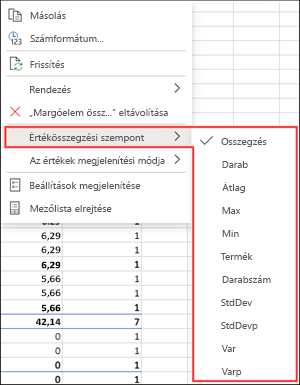
Alapértelmezés szerint az Értékek területen található kimutatásmezőkSZUM elemként jelennek meg. Ha az Excel szöveges adatot észlel, akkor azt a DARAB függvénnyel együtt jeleníti meg. Ezért fontos gondoskodnia arról, hogy az értékmezőkben ne keverje a különböző típusú adatokat.
Az alapértelmezett számítási mód módosításához kattintson a jobb gombbal a sor bármely értékére, és válassza az Értékösszegzési szempont lehetőséget.
Az értékek megjelenítése
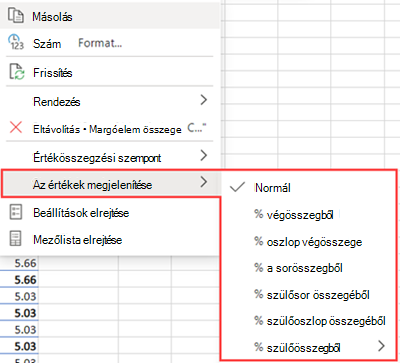
Az adatok számítással való összesítése helyett megjelenítheti az adatokat egy mező százalékaként is. Az alábbi példában módosítottuk a háztartási kiadások összegét, hogy az értékek összege helyett a Végösszeg százaléka jelenjen meg.
Kattintson a jobb gombbal bármelyik értékre abban az oszlopban, amelynél meg szeretné jeleníteni az értéket. Válassza az Értékek megjelenítése másként lehetőséget a menüben. Megjelenik az elérhető értékek listája.
Válasszon a listából.
Ha a Szülőösszeg százaléka-ként szeretné megjeleníteni, vigye az egérmutatót a lista adott elemére, és válassza ki a számítás alapjául használni kívánt szülőmezőt.
Kimutatások frissítése
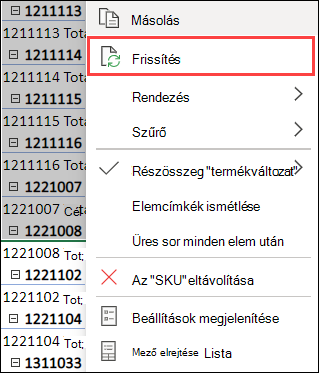
Ha új adatokat vesz fel a kimutatás adatforrásába, az azokra az adatokra épülő esetleges kimutatásokat frissítenie kell. Kattintson a jobb gombbal a kimutatás tartományának egy tetszőleges pontján, és válassza a Frissítés parancsot.
Kimutatás törlése
Ha korábban létrehozott egy kimutatást, amelyre már nincs szüksége, jelölje ki a kimutatás teljes tartományát, majd nyomja le a Delete billentyűt. Ez nincs hatással a kimutatás melletti adatokra, sem a többi kimutatásra és diagramra. Ha a kimutatás külön lapon van, amelyen nincsenek egyéb megőrzendő adatok, akkor a kimutatást gyorsan eltávolíthatja úgy is, hogy törli a lapot.
Kimutatások használatának első lépései a Webes Excel alkalmazásban.
Előkészületek
- Az adatait táblázatos formába kell rendeznie, üres sorok és oszlopok nélkül. Ideális esetben Excel-táblázatot használhat.
- A táblázatok nagyszerű adatforrásai a kimutatásoknak, mert a táblázathoz hozzáadott sorok automatikusan megjelennek a kimutatásban az adatok frissítésekor, és minden új oszlop megjelenik a kimutatás mezőlistájában . Ellenkező esetben vagy módosítania kell egy kimutatás forrásadatait, vagy dinamikus, névvel ellátott tartományképletet kell használnia.
- Az egyes oszlopokban csak ugyanolyan típusú adatok szerepelhetnek. Nem szerepeltethet például dátumokat és szöveget ugyanabban az oszlopban.
- A kimutatások az adatok pillanatképével, az úgynevezett gyorsítótárral dolgoznak, így a tényleges adatok nem módosulnak semmilyen módon.
Létrehozás ajánlott kimutatás használatával
Ha nincs sok tapasztalata a kimutatásokkal, vagy nem tudja, hol kezdje a velük való munkát, akkor az ajánlott kimutatás jó választás lehet. E funkció használatakor az Excel meghatározza, hogy az adatai a kimutatás mely részéhez passzolnak leginkább. Ez jó kiindulási pontként szolgál a további kísérletezéshez. Miután létrehozott egy ajánlott kimutatást, felfedezheti a különféle elrendezéseket, és újrarendezheti a mezőket a kívánt eredmény eléréséhez. Az első kimutatás elkészítése interaktív oktatóanyagunkat is letöltheti.
Jelöljön ki egy cellát a forrásadatok vagy a forrástáblázat tartományában.
Nyissa meg azAjánlott kimutatásbeszúrása> lehetőséget.
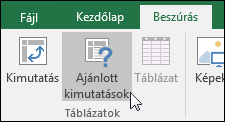
Az Excel elemzi az adatait, és megjelenít néhány lehetőséget, mint például az alábbi, háztartási kiadásadatokat használó példában.
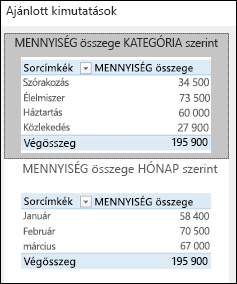
Válassza az igényeinek leginkább megfelelő kimutatást, és kattintson az OK gombra. Az Excel létrehozza a kimutatást egy új lapon, és megjeleníti a kimutatás mezőlistáját .
Kimutatás létrehozása manuálisan
Jelöljön ki egy cellát a forrásadatok vagy a forrástáblázat tartományában.
Ugrás aKimutatásbeszúrása> lehetőségre.
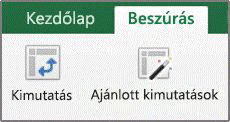
Az Excel megjeleníti a Kimutatás létrehozása párbeszédpanelt a kijelölt tartomány vagy táblázat nevével. A jelen példában a „tbl-HáztartásiKiadások” nevű táblázatot fogjuk használni.
Az Adja meg a kimutatás helyét csoportban jelölje be az Új munkalapra vagy a Létező munkalapra választógombot. A Létező munkalapra választógomb bejelölése esetén adja meg azt a cellát, ahol a kimutatást el szeretné helyezni.
Az OK gombot választva az Excel létrehoz egy üres kimutatást, és megjeleníti a kimutatásmezők listáját.
A Kimutatásmezők lista használata
Kimutatás mezőlistája
Az ablaktábla tetején lévő Mezőnév területen jelölje be a kimutatáshoz hozzáadni kívánt mezők jelölőnégyzetét. Alapértelmezés szerint a nem számadatokat tartalmazó mezőket a program a Sorok területhez, a dátum- és időmezőket az Oszlopok területhez, a számadatokat tartalmazó mezőket pedig az Értékek területhez adja. Manuálisan is áthúzhatja bármelyik elérhető elemet bármelyik kimutatásmezőbe, vagy ha egy elemet nem szeretne többé megjeleníteni a kimutatásában, egyszerűen megszüntetheti a kijelölését úgy, hogy kihúzza Mezők listából. A mezőelemek átrendezése a kimutatások egyik olyan funkciója, amely nagyban megkönnyíti a mezők megjelenésének megváltoztatását.
Kimutatás mezőlistája
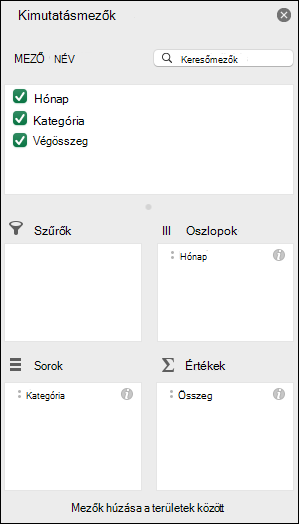
Kimutatásértékek
Mezőstatisztika
Az Értékek területen elhelyezett kimutatásmezők alapértelmezés szerint SZUM függvénnyel jelennek meg. Ha az Excel szöveges adatot észlel, az adat DARAB függvénnyel jelenik meg. Ezért fontos gondoskodnia arról, hogy az értékmezőkben ne keverje a különböző típusú adatokat. Az alapértelmezett számítási módot úgy módosíthatja, hogy először a mezőnévtől jobbra lévő nyilat, majd a Mezőbeállítások parancsot választja.
Ezután módosítsa a számítási módot az Összegzési szempont szakaszban. Tartsa szem előtt, hogy a számítási mód megváltoztatásakor az Excel automatikusan hozzáfűzi azt az Egyéni név szakaszhoz, mint például "Összeg / Mezőnév", de ez módosítható. Ha a Szám... lehetőséget választja, módosíthatja a számformátumot a teljes mezőre vonatkozóan.
Tipp:
Mivel az Összegzés szempontja szakaszban található számítási mód módosítása megváltoztatja a kimutatásmező nevét, a kimutatásmezők átnevezését célszerű a kimutatás beállítása utánra hagynia. Az egyik trükk a Csere lehetőség kiválasztása (a Szerkesztés menüben) > Az "Összege" megkeresése>, majd a Csere erre>: üresen hagyása az összes üres kicseréléséhez, így mindent egyszerre lecserélhet a manuális újbóli beírás helyett.
Adatok megjelenítési módja
Az adatok számítással való összesítése helyett megjelenítheti az adatokat egy mező százalékaként is. Az alábbi példában módosítottuk a háztartási kiadások összegét, hogy az értékek összege helyett a Végösszeg százaléka jelenjen meg.
Miután megnyitotta a Mezőbeállítások párbeszédpanelt, kiválaszthatja a kívánt beállítást az Adatok megjelenítése lapon .
Érték megjelenítése mind számításként, mind százalékként
Egyszerűen húzza az elemet az Értékek szakaszba kétszer, kattintson a jobb gombbal az értékre, és válassza a Mezőbeállítások parancsot, majd adja meg az Összegzés szempontja és az Adatok megjelenítése mint beállítást mindegyikhez.
Kimutatások frissítése
Ha új adatokat vesz fel a kimutatás adatforrásába, az arra az adatforrásra épülő esetleges kimutatásokat frissítenie kell. Ha csak egyetlen kimutatást szeretne frissíteni, kattintson a jobb gombbal a kimutatás tartományának egy tetszőleges pontján, és válassza a Frissítés parancsot. Ha több kimutatása van, először jelölje ki bármelyik cellát valamelyik kimutatásban, majd a menüszalagon válassza a Kimutatás elemzése> elemet, válassza a Frissítés gomb alatti nyilat, majd válassza Az összes frissítése lehetőséget.
Kimutatás törlése
Ha korábban létrehozott egy kimutatást, amelyre már nincs szüksége, egyszerűen jelölje ki a kimutatás teljes tartományát, majd nyomja le a Delete billentyűt. Ez nincs hatással a kimutatás körüli adatokra, sem a többi kimutatásra és diagramra. Ha a kimutatás külön lapon van, amelyen nincsenek egyéb megőrzendő adatok, akkor a kimutatást gyorsan eltávolíthatja úgy is, hogy törli az adott lapot.
Az iPad kimutatása az iPad Excel 2.82.205.0-s vagy újabb verzióját futtató ügyfelek számára érhető el. A funkció eléréséhez győződjön meg arról, hogy az alkalmazás a legújabb verzióra frissült az App Store-on keresztül.
Kimutatás létrehozása az iPad Excelben
- Jelöljön ki egy cellát a forrásadatok vagy a forrástáblázat tartományában.
- Ugrás a Kimutatás beszúrása >lehetőségre.
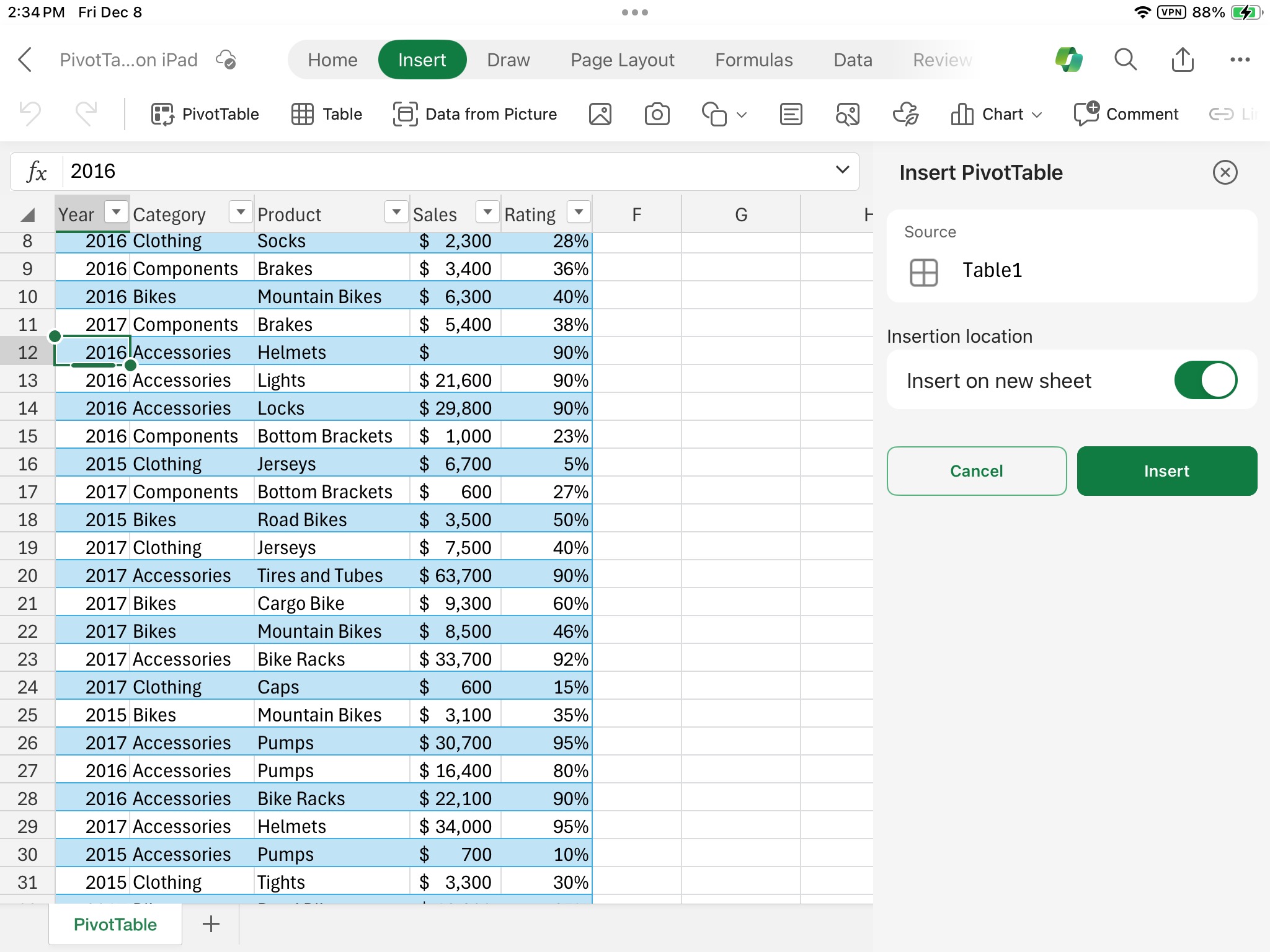
- Válassza ki a kimutatás helyét. Válassza a Beszúrás új lapra lehetőséget a kimutatás új munkalapra való elhelyezéséhez, vagy jelölje ki azt a cellát, ahol el szeretné helyezni az új kimutatást a célmezőben.
- Válassza a Beszúrás elemet.
A kimutatás mezőlistája használata
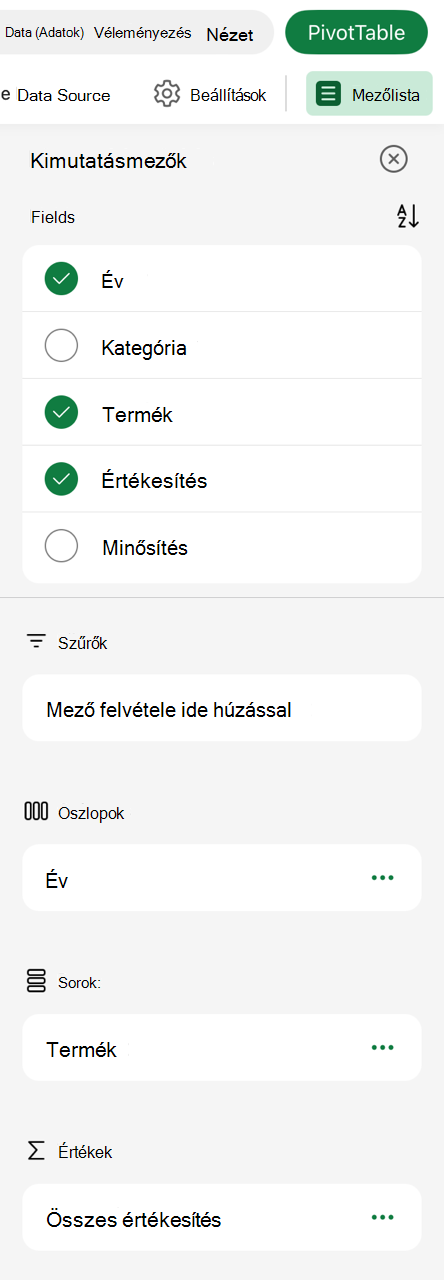
A program a nem számadatokat tartalmazó mezőket általában a Sorok területhez, a dátum- és időmezőket az Oszlopok , a számadatokat tartalmazó mezőket pedig az Értékek területhez adja. Manuálisan is áthúzhatja bármelyik elérhető elemet bármelyik kimutatásmezőbe, vagy ha egy elemet nem szeretne többé megjeleníteni a kimutatásában, egyszerűen megszüntetheti a kijelölését úgy, hogy kihúzza Mezők listából. A mezőelemek átrendezése a kimutatások egyik olyan funkciója, amely nagyban megkönnyíti a mezők megjelenésének megváltoztatását.
Megjegyzés
Ha a mezőlista már nem látható, a mezőlista megjelenítéséhez lépjen a Kimutatás lapra, pöccintsen balra, és válassza a Mezőlista elemet.
Kimutatások frissítése
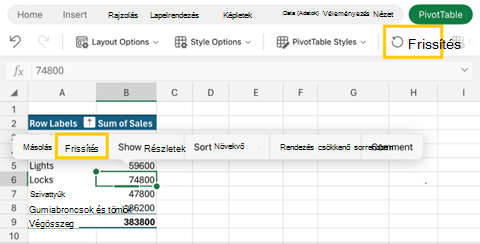
Ha új adatokat vesz fel a kimutatás adatforrásába, az arra az adatforrásra épülő esetleges kimutatásokat frissítenie kell. Ha csak egyetlen kimutatást szeretne frissíteni, jelölje ki és tartsa lenyomva a cellát a kimutatás tartományának bármely pontján, majd válassza a Frissítés lehetőséget. Ha több van, lépjen a menüszalag Kimutatás lapjára , és válassza a Frissítés lehetőséget.
Kimutatás törlése
Ha korábban létrehozott egy kimutatást, amelyre már nincs szüksége, jelölje ki a kimutatás teljes tartományát átfogóan a sorokat és oszlopokat, majd nyomja le a Delete billentyűt.