
Tipp:
Tudjon meg többet a Microsoft Forms szolgáltatásról, vagy azonnal kezdje el azonnal létrehozni a kívánt felmérést, tesztet vagy szavazást. Fejlettebb védjegyzést, kérdéstípusokat és adatelemzést szeretne? Próbálja ki a Dynamics 365 Customer Voice szolgáltatást.
Megjegyzés
A Megosztás az együttműködéshez funkció csak az Office 365 Oktatási verzió és az Üzleti Microsoft 365-alkalmazások ügyfelei számára érhető el. A Megosztás funkcióhoz való együttműködéshez jelentkezzen be iskolai vagy munkahelyi fiókjával.
Ha meghív másokat, hogy közösen dolgozzanak az űrlapon vagy a teszten, a társszerzők segíthetnek tartalom hozzáadásában, a válaszok elemzésében és az űrlap másokkal való megosztásában.
Űrlap vagy teszt megosztása együttműködéshez
A Microsoft Forms alkalmazásban nyissa meg azt az űrlapot vagy tesztet, amelyet az együttműködéshez meg szeretne osztani.
Válassza a További űrlapbeállítások
 >Együttműködés vagy Duplikálás
 lehetőséget.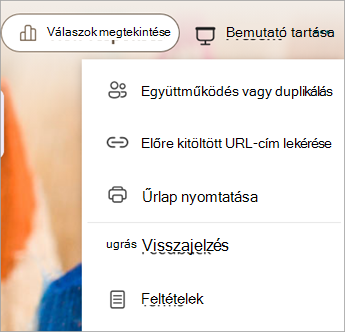
Megjegyzés
Fokozatosan bevezetjük azt a belépési pontot, ahol az együttműködéshez hogyan lehet megosztani az űrlapot. Ha nem látja az Együttműködés vagy a Duplikálás
lehetőséget, válassza a Megosztás gombot, és folytassa a következő lépéssel.A Közreműködők hozzáadása területen válassza a Hivatkozás megosztása lehetőséget az együttműködéshez és az eredmények
 megtekintéséhez.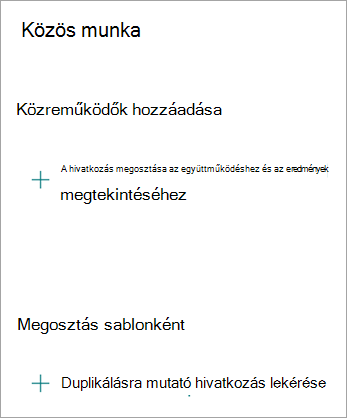
Tipp:
Válassza a Hivatkozás duplikálása lehetőséget, ha sablonként szeretné megosztani az űrlapot. A hivatkozás birtokában bárki duplikálhatja az űrlapját, és létrehozhatja a sajátját.
A Közreműködők hozzáadása csoportban válasszon egyet az alábbi együttműködési engedélylehetőségek közül:
A Office 365-ös munkahelyi vagy iskolai fiókkal rendelkező felhasználók megtekinthetik és szerkeszthetik az űrlapokat. Bárki, aki rendelkezik munkahelyi vagy iskolai Office 365-fiókkal (a szervezeten belüli vagy kívül) társszerzői engedélyeket kap, és megtekintheti és szerkesztheti az űrlapot.
Megjegyzés
Az űrlapok közös szerkesztése és megosztása csak az azonos felhőben lévő felhasználók számára érhető el. Ha például GCC-fiókkal van bejelentkezve, akkor csak a bérlő felhasználóival közösen szerkeszthet egy űrlapot. Ha a rendszergazda engedélyezte a külső megosztást, akkor a bérlőn kívüli felhasználókkal, de csak a GCC környezeten belül szerkeszthet egy űrlapot másokkal. Hasonlóképpen, a GCC High felhasználói csak társszerzőként és megosztást végezhetnek más GCC High felhasználókkal, a DOD felhasználói csak társszerzőként és megosztást végezhetnek más DOD-felhasználókkal stb. További információ az Office 365 Kormányzati verzió egyesült államokbeli környezeteiről.
People in my organization can view and edit – A szervezet bármely tagja rendelkezik társszerzői engedélyekkel, és megtekintheti és szerkesztheti az űrlapját.
Csak a szervezetemen belüli adott személyek tekinthetik meg és szerkeszthetik az űrlapot – Csak a szervezetében megadott személyek vagy csoportok kapnak társszerzői engedélyeket az űrlap megtekintéséhez és szerkesztéséhez.
Megjegyzés
- Ha a szervezet adott tagjaival szeretne együttműködni egy űrlapon, csak érvényes Office 365-postaládával rendelkező felhasználók jelölhetők ki. A más (például dedikált Microsoft Exchange-kiszolgálókon futtatott, REST API-kon keresztül elérhető) postaládákkal rendelkező felhasználók nem támogatottak. További információ a REST API-ról.
- Egy űrlaphoz akár 100 társszerzőt is rendelhet egyének vagy csoportok formájában. Egy csoport (függetlenül attól, hogy hány tagja van) egy társszerzőnek minősül.
Válassza a Másolás elemet. Ezt a hivatkozást beillesztheti bárhová, ahol a társszerzők hozzáférhetnek, például e-mailben, jegyzetfüzetben vagy a Teamsben.
Megjegyzés
- Bárki, akit társszerzőként megjelölt, és akinek hozzáférése van az űrlap együttműködési hivatkozásához, megtekintheti és szerkesztheti a kérdéseket és a válaszokat.
- Azok a személyek, akiket nem jelölt meg társszerzőként, nem fogják tudni elérni az együttműködési hivatkozást a teszt vagy az űrlap eléréséhez.
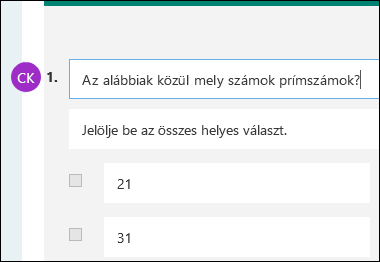
Ha megosztás céljából megoszt egy űrlapot vagy tesztet, továbbra is tulajdonosa marad, és az megmarad a Forms portálon, de a társszerzői megtekinthetik és szerkeszthetik azt a velük megosztott hivatkozáson keresztül. A megosztott űrlap vagy teszt tetején láthatja a szerkesztést végző minden személy monogramját.
Az éppen szerkesztett szakaszok mellett személyek vagy csoportok monogramját is megjelenítő ikonok jelennek meg.
Megjegyzés
A társszerzők nem módosíthatják az együttműködés engedélyszintjeit. Ha például Ön az űrlap tulajdonosaként beállította a People in my organization can view and edit engedélyt, a társszerzők nem fogják tudni módosítani ezt a jogosultsági szintet (például az Office 365-ös munkahelyi vagy iskolai fiókkal rendelkező felhasználók megtekinthetik és szerkeszthetik az engedélyt). Az űrlap tulajdonosaként Ön az egyetlen, aki módosíthatja a jogosultsági beállítást.
Űrlap vagy teszt megosztásának visszavonása
A Microsoft Forms alkalmazásban nyissa meg azt az űrlapot vagy tesztet, amelyet az együttműködéshez meg szeretne osztani.
Válassza a További űrlapbeállítások
>Együttműködés vagy Duplikálás lehetőséget.
Megjegyzés
Fokozatosan bevezetjük azt a belépési pontot, ahol az együttműködéshez hogyan lehet megosztani az űrlapot. Ha nem látja az Együttműködés vagy a Duplikálás
lehetőséget, válassza a Megosztás gombot, és folytassa a következő lépéssel.Válassza a Törlés
 gombot az űrlaphivatkozást megjelenítő szövegmező mellett.
Válassza a Hivatkozás eltávolítása lehetőséget az együttműködési hivatkozás végleges eltávolításához. (Válassza a Mégse lehetőséget, ha meggondolja magát, és nem szeretné eltávolítani az együttműködési hivatkozást.)
Ha eltávolította az együttműködési hivatkozást, az véglegesen törlődik, és nem aktiválható újra. Később is létrehozhat egy új hivatkozást.
Megosztási engedélyek esetei
Előfordulhat, hogy az űrlapon vagy a teszten alapuló együttműködési folyamat során bármikor módosítania kell a társszerzői engedélyeket. Az alábbiakban bemutatunk néhány gyakori forgatókönyvet, és fontos tudnivalókat ezekről a helyzetekről.
Tesztek kiosztása a diákoknak a Microsoft Teams használatával
Ha Ön tanár, és a Microsoft Teams használatával rendel teszteket a diákokhoz, a Teams-csatornáján belüli többi tanár automatikusan társszerzőként lesz hozzáadva az adott csoport számára létrehozott összes csoportűrlaphoz. Ha Ön az eredeti szerzője egy, a Teams-csatornán belül létrehozott űrlapnak, és úgy dönt, hogy eltávolítja az együttműködési hivatkozást (a Törlés lehetőséggel), a Teams-csatornában használt tanárok továbbra is társszerzők maradnak, és az együttműködési hivatkozás használatával elérhetik az űrlapot.
Űrlap beágyazása SharePoint-lapra a Microsoft Forms kijelző használatával
Ha a Microsoft Forms kijelzővel ágyaz be egy űrlapot egy SharePoint-lapra, és kiválasztja az űrlap eredményeinek megjelenítését a lapon, a SharePoint automatikusan létrehoz egy, az űrlapra mutató hivatkozást, és a birtokában bárki megtekintheti a válaszok összefoglalóját. Ha szervezete bizonyos tagjaival dolgozik együtt egy űrlapon, ők nem fogják tudni beágyazni az űrlapot egy SharePoint-lapra, amíg az űrlapra mutató összefoglaló hivatkozás még nincs aktív. Ha már létrehozott egy összefoglaló hivatkozást az űrlapra, a társszerzők beágyazhatják az űrlapot egy SharePoint-lapra, és bárkivel megoszthatják a válaszok összefoglalóját.
A Forms használata mobileszközön
Társszerzői a mobileszközeiken megtekinthetik és szerkeszthetik az űrlapot. Az űrlap tulajdonosaként mobileszközökről teljes mértékben együttműködhet, beleértve személyek és csoportok hozzáadását és eltávolítását.
Válaszok megosztása összegző hivatkozás használatával
Ha a szervezet meghatározott tagjaival dolgozik együtt egy űrlapon, csak Ön, mint tulajdonos hozhat létre összefoglaló hivatkozást az űrlaphoz, ha még nincs ilyen űrlap. A társszerzők továbbra is másolhatják és megoszthatják az összefoglaló hivatkozást, de saját maguk nem hozhatnak létre összefoglaló hivatkozást. A szervezet adott tagjaihoz be nem állított egyéb együttműködési módok esetén a társszerzők létrehozhatnak új összefoglaló hivatkozásokat.
Tartsa szem előtt, hogy ha megosztja az űrlapra adott válaszokat bárkivel a szervezetében, majd úgy dönt, hogy csak a szervezet bizonyos tagjaival szeretné megosztani, a már létező összegzés-megosztási hivatkozásokat bárki továbbra is elérheti, a szervezeten belül vagy kívül egyaránt. Törölheti egy, már létező összefoglaló hivatkozást, hogy a továbbiakban ne férhessenek hozzá a válaszadatokhoz. Ehhez válassza a Válaszok megtekintése és a Válaszok áttekintése>További lehetőségek >Összefoglaló hivatkozás>megosztása Hivatkozás eltávolítása .
Megjegyzés
Létrehozhat egy új összefoglaló hivatkozást, ha új közönséggel szeretné megosztani azt, de ez az új összefoglaló hivatkozás továbbra is elérhető marad bárki számára, aki birtokában van.
Korábban megosztott együttműködési hivatkozások használata
Tegyük fel, hogy először azért osztja meg a tesztet vagy az űrlapot, hogy együttműködjön szervezete minden tagjával, és létrehozza az arra mutató együttműködési hivatkozást. Ezután dönthet úgy, hogy csak bizonyos személyekkel működik együtt az iskolán vagy a szervezeten belül. Az együttműködés hivatkozás továbbra is az adott személyeknél fog működni, de senki másnál nem, aki elveszítette az űrlapra vonatkozó engedélyeit.
Váltás az adott személyekkel való megosztásról
- Ha adott személyekkel osztja meg a tesztet vagy az űrlapot, majd úgy dönt, hogy a teljes iskolának vagy szervezetnek társszerzői jogosultságokat ad, akkor elveszíti az eredetileg megadott személyek listáját. Ha visszavált az adott személyekkel való megosztásra, ismét el kell végeznie a társszerzőként felvenni kívánt felhasználók kijelölésének folyamatát.
- Ha úgy dönt, hogy a teljes iskolával vagy szervezettel megosztja a társszerzői engedélyeket, de korábban létrehozott egy együttműködési hivatkozást csak adott személyekkel való megosztáshoz, a hivatkozás továbbra is működni fog az adott személynél, mivel ők az Ön iskolájához vagy szervezetéhez tartoznak.
Csoportűrlap megosztása nyilvános csoporton belül
A nyilvános csoportok tartalmát a szervezet minden tagja láthatja, és a szervezet minden tagja csatlakozhat a csoporthoz. Ha nyilvános csoporton belül hozott létre csoportos űrlapot, szervezete minden tagja megtekintheti és szerkesztheti az űrlapot, függetlenül attól, hogy csak meghatározott személyekkel osztotta-e meg az űrlapot.
Megosztott űrlap rögzítésének feloldása
Ha feloldja egy Önnel megosztott űrlap rögzítését a https://office.comMegosztott lapján, akkor nem veszíti el az űrlapra vonatkozó engedélyeit mindaddig, amíg a hivatkozás az Ön birtokában van.
Űrlap hivatkozásának újraküldése egy társszerzőnek
Ha a társszerzői engedélyeket tartalmazó listáján szereplő egyik személy elveszíti az űrlapra mutató hivatkozását, nem kell az illetőt újra felvenni a listára. A cikkben ismertetett lépéseket követve ismét lekérheti az együttműködés hivatkozását, majd megoszthatja azt a társszerzővel.
Visszajelzés a Microsoft Forms-ról
Ossza meg velünk! Ha visszajelzést szeretne küldeni a Microsoft Forms-ról, az űrlap jobb felső sarkában válassza a További űrlapbeállítások>Visszajelzés lehetőséget.
Lásd még
Űrlap elküldése és válaszok gyűjtése
A kvíz eredményeinek ellenőrzése és megosztása