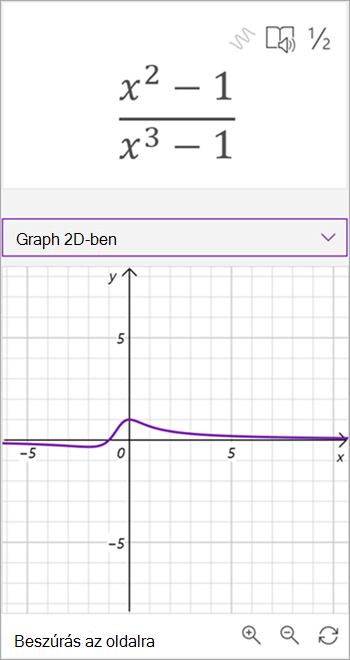
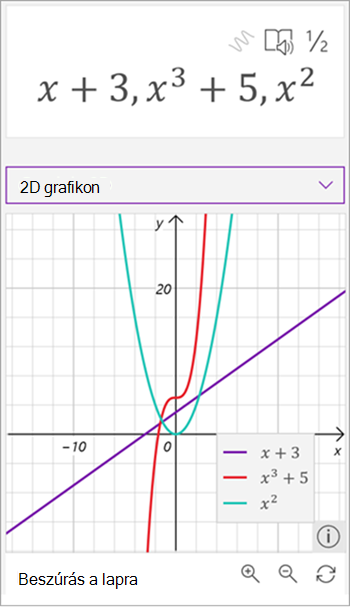
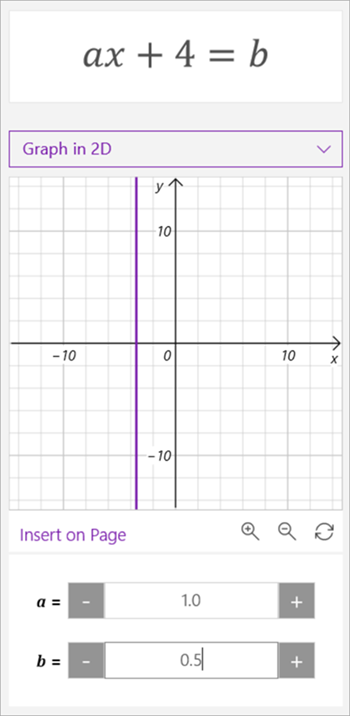
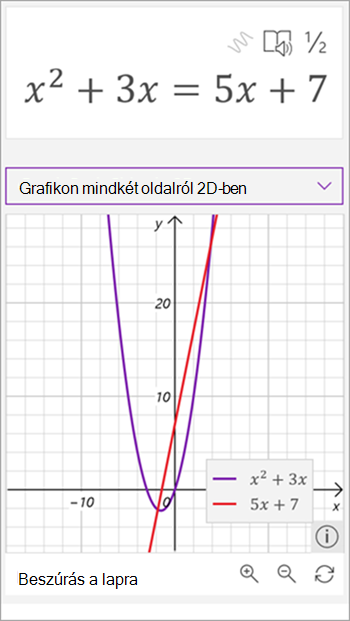
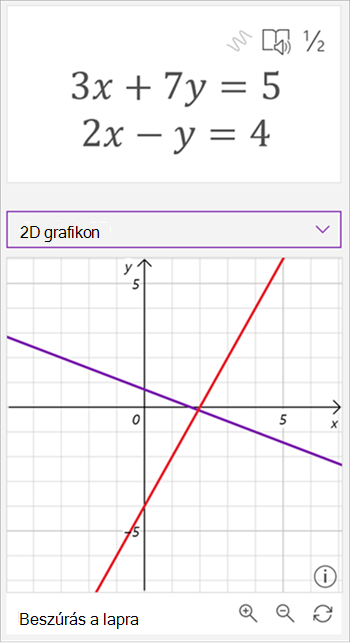
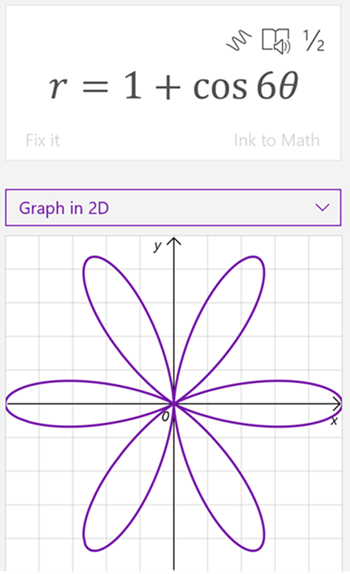
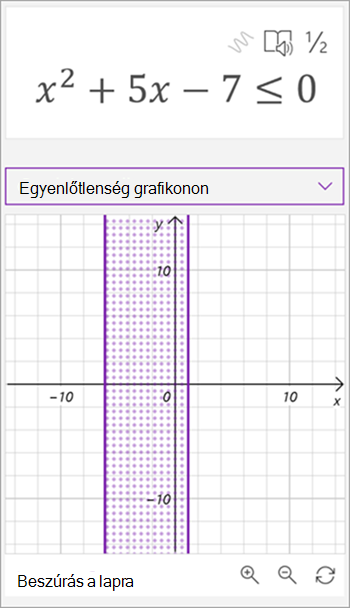
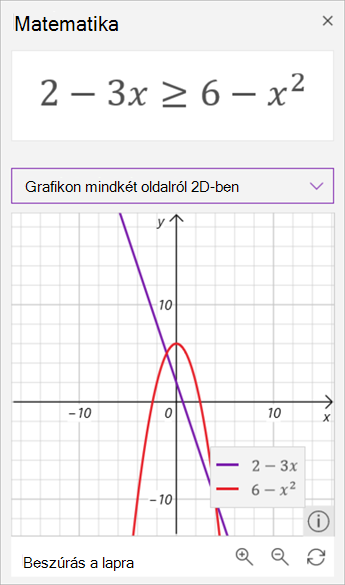
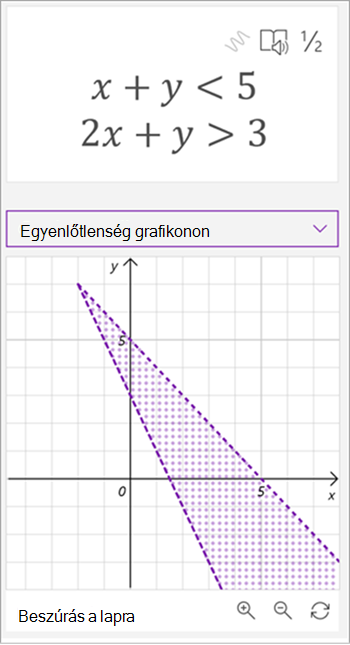
Egyenletek grafikonon való ábrázolása a Matematikai segéddel a OneNote-ban. Még a változókat is kezelheti, hogy lássa a módosítások vizuális hatását, így a Matematikai asszisztens hatékony matematikai oktatóvá válik.
Megjegyzés
Ez a funkció csak a Webes OneNote-ban vagy a Windows 10 OneNote-ban érhető el. Érvényes Microsoft 365-előfizetéssel kell rendelkeznie. Ha Ön a Microsoft 365-előfizető, ellenőrizze, hogy rendelkezik-e az Office legújabb verziójával.
- Nyissa meg az asztali OneNote alkalmazást, vagy jelentkezzen be a Office.com-be , és válassza a OneNote lehetőséget.
Tipp:
Ha nem látja azonnal a OneNote-ot, az appindítót meg.
meg.
- Nyisson meg egy meglévő jegyzetfüzetet, vagy hozzon létre egy újat.
- Válassza a Rajz lapot, és írja be vagy írja be az egyenletet.
- A szabadkézi kijelölés eszközzel körberajzolhatja az egyenletet.
- A Matematikai segéd panel megnyitásához válassza a Matematika lehetőséget.
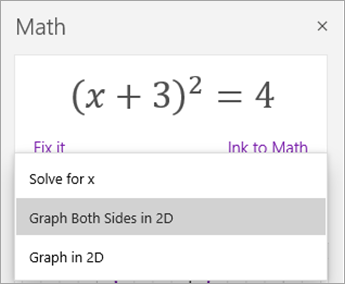
- A Matematika panel Művelet kiválasztása legördülő menüjében válassza a Grafikon 2D-ben vagy a Grafikon mindkét oldalát 2D-ben lehetőséget.
A Matematikai segéd által létrehozott grafikon módosításához tegye a következők valamelyikét, ha elérhető:
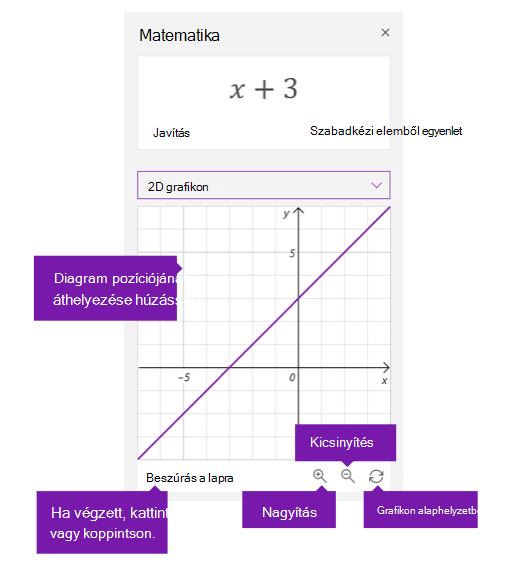
- Jelölje ki (vagy tartsa lenyomva), és húzza a diagramot tetszőleges irányba a helyzetének mozgatásához.
- Az egyenlet paramétereinek értékeit úgy módosíthatja, hogy a + és – nagyítóikonokat választva vagy a nagyítóikonra koppintva nagyítja a tartalmat vagy a kicsinyítést.
Megjegyzés
Ha érintőképernyős eszközön használja a OneNote-ot, ujjaival igazíthatja a diagramot. Egyetlen ujját használva helyezze át a diagramot. Csippentéssel nagyítson két ujjal a nagyítási szint módosításához. A Webes OneNote-ban a diagram oldalán található nyilakkal helyezheti át a diagramot.
- Válassza vagy koppintson a kétnyílas Visszaállítás ikonra a grafikon eredeti állapotának visszaállításához.
- Ha a diagram a kívánt módon jelenik meg, válassza vagy koppintson a Beszúrás a lapra elemre, hogy képernyőképként elhelyezze az aktuális lapon.
Megjegyzés
Ha módosítani szeretné egy grafikon kifejezésmódját (fok, radián, gradián), válassza a Beállítások elemet vagy koppintson a megnyitott Matematika munkaablakra.
Speciális grafikonkészítési funkciók
A grafikon típusától függően ezek a funkciók is elérhetők lehetnek:
-
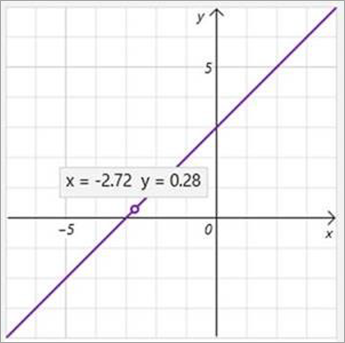
X-y értékek olvasása: Ha a diagramvonal egyik pontjára mutat, láthatja az x és az y értékeket a Windows 10 OneNote-ban. A Webes OneNote-ban egy sor az értékek megjelenítéséhez.
- Paraméterek manipulálása: Ha egy paramétereket (például ax+b) tartalmazó egyenlettel rendelkezik, az a és a b értéket a diagram alatti + és - jellel módosíthatja.
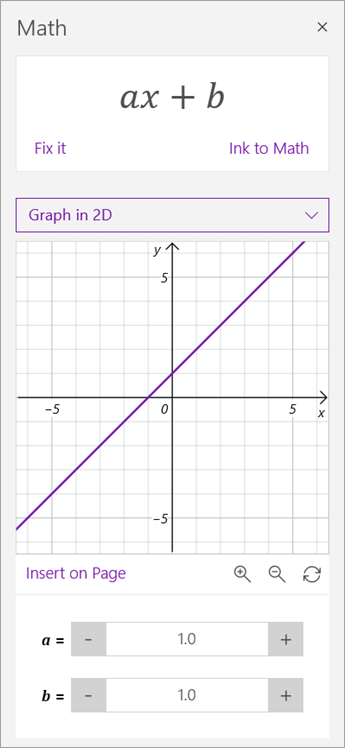
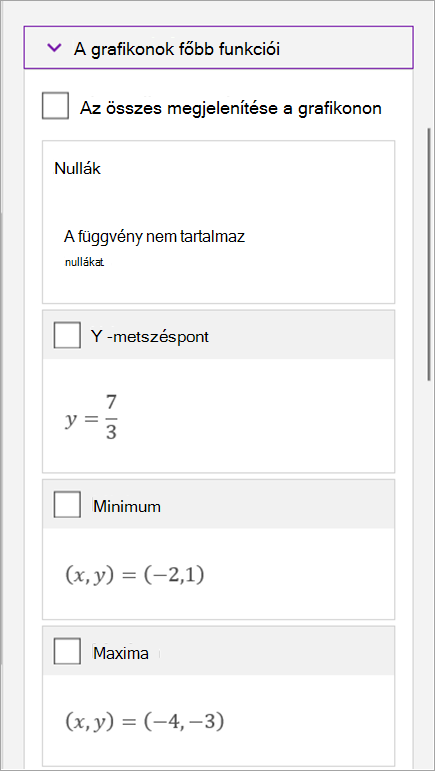
- A grafikonok főbb funkciói: A Matematikai segéd érdekes információkat számít ki a gráfról, például nullákat, metszéspontokat, minimumokat, maximumokat és egyebeket. A jelölőnégyzetek segítségével válaszd ki, hogy mely jellemzőket szeretnéd megjeleníteni a grafikonon.
További információ
Matematikai egyenletek létrehozása szabadkézi elemmel vagy szöveggel a OneNote Matematikai segéddel
Matematikai egyenletek megoldása Egyenletsegéddel a OneNote-ban