Írjon vagy gépeljen be bármilyen matematikai feladatot, és a OneNote Matematikai segédje meg tudja oldani Ön helyett – segít gyorsan megtalálni a megoldást, vagy részletes útmutatást jelenít meg, amelyből megtanulhatja, hogy miként keresheti meg saját maga. Az egyenlet megoldása után számos lehetőség áll rendelkezésre a matematikatanulás felfedezésére a Matematikai segéddel.
Megjegyzés
Ez a funkció csak akkor érhető el, ha Nagyvállalati vagy Oktatási verziós Microsoft 365-előfizetéssel rendelkezik.
1. lépés: Az egyenlet beírása
A Rajz lapon írja vagy írja be az egyenletet. A szabadkézi kijelölés eszközzel körberajzolhatja az egyenletet.
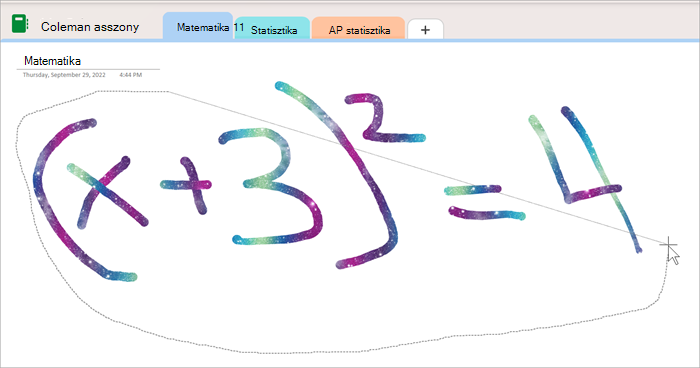
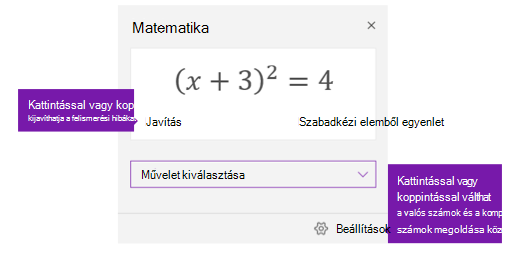
Ezután a Rajz lapon válassza a Matematikai elemet. Ekkor megnyílik az Egyenletsegéd munkaablak.
További információ:
2. lépés: Az egyenlet megoldása
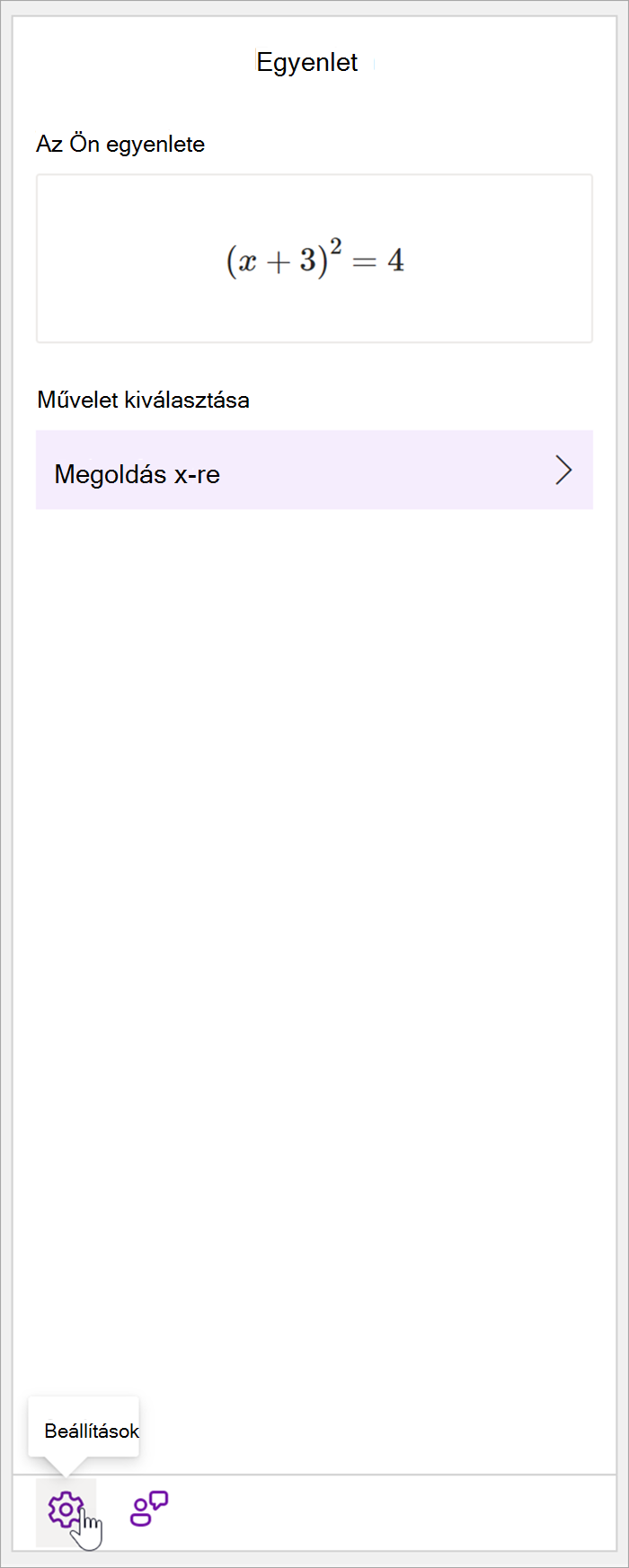
Az egyenlet alapján műveleti lehetőségek lesznek elérhetők. Válassza ki a kívánt műveletet.
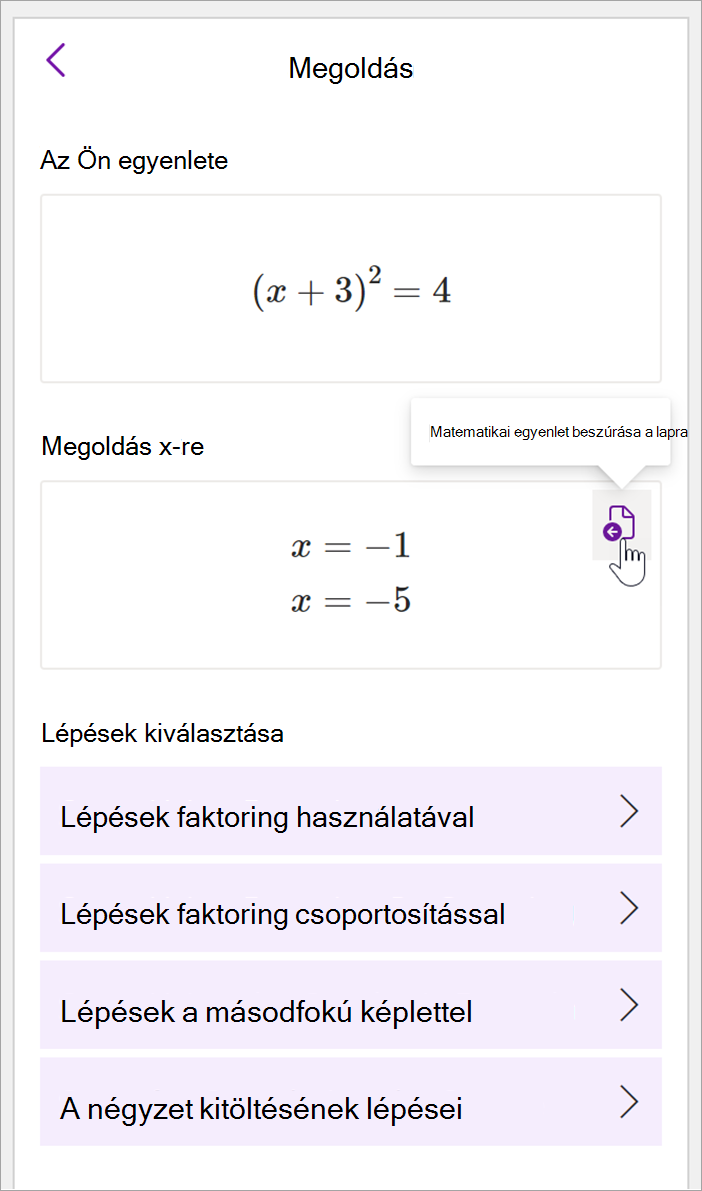
Az egyenlet és a megoldás megjelenik a Matematika munkaablakban.
Tipp:
Válassza a Matematikai kifejezés beszúrása a lapra lehetőséget, ha az eredményeket át szeretné vinni az éppen használt OneNote-lapra.
További információ: Ellenőrizze a lap Támogatott egyenletek lapját.
3. lépés: Tanulás a Matematikai segédtől
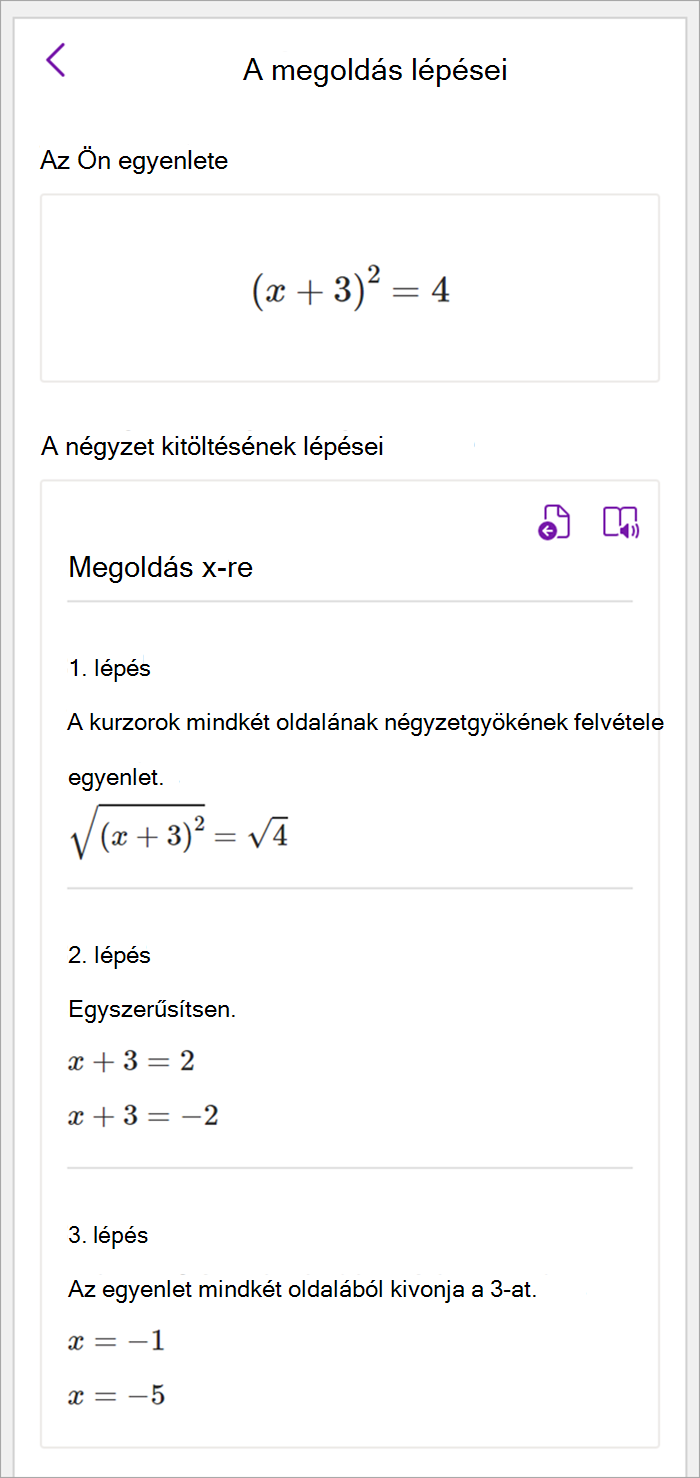
Ha meg szeretné tudni, hogy a OneNote hogyan oldotta meg a problémát, válassza ki a megfelelő módszert a rendelkezésre álló lehetőségek közül.
- Az egyenlet alapján a különböző módszerek lépéseit találja.
:::column-end::: :::row-end:::
2. lépés: Az egyenlet megoldása
Az aktuális egyenlet megoldásához tegye az alábbiak egyikét:
Kattintson vagy koppintson a Válasszon egy műveletet mezőre, majd válassza ki azt a műveletet, amelyet szeretné, hogy végezzen el a Matematikai segéd. A legördülő menüben elérhető lehetőségek a kijelölt egyenlet típusától függnek.
További információ: tekintse meg a lap Támogatott egyenletek lapját.
Tekintse át a megoldást, amelyet a OneNote a kiválasztott művelet alatt megjelenít. Az alábbi példában a kiválasztott Megoldás x-re lehetőség jeleníti meg a megoldást.
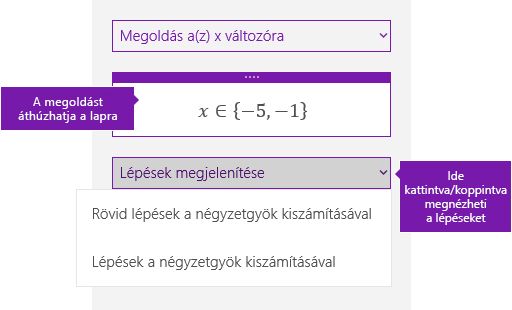
- Ha meg szeretné tekinteni az egyenlet levezetését, kattintson vagy koppintson a Lépések megjelenítése lehetőségre, majd válassza ki a megtekinteni kívánt részletet. A legördülő menüben elérhető lehetőségek a kijelölt egyenlet típusától függnek.
- Ha meg szeretné hallgatni a megoldási lépéseket, válassza a Modern olvasó
 kiválasztásához, hogy elindíthassa azt a OneNote-ból.
-
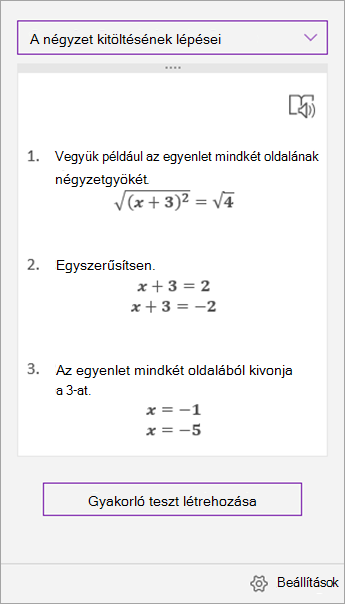
Hozzon létre egy gyakorló tesztet az ilyen típusú egyenletek gyakorlásához.
Figyelmeztetés
A gyakorló teszt létrehozása jelenleg nem érhető el, mivel dolgozunk a felhasználói élmény optimalizálásán. A gyakorló tesztek létrehozásának lehetősége még ebben az évben visszatér.
Tipp:
A megoldás lépéseit a lap tetszőleges pontjára áthúzhatja.
2. lépés: Az egyenlet megoldása
Az aktuális egyenlet megoldásához tegye az alábbiak egyikét:
Kattintson vagy koppintson a Válasszon egy műveletet mezőre, majd válassza ki azt a műveletet, amelyet szeretné, hogy végezzen el a Matematikai segéd. A legördülő menüben elérhető lehetőségek a kijelölt egyenlet típusától függnek.
További információ: tekintse meg a lap Támogatott egyenletek lapját.
Tekintse át a megoldást, amelyet a OneNote a kiválasztott művelet alatt megjelenít. Az alábbi példában a kiválasztott Megoldás x-re lehetőség jeleníti meg a megoldást.
- Ha meg szeretné tekinteni az egyenlet levezetését, kattintson vagy koppintson a Lépések megjelenítése lehetőségre, majd válassza ki a megtekinteni kívánt részletet. A legördülő menüben elérhető lehetőségek a kijelölt egyenlet típusától függnek.
- Ha meg szeretné hallgatni a megoldási lépéseket, válassza a Modern olvasó kiválasztásához, hogy elindíthassa azt a OneNote-ból.
-
Hozzon létre egy gyakorló tesztet az ilyen típusú egyenletek gyakorlásához.
Figyelmeztetés
A gyakorló teszt létrehozása jelenleg nem érhető el, mivel dolgozunk a felhasználói élmény optimalizálásán. A gyakorló tesztek létrehozásának lehetősége még ebben az évben visszatér.
Tipp:
A megoldás lépéseit a lap tetszőleges pontjára áthúzhatja.
1. lépés: Az egyenlet beírása
A Rajz lapon írja vagy írja be az egyenletet. A szabadkézi kijelölés eszközzel körberajzolhatja az egyenletet.
Ezután a Rajz lapon válassza a Matematikai elemet. Ekkor megnyílik az Egyenletsegéd munkaablak.
További információ:
2. lépés: Az egyenlet megoldása
Az egyenlet alapján műveleti lehetőségek lesznek elérhetők. Válassza ki a kívánt műveletet.
Az egyenlet és a megoldás megjelenik a Matematika munkaablakban.
Tipp:
Válassza a Matematikai kifejezés beszúrása a lapra lehetőséget, ha az eredményeket át szeretné vinni az éppen használt OneNote-lapra.
További információ: Ellenőrizze a lap Támogatott egyenletek lapját.
3. lépés: Tanulás a Matematikai segédtől
Ha meg szeretné tudni, hogy a OneNote hogyan oldotta meg a problémát, válassza ki a megfelelő módszert a rendelkezésre álló lehetőségek közül.
- Az egyenlet alapján a különböző módszerek lépéseit találja.
:::column-end::: :::row-end:::
A Matematikai segéd által támogatott problématípusok
Ha a OneNote-ban használja a Matematikai segédet, észreveheti, hogy a kijelölt egyenlettől függően a Művelet kiválasztása legördülő lista az egyenlet alatt változik. Az alábbiakban felsorolunk néhányat a támogatott problématípusok közül a megoldani kívánt egyenlettől függően.
|
Tömbök |
A valós számok listája esetén az alábbi feltételek mindegyike támogatott.
- Kiértékelés
- Rendezés
- Középérték:
- Medián:
- Módusz:
- Szum
- Termék
- Legnagyobb közös tényező
- Legkisebb közös többszörös
- Variancia (Var)
- Szórás
- Minimum
- Maxima
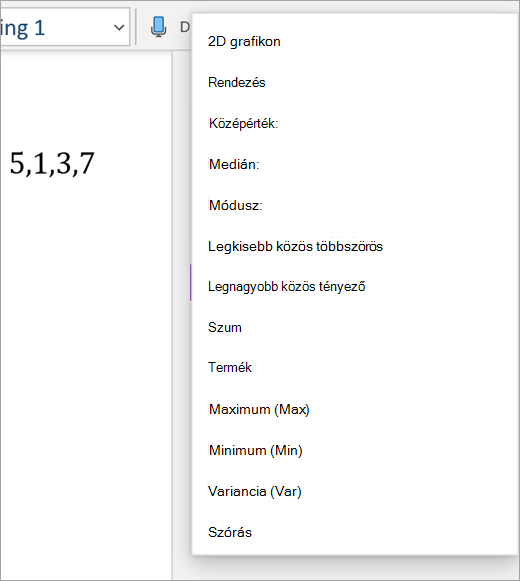
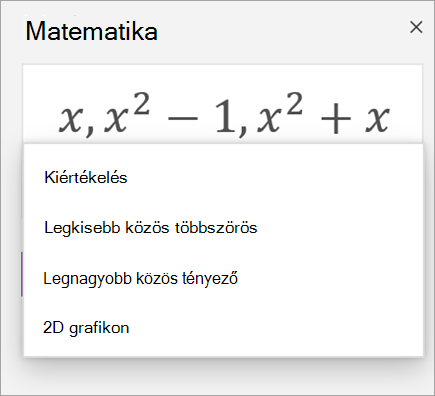
Polinomok esetében a Legnagyobb közös tényező és a Legkevésbé közös többszörös támogatott műveletek. Választhatja a 2D gráfkészítést is, hogy az összes függvénye grafikonjait megtekintse.
|
|
Kifejezések |
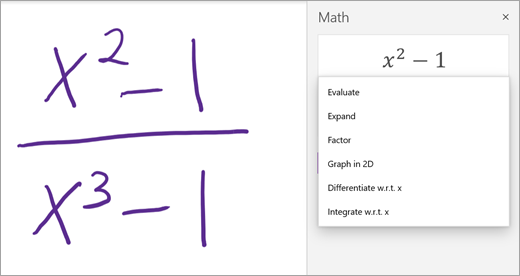
Bármely kifejezés esetén az alábbi műveletek érhetők el:
- Kiértékelés
- Ellenőrzés
- Kibontás (ha van)
- Faktor (ha van)
- 2D grafikon (csak akkor érhető el, ha van változó)
- Differenciálás (csak akkor érhető el, ha van változó)
- Integrál (csak akkor érhető el, ha van változó)
|
|
Egyenletek és egyenlőtlenségek |
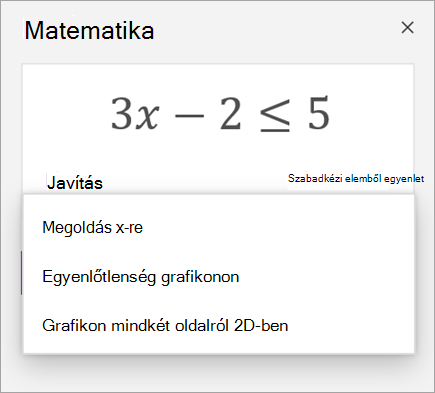
Egyenletek és egyenlőtlenségek esetén a következő műveletek állnak rendelkezésre:
- {a változó} megoldása
- Mindkét oldal ábrázolása 2D-ben – Az egyenlőség és az egyenlőtlenség mindkét oldala külön függvényként van ábrázolva a diagramon.
- 2D grafikon – Az egyenlet vagy az egyenlőtlenségi megoldások grafikonja
- Grafikon egyenlőtlensége – Megjelöli a megoldási területet a grafikonon.
|
|
Rendszerek |
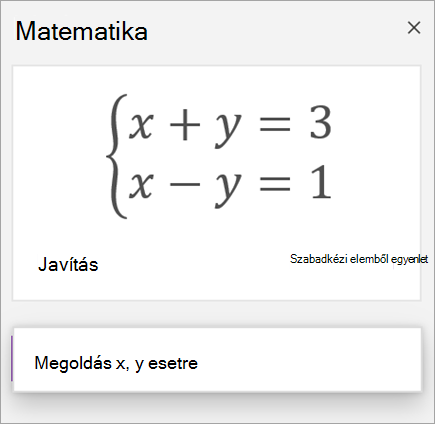
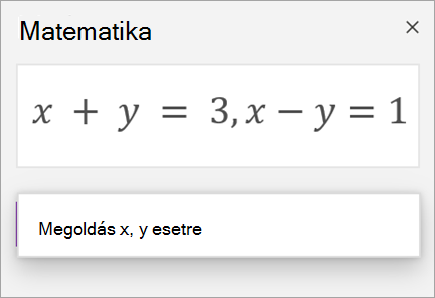
Fontos, hogy egyenlő számú egyenlet és változó legyen a megfelelő függvények eléréséhez. A rendszerek kétféleképpen írhatók meg:
- Egyiket a másik alatt, nagy merevítővel vagy anélkül
- Egy sorban, vesszővel elválasztva
|
|
Származékos és integrálok |
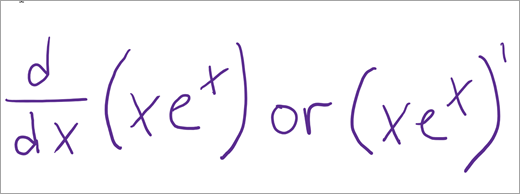
A derivált írható d/dx-szel a függvény elé vagy prímjellel.
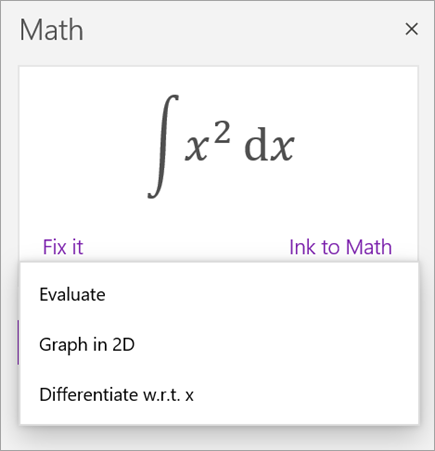
A deriváltokra és integrálokra vonatkozóan a következő műveletek állnak rendelkezésre:
- Kiértékelés
- 2D grafikon
- Megkülönböztetés
- Integrál (csak származtatott ügyletek esetében)
|
|
Mátrixok |
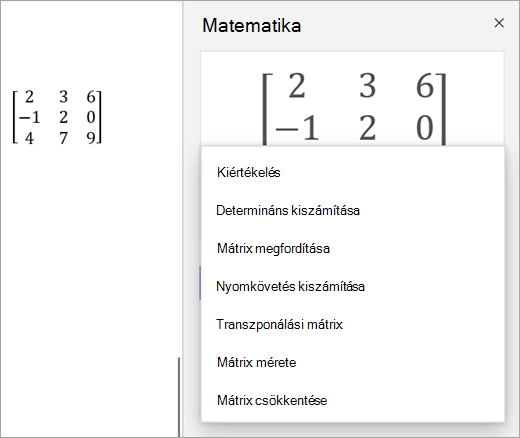
A mátrixok szögletes vagy kerek zárójelekkel írhatók. Mátrixok esetében az alábbi műveletek támogatottak:
- Kiértékelés
- Determináns kiszámítása
- Mátrix megfordítása
- Nyomkövetés kiszámítása
- Transzponálási mátrix
- Mátrix mérete
- Mátrix csökkentése
A mátrixegyenletek használata jelenleg nem támogatott. |
|
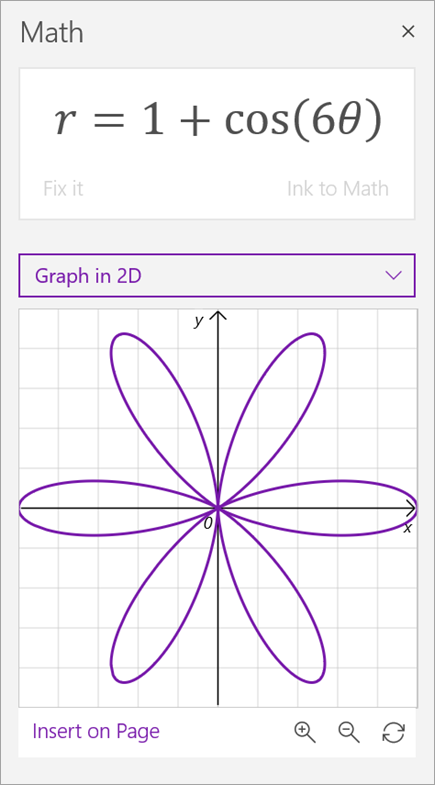
Polárkoordináták grafikonkészítése |
Egy függvény poláris koordinátákkal történő ábrázolásához az r-t a théta függvényeként kell kifejezni.
|
|
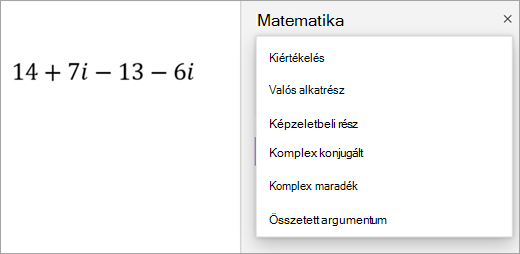
Összetett mód |
Megjegyzés: Válassza a Beállítások lehetőséget a valós számok és a komplex számok közötti váltáshoz.
Összetett kifejezések és i képzetes egységet tartalmazó számok esetén az alábbi műveletek érhetők el.
- Kiértékelés
- Valós alkatrész
- Képzeletbeli rész
- Konjugált
- Maradék
- argumentumok
- Megkülönböztetés (csak változó esetében)
- Integrál (csak ha van változó)
|
További információ
Matematikai teszt létrehozása a Microsoft Forms szolgáltatásban
Matematikai gyakorló teszt létrehozása a Matematikai segéddel a OneNote-ban
Matematikai egyenletek megoldása Egyenletsegéddel a OneNote-ban