
Ez a cikk az Outlook.com-ról szól. Ha a Windows Outlookot használja, a Javítások és kerülő megoldások a Windows Outlook friss problémáihoz című cikket olvassa el.
Ha problémákat tapasztal Outlook.com elérésekor, a Szolgáltatás állapota portálon megtekintheti a Microsoft Office Online szolgáltatások állapotát.
Ha problémákat tapasztal e-mailek küldésekor vagy fogadásakor, olvassa el az Outlook.com e-mail szinkronizálási problémák kijavítása című cikket.
Legutóbb frissítve: 2026. május
E-maileket, mellékleteket és funkciókat érintő problémák az Outlook.com-on
Nem érhető el az alkalmazástámogatás Outlook.com-ból [JAVÍTVA]
PROBLÉMA
Előfordulhat, hogy egyes felhasználók nem tudják elérni az Outlook.com alkalmazástámogatását. Ha a Outlook.com Súgó funkcióhoz hasonló lehetőséget választja, előfordulhat, hogy a felhasználói élmény nem töltődik be, vagy a támogatási hivatkozás nem válaszol.
ÁLLAPOT: JAVÍTVA
A csapat kijavította a hibát.
A felhasználók nem tudnak e-maileket küldeni vagy fogadni a Microsoft tárterület-eltérési hibája miatt [JAVÍTVA]
PROBLÉMA
Egyes felhasználók arról számoltak be, hogy nehézségeket okoz az e-mailek küldése és fogadása egy tárolási hiba miatt, ami miatt a tárhely további tárhely vásárlása után is tele van.
ÁLLAPOT: JAVÍTVA
A csapat kijavította a hibát.
KERÜLŐ MEGOLDÁS
A nagyméretű (10 MB-nál nagyobb) mellékleteket tartalmazó e-maileket a felhasználóknak törölniük kell, majd ki kell jelentkezniük, majd újra bejelentkezniük annak ellenőrzéséhez, hogy frissülnek-e a tárolási adatok. A tárolási adatok frissítését követően a felhasználók szükség esetén nagyméretű mellékletként visszaállíthatják a törölt e-maileket.
A felhasználók tárolási hiba miatt nem tudnak e-maileket küldeni vagy fogadni [JAVÍTVA]
PROBLÉMA
Egyes felhasználók arról számoltak be, hogy nehézségeket okoz az e-mailek küldése és fogadása egy tárolási hiba miatt, amely miatt a tárhely 0/0 GB formában jelenik meg. Bár a nagyméretű e-mail mellékletek törlése, majd a kijelentkezés, majd a visszalépés lehetővé tette a felhasználók számára, hogy folytassák az e-mailek küldését és fogadását, a tárolási információk továbbra is helytelenek.
ÁLLAPOT: JAVÍTVA
A javítás bevezetése folyamatban van a WW-kiszolgálókon. A kiváltó okot elkülönítettük egy, a 8962-es buildben bevezetett hibára, amelyet részben visszafordítottak, és további kockázatcsökkentési erőfeszítések vannak folyamatban.
A harmadik féltől származó e-mail-címmel rendelkező felhasználókat a rendszer felkérte, hogy vegyenek fel egy első féltől származó Microsoft-aliast [BY DESIGN]
PROBLÉMA
Azoknál az ügyfeleknél, akiknek a Microsoft-fiókjához csak harmadik féltől származó e-mail-cím van beállítva, a rendszer megkéri, hogy vegyen fel egy első féltől származó Microsoft-aliast a fiókjukba, mielőtt hozzáférnének Outlook.com.
ÁLLAPOT: SZÁNDÉKOS
Bár ezek a Microsoft-fiókok más Microsoft-termékekben is működnek (pl. OneDrive, Windows, Xbox), nem működnek a Outlook.com felkeresésekor. A Outlook.com (az Outlook webes verziója) és az Outlook alkalmazásnak belső aliasra (Outlook/Hotmail/Live/MSN) van szüksége az e-mailek küldéséhez és fogadásához, a naptár használatához stb.
Erre a problémára nincs elkerülő megoldás.
Ha olyan Microsoft-fiókot (MSA) hoz létre, amelyen csak egy harmadik fél e-mail-címe (vagy csak egy telefonszám) próbál meg bejelentkezni Outlook.com, az MSA-szolgáltatás megköveteli a felhasználótól egy saját féltől származó e-mail-alias hozzáadását, mielőtt hozzáférhetne az Outlook Beérkezett üzenetek mappájához. Ez az alias másodlagos aliasként lesz hozzáadva a fiókjukhoz, és az eredeti külső alias továbbra is elsődlegesként lesz beállítva. A lépés befejezése után a felhasználó megnyitja az Outlook Beérkezett üzenetek mappáját, és az új e-mail-címmel az Outlook összes funkcióját használhatja.
További források:
A Microsoft-fiókhoz tartozó e-mail-cím vagy telefonszám módosítása
E-mail-cím vagy telefonszám hozzáadása a Microsoft-fiókhoz
Nem lehet frissítéseket menteni a Mobileszközök beállításaiban Outlook.com [JAVÍTVA]
PROBLÉMA
Néhány felhasználó hibát jelentett, amikor megpróbált törölni egy mobileszközt a Gépház>Fiók>Mobileszközök panelről. A frissítés után a módosítás visszaáll a Beállítások ablaktábla frissítésekor.
ÁLLAPOT: JAVÍTVA
Az Outlook csapata kijavította a hibát.
A felhasználók hibaüzenetet vagy hibát kaphatnak, amikor megpróbálnak hozzáférni Outlook.com [JAVÍTVA]
PROBLÉMA
A felhasználók a következő hibákat vagy hibákat tapasztalhatják a Outlook.com használatakor vagy elérésekor:
- Hiba történt az e-mailek küldésekor. Később próbálja meg újból.
- 404-es HTTP-hiba. A kért erőforrás nem található.
ÁLLAPOT: JAVÍTVA
A hétvégén bekövetkezett szoftverbevezetés hiányos volt, ami miatt az egyik összetevő nagy mennyiségű üzenetet küldött egy másik, törölt összetevőnek, túlterhelve az útválasztási síkkiszolgálókat. A rendelkezésre állás helyreállt, ezért a mérnökök vizsgálják a kiváltó okot, és azonosítják a problémás kiszolgálókat. A csapat az összes fennmaradó kapacitást lesöpri a fennmaradó problémák azonosítására és megoldására.
Az e-mail elküldése után a felhasználók egy sikertelen kézbesítésről tájékoztató jelentést kapnak, és hibaüzenetet kapnak [JAVÍTVA]
PROBLÉMA
Az e-mail elküldése után a felhasználók egy sikertelen kézbesítésről szóló jelentést kapnak a következő hibaüzenettel:
- A távoli kiszolgáló '533 5.4.0 eredményként jelenik meg Úgy tűnik, hogy az üzenet aktiválta a levélszemétszűrőket. Szerkesztené az üzenetet, és újrapróbálkozna?"
ÁLLAPOT: JAVÍTVA
A problémát elhárítottuk, és a stabilitás érdekében továbbra is figyeljük a problémát. A kiváltó ok egy helytelen kampányadat-fájl telepítése volt, ami hamis pozitív kampányészleléshez vezetett. Azóta visszatértünk a megfelelő adatfájlhoz, és a kimenő e-mail-forgalom visszatért a normál állapotba. Kiadtunk egy új szabályt is, amely az incidens során az összes érintett ügyfél esetében helytelen kampányítéletet javított.
A Microsoft Storage kezelése hivatkozás nem működik a Outlook.com-ben [JAVÍTVA]
PROBLÉMA
Ha a felhasználók a Outlook.com alsó sarkában a Microsoft tárhelykvóta kezelése hivatkozásra kattintanak, egy üres Gépház lapra kerülnek.
ÁLLAPOT: JAVÍTVA
Ezt a hibát javítottuk.
A felhasználók nem tudnak hozzáférni a csoportokhoz, a csoportnaptárakhoz és a csoportmappákhoz a Outlook.com-on [JAVÍTVA]
Legutóbb frissítve: 2024. október 4.
PROBLÉMA
A felhasználók nem tudnak hozzáférni a csoportokhoz, a csoportnaptárakhoz és a csoportmappákhoz a Outlook.com felületén, és a következő hibák egyike jelenhet meg:
- "Ez most nem érhető el"
- "Response=Undefined"
- "A kérés most nem teljesíthető"
ÁLLAPOT: JAVÍTVA
Folyamatban van egy javítás bevezetése a WW-kiszolgálókon, és a kivételek száma csökken. A probléma egy ismert regresszió, amelyet egy lekéréses kérelem okozott, amely szabályokat és kapcsolódó kódokat helyezett át a szolgáltatásokból. A felhasználóknak az Outlook Web App legújabb buildjével kell rendelkezniük (15.20.7982.017 és 15.20.8005.007).
Nem lehet az országtartományokat tartalmazó Gmailbe küldeni [JAVÍTVA]
Legutóbb frissítve: 202. augusztus 6. 4
PROBLÉMA
Egyes Outlook.com ország tartományával rendelkező felhasználók nem tudnak e-maileket küldeni Gmail-fiókokba. A következő üzenet jelenik meg:
mx.google.com:
A távoli kiszolgáló által visszaadott üzenet levélszemétként észlelve -> 550 5.7.1 [[ IPAddress]] A Gmail azt észlelte, hogy ez az üzenet; valószínűleg gyanús a küldés nagyon rossz hírneve miatt; tartomány. Felhasználóink levélszeméttel szembeni legjobb védelme érdekében az üzenet; le van tiltva. További információ: Miért tiltotta le a Gmail az üzeneteimet?
ÁLLAPOT: JAVÍTVA
Ezt a hibát kijavítottuk Outlook.com ország domainjei esetében. Ha az alábbi kerülő megoldást használta, most már átválthat az országa tartományára az Outlook.com alias használatáról.
KERÜLŐ MEGOLDÁS:
Vegyen fel Outlook.com aliast a fiókjába, és küldjön e-mailt a Gmail-felhasználóknak ezzel az aliasszal. További információt az E-mail-alias hozzáadása vagy eltávolítása a Outlook.com-ban című cikkben talál.
Nem lehet elküldeni a mellékleteket tartalmazó e-maileket [KERÜLŐ MEGOLDÁS]
Legutóbb frissítve: 2023. november 6.
PROBLÉMA – 550 5.7.520-as hibakód – Az üzenet letiltva
Előfordulhat, hogy egyes felhasználók nem tudnak mellékletet tartalmazó e-mailt küldeni a Outlook.com postaládájukból.
ÁLLAPOT: KERÜLŐ MEGOLDÁS
A probléma megoldása során elküldheti a fájlt OneDrive-hivatkozásként.
Válaszolhat, továbbíthat vagy létrehozhat új e-mailt vagy naptáreseményt.
Válassza a
 lehetőséget
- Ha a fájl már a OneDrive-on van, válassza a OneDrive lehetőséget.
- Ha a fájl nincs a OneDrive-on, válassza a Feltöltés és megosztás lehetőséget.
Válassza ki a csatolni kívánt elem(eke)t, majd válassza a Hivatkozás megosztása lehetőséget.
Használhatja egy Office- vagy OneDrive-fájl hivatkozásának másolását is, vagy beillesztheti egy e-mailbe.
Ismétlődő névjegyek Outlook.com ben [JAVÍTVA]
Legutóbb frissítve: 2023. augusztus 9.
PROBLÉMA
Egyes felhasználók ismétlődő névjegyeket láthatnak a Outlook.com.
Ezt az okozza, hogy a Teams mobilalkalmazás szinkronizálja az eszköz névjegymappáját.
ÁLLAPOT: JAVÍTVA
Az ismétlődő elemek kiküszöbölésének megkönnyítésére közzétettünk egy javítást, mely automatikusan törli a partnerlistáját. Ez a javítás 2023. augusztus 9-től törölni fogja az ismétlődő névjegyeket a végfelhasználók számára. A javítás minden felhasználónál való bevezetése néhány hetet vesz igénybe, ezért egyes felhasználóknál szeptember végére megjelenhet a javítás alkalmazása.
A javítás a partnerlistán szereplő partnerek számának csökkenését is eredményezi. Gondoskodunk arról, hogy minden információ megmaradjon, és csak azok a személyek törlődjenek, akiknek az összes mezőjében egyező adatok szerepelnek. A javítás alkalmazásához nincs szükség beavatkozásra. Ha ellenőrizni szeretné, hogy megkapta-e a javítást, a partnerlistán ellenőrizve, hogy eltávolította-e az ismétlődéseket.
Ismétlődő névjegyek Outlook.com [KERÜLŐ MEGOLDÁS]
Legutóbb frissítve: 2023. május 4.
PROBLÉMA
Egyes felhasználók ismétlődő névjegyeket láthatnak a Outlook.com.
Ezt az okozza, hogy a Teams mobilalkalmazás szinkronizálja az eszköz névjegymappáját.
ÁLLAPOT: KERÜLŐ MEGOLDÁS
A Microsoft kiadott egy Windows gyorsjavítási fájlt a Teams alkalmazás által szinkronizált névjegymappa eltávolításához.
A probléma megoldásához töltse le aContactsCleanup.exe a windowsos PC-jére, majd kövesse az alábbi lépéseket.
- Nyissa meg a Teams appot a mobileszközén.
- Kattintson a profilja ikonjára Kezdőlapon, és navigáljon a Beállítások és People lapra.
- Kapcsolja ki a szinkronizálást az "Eszköz névjegyeinek szinkronizálása" kapcsolóval. Az eszköz névjegyei néhány órán belül törlődnek az Outlookból.
- Ha továbbra is megjelennek az eszköz névjegyei és ismétlődő elemei, futtassa a letöltött fájlt a karbantartás elindításához.
- Adja meg Microsoft-fiókjának személyes e-mail-címét, és nyomja le a Return billentyűt.
- Válassza az Igen lehetőséget a bejelentkezéskor megjelenő "Hozzáférhet ez az alkalmazás az adataihoz?" kérdésre
- Térjen vissza a parancsablakba, írja be az "1" értéket, majd nyomja meg a Return billentyűt a karbantartás elindításához.
- Válassza ki azt a számot, amely annak a mobileszköznek felel meg, amelyen telepítve van a Teams, majd nyomja le a Return billentyűt. Ennek az 1–3. lépésben használt eszköznek kell lennie.
- Ha elkészült, bármelyik billentyű lenyomásával zárja be a Névjegyek karbantartása ablakot.
Megjegyzés
- Ha helyre kell állítania a törölt névjegyeket, nyissa meg a Outlook.com Törölt elemek mappát, és válassza Az ebből a mappából törölt elemek helyreállítása lehetőséget.
- Hamarosan elérhető lesz a Teams mobilalkalmazás frissítése, amely után újra engedélyezheti az "Eszköz névjegyeinek szinkronizálása" kapcsolót.
- Amint elkészül a javítás, közzéteszünk egy frissítést, amely után újra engedélyezheti az "Eszköz névjegyeinek szinkronizálása" váltógombot a Teamsben.
Az e-mail navigációs nyilak hiányoznak [KERÜLŐ MEGOLDÁS]
Legutóbb frissítve: 2022. július 11.
PROBLÉMA
Tudomásunk van a problémáról, hogy az e-mailek közötti navigálást segítő nyilak hiányoznak vagy elmozdultak.
ÁLLAPOT: KERÜLŐ MEGOLDÁS
- Ellenőrizze a felfelé és lefelé mutató nyilakat az eszköztár menüszalagján.
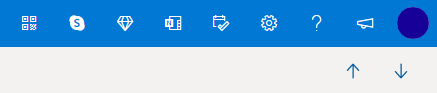
- Használja az olvasóablakot, amellyel kattintással kiválaszthatja a következő/előző e-mailt.
- Ne kattintson duplán egy e-mailre, csak egyszer kattintson, hogy megjelenjen a Beérkezett üzenetek mappa, hogy visszaléphessen.
„Az üzenet jelenleg nem jeleníthető meg“ hibaüzenet [KERÜLŐ MEGOLDÁS]
Legutóbb frissítve: 2021. november 10.
PROBLÉMA
Tudunk arról a problémáról, hogy egyes felhasználóknál „Az üzenet jelenleg nem jeleníthető meg“ hibaüzenet jelenik meg.
ÁLLAPOT: KERÜLŐ MEGOLDÁS
A probléma megoldásához törölje a böngésző gyorsítótárát és a sütiket:
- A böngészési előzmények megtekintése és törlése a Microsoft Edge-ben
- Gyorsítótár & cookie-k törlése a Chrome-ban
- Sütik és webhelyadatok törlése a Firefoxban
Nem lehet hozzáadni a naptárt [JAVÍTVA]
Legutóbbi frissítés: 2021. október 25.
PROBLÉMA
Nemrég kaptunk néhány jelentést azoktól a felhasználóktól, akik problémákat tapasztalnak az .ics/ical naptárakra való feliratkozással kapcsolatban.
ÁLLAPOT: JAVÍTVA
A Outlook.com csapata megerősítette, hogy kijavították a problémát.
Megjegyzés
Szeretnénk ismét megerősíteni, hogy az Outlook nem tervezi megszüntetni az .ics/ical naptárak, az ünnepnapok és a profi sportcsapatok időbeosztásának támogatását. Tudjuk, hogy ügyfeleink számára fontos az a lehetőség, hogy naptárakat adjanak hozzá az összes esemény megtekintése érdekében.
Nem lehet GIF-eket beszúrni [FÜGGŐBEN]
Legutóbbi frissítés: 2021. október 6.
PROBLÉMA
Előfordulhat, hogy egyes ügyfelek nem tudnak GIF-eket beszúrni az Emojik és GIF-képek beszúrása gombbal.
ÁLLAPOT: MEGOLDÁSRA VÁR
Tudunk a problémáról, és már dolgozunk a javítás mielőbbi kiadásán.
Bármikor letöltheti kedvenc GIF-fájljait , majd  Képek beágyazása lehetőséget.
Az Outlookban képeket adhat hozzá, vagy fájlokat csatolhat az e-mailekhez.
Ismételt bejelentkezés szükséges az iOS levelezőalkalmazásához [KERÜLŐ MEGOLDÁS]
Legutóbb frissítve: 2020. szeptember 7.
PROBLÉMA
Ha az iOS Posta alkalmazáson keresztül fér hozzá az Outlook.com-os e-mail-fiókjához, előfordulhat, hogy a rendszer ismételten kér felhasználónevét és jelszavát.
ÁLLAPOT: KERÜLŐ MEGOLDÁS
Ehelyett az iOS Outlook alkalmazás használatát javasoljuk.
A törölt e-mailek újra megjelennek [VIZSGÁLAT ALATT]
Legutóbb frissítve: 2020. november 10.
PROBLÉMA
Az Outlook.com-fiókkal rendelkező felhasználók azt láthatják, hogy a Beérkezett üzenetek mappából törölt e-mailek visszakerülnek a Beérkezett üzenetek közé.
ÁLLAPOT: VIZSGÁLAT ALATT
Az Outlook csapata jelenleg is dolgozik a probléma megoldásán. Amint többet tudunk, frissíteni fogjuk a javításról szóló cikket.
Addig is, amíg a csatlakoztatott fiókokból származó e-mailek visszakerülnek, kerülő megoldásként az eredeti fiók Beérkezett üzenetek mappájába lépve törölheti az e-maileket. Ha például gmailes csatlakoztatott fiókja van, lépjen a Gmail.com oldalra, és ott törölje az e-maileket.
A családi naptár nem látható [KERÜLŐ MEGOLDÁS]
Legutóbb frissítve: 2020. szeptember 7.
PROBLÉMA
A családi naptár legutóbbi módosításakor eltávolítottuk azt a funkciót is, amely lehetővé tette, hogy más alkalmazásokban is megtekintse a naptárat megosztott naptárként (például a Windows 10 Posta alkalmazásában és az asztali Outlook alkalmazásban, valamint néhány harmadik féltől származó alkalmazásban).
ÁLLAPOT: KERÜLŐ MEGOLDÁS
Az új naptárra való átállás során semmilyen esemény vagy információ nem veszett el. A családi csoport naptára mostantól az Outlook.com Csoportok területén látható a Webes Outlook bal oldali navigációs sávján, illetve az Outlook mobilalkalmazás Csoportok területén. Automatikusan megjelenik a kedvencek között is.
További információ a Családi Calendar használatáról Outlook.com.
Hírek mappa
Előfordulhat, hogy egyes ügyfelek egy Hírek mappát látnak. Ez egy korlátozott kísérlet egy ügyfelekből válogatott mintával. Bár jelenleg nem lehet teljesen kikapcsolni a funkciót, ha el szeretné távolítani a Kedvencek listából, kattintson a jobb gombbal a mappára, és válassza az Eltávolítás a kedvencek közül parancsot.
Nem lehet megtekinteni a mappákat vagy a bal oldali panelt az Outlook.com-on [ELÉRHETŐ JAVÍTÁS]
Legutóbb frissítve: 2020. május 12.
PROBLÉMA
Előfordulhat, hogy egyes felhasználóknál nem jelenik meg a bal oldali panel.
MEGOLDÁSOK
- Kijelentkezés Outlook.com
- Törölje a böngésző gyorsítótárának tartalmát. Megtudhatja, hogy ezt hogyan teheti meg a Microsoft Edge,a Chrome, a Firefox vagy a Safari böngészőben.
- Zárjon be minden böngészőlapot és -ablakot.
- Jelentkezzen be újra a www.outlook.com címen.
Tipp:
Kis képernyő használata esetén a következőkre is szükség lehet:
- Használja teljes méretben a böngészőablakot, vagy görgessen balra a mappalista megtekintéséhez.
- Bontsa ki a mappaablakot, ha szüksége van rá. A mappák megjelenítéséhez vagy elrejtéséhez válassza a háromsoros ikon
 a bal oldali sávban.
 - Nyissa meg az elrendezési beállításokat , és válassza az Olvasóablak elrejtése , majd a Mentés lehetőséget. Ennek hatására a képernyőn több hely lesz a mappák megjelenítéséhez.
A Safari felhasználói nem kapnak támogatást az Outlook.com oldalon [KERÜLŐ MEGOLDÁS]
PROBLÉMA
Tisztában vagyunk azzal, hogy a Safari böngésző használatakor előfordulhat, hogy egyes felhasználók nem kapnak támogatást a Outlook.com Súgó ablaktáblában.
ÁLLAPOT: KERÜLŐ MEGOLDÁS
- A Mac gépen
 válassza a Safari>beállítások>Adatvédelem lehetőséget.
 - Webhely nyomon követésének törlése: Helyközi nyomkövetés megelőzése.
- Törölje a jelölést: Mindig engedélyezze a cookie-kat: Az összes cookie letiltása.
További információért olvassa el az Apple útmutatóját a Cookie-k és webhelyadatok kezeléséről a Mac gép Safarijában.
Nem lehet e-maileket fogadni a Gmail-fiókokból a(z) Outlook.comban [KERÜLŐ MEGOLDÁS]
PROBLÉMA
Tisztában vagyunk azzal, hogy egyes felhasználók nem tudnak e-mailt fogadni a Gmail-fiókokból. Folyamatban van egy lehetséges probléma kivizsgálása.
ÁLLAPOT: KERÜLŐ MEGOLDÁS
Győződjön meg róla, hogy nem tiltotta-e le véletlenül a Gmail-tartományt egy Gmail-felhasználó letiltásakor.
- Nyissa meg a Tiltott feladók listáját.
- Ha Gmail.com szerepel a listában, válassza a bejegyzés melletti
 gombot, és nyomja le a Mentés gombot.
Nem lehet kiüríteni a Törölt elemek mappát az Outlook.com-ban.
PROBLÉMA
Előfordulhat, hogy egyes felhasználók nem tudják kiüríteni a Törölt elemek mappát.
MEGOLDÁSOK
- Ha sok e-mailt törölt, eltarthat egy ideig, mire megtörténik azoknak az elemeknek az áthelyezése a Törölt elemek mappába vagy a mappából való törlése – hagyja nyitva a böngészőablakot, amíg megtörténik a törlés.
- Ha az e-mailek továbbra sem törlődnek megfelelően, jelöljön ki egy kisebb köteget a törlésre.
- Ha a törölt e-mailek visszatérnek, ennek az lehet az oka, hogy az utóbbi időben sok e-mailt törölt. Később próbálkozzon újra.
Nem lehet kijelentkezni az Outlook.com-ból [KERÜLŐ MEGOLDÁS]
PROBLÉMA
Előfordulhat, hogy egyes ügyfelek nem látják a profil-, fiók- vagy kijelentkezési beállításokat, amikor a felső eszközsávon kijelölik a képüket.
ÁLLAPOT: KERÜLŐ MEGOLDÁSOK
Bizonyos Firefox-felhasználók megoldhatják a problémát a cookie-k és a webhelyadatok törlésével. Itt megtudhatja, hogyan teheti ezt meg.
Ha nem, akkor a https://account.microsoft.com/profile/ webhelyen elérheti Microsoft-fiókjának profilját.
Microsoft-fiókja minden egyéb tulajdonságát a https://account.microsoft.com/ webhelyen tekintheti meg.
Kézzel is kijelentkezhet, majd bezárhat minden böngészőablakot.
Nem lehet új e-mail-címet (aliast) létrehozni az Outlook.com-on [KERÜLŐ MEGOLDÁS]
PROBLÉMA
Egyes ügyfelek késést tapasztalhatnak, amikor új e-mail-címet vagy aliast hoznak létre az Outlook.com-fiókjukhoz.
AJÁNLOTT TEENDŐ
- Kérjük, jelentkezzen ki Outlook.com, és zárjon be minden böngészőablakot.
- Jelentkezzen be az új e-mail-cím/alias használatának megkezdéséhez.
Nem lehet megnyitni a súgót az ügyfélszolgálat gombjaival
PROBLÉMA
A támogatási oldalak alján található kapcsolatfelvételi gombokat, illetve a virtuális ügynökön belül az „e-mail küldése“ hivatkozást használók nem tudják megnyitni a Súgó munkaablakot.
AJÁNLOTT TEENDŐ
A Outlook.com támogatásához jelentkezzen be.
Fontos
Ha nem tud bejelentkezni, keresse fel a Fióktámogatást.
Válassza a Outlook.com ablak tetején található ? ikont. Miután bejelentkezett, és megnyitotta a böngészőablakot, a hivatkozások is működni fognak.
További információ arról, hogy miként léphet kapcsolatba az ügyfélszolgálattal a Súgó munkaablak használatakor.
A Levélszemét mappában lévő elemek nem törölhetők
A Levélszemét mappában lévő elemek zárolása nem törli őket. Ha korábban letiltott feladóktól továbbra is kap leveleket, olvassa el a Letiltott feladóktól érkező levelek az Outlook.com oldalon című témakört.
Nem lehet letiltani a feladókat az Outlook.com-ban
Ha valakit letilt, az nem állítja le az illető e-mailjeinek beérkezését az Ön postaládájába, de automatikusan áthelyezi az üzenetet a Levélszemét mappába, ahol megtekintheti azt (arra az esetre, ha a letiltás téves volt).
További tudnivalók a Letiltott feladóktól érkező levelek az Outlook.com oldalon című témakörben találhatók.
Az e-mailek nem töltődnek be [KERÜLŐ MEGOLDÁS]
PROBLÉMA
Egyes böngészők nem tudják az e-maileket betölteni, időtúllépés lép fel vagy nagyon lassan működnek, ha a reklám- és előugróablak-blokkolók engedélyezve vannak, konkrétan az alábbiak:
- AdBlock
- Ublock
ÁLLAPOT: KERÜLŐ MEGOLDÁS
- Használja a Microsoft Edge-et vagy más webböngészőt.
- Az AdBlock beállításai között zárja ki az Outlook.com-ot. A Google Chrome jobb felső sarkában válassza az AdBlock, majd a Ne fusson ezen tartománynak az oldalain lehetőséget. Frissítse a böngészőt, és töltse be ismét az Outlook.com-ot.
- Távolítsa el a problémás reklámblokkolókat a bővítmények kezelésével a Microsoft Edge-ben, az Internet Explorerben, a Firefoxban és a Chrome-ban. vagy a Safari.
A Beérkezett üzenetek mappa üres vagy nem töltődik be [KERÜLŐ MEGOLDÁS]
PROBLÉMA
A Firefox böngészőben bizonyos bővítmények megakadályozhatják az Outlook.com Beérkezett üzenetek mappának betöltését.
ÁLLAPOT: KERÜLŐ MEGOLDÁS
Látogasson el a Firefox ügyfélszolgálatára, hogy megtudja, hogyan tilthatja le vagy távolíthatja el a kiegészítőket.
Nem lehet e-maileket küldeni [KERÜLŐ MEGOLDÁS]
PROBLÉMA
Az e-mailek küldésével kapcsolatos problémák a Microsoft-fiók érvényesítése során fellépő hibák miatt is előfordulhatnak.
ÁLLAPOT: KERÜLŐ MEGOLDÁS
Kövesse a Microsoft-fiók biztonsági információi & ellenőrző kódokkal kapcsolatos lépéseket.
Ha továbbra sem tud üzeneteket küldeni vagy fogadni, olvassa el az Az Outlook.com e-mail-szinkronizációs problémáinak elhárítása című cikket.
Az Outlook Outlook.com-hoz történő csatlakoztatása után jelentkező problémák
Az Outlook.com-os e-mail-fiók a következőképpen jelenik meg a Windows Outlookban: „outlook_[betűk és számok hosszú sora]@outlook.com [KERÜLŐ MEGOLDÁS]
PROBLÉMA
Miután hozzáadott egy e-mail-fiókot a Windows Outlookhoz (az Outlook 2016-os, 2013-as vagy 2010-es verzióját), az alábbiakat tapasztalhatja:
- E-mail-fiókjának neve outlook_[betűk és számok hosszú sorozata]@outlook.com formátumban jelenik meg a mappaablakban az e-mailek létrehozásakor a Windows Outlook használata esetén.
- A címzettek szintén outlook_[betűk és számok hosszú sorozata]@outlook.com formátumban kapják a feladótól az e-mailt.
- Amikor a címzettek válaszolnak az e-mailre, a rendszer visszadobja az e-mailt, és a következőhöz hasonló üzenetet jelenít meg: Kézbesíthetetlen üzenet, amikor az Outlookban küld e-mailt.
Ez a probléma akkor fordulhat elő, ha harmadik féltől származó e-mail-címet (például nem Outlook.com vagy Hotmail.com címet) regisztrál a Microsoft-fiókjához, és nem használja az Outlook.com oldalt e-mailek küldésére és fogadására.
Ha általában Outlook.com-fiókot használ az e-mailekhez, ez a probléma akkor fordulhat elő, ha több alias tartozik a fiókhoz, és a harmadik fél e-mail-címe az elsődleges alias. Kérjük, tekintse meg az alábbi ALTERNATÍV KERÜLŐ MEGOLDÁS szakaszt.
KERÜLŐ MEGOLDÁS
Állítsa be a fiókját manuálisan IMAP- vagy POP-fiókként az Outlookban.
- Zárja be az Outlookot
- Használja a Windows billentyű + R billentyűkombinációt, majd írja be az "outlook /profiles" kifejezést (az idézőjelek kihagyásával) a Futtatás ablakban, és nyomja meg az "OK" gombot. Megjegyzés: Az outlook és a perjel (/) között van szóköz
- Az elindított "Profil kiválasztása" mezőben válassza az Új beállítások > lehetőséget
- Írjon be egy új, egyedi profilnevet, és válassza az OK lehetőséget
- Válassza a Speciális beállítások>lehetőséget Manuálisan állítom be a fiókomat.
- Írja be a fiókja jelszavát, és válassza a Csatlakozás elemet.
- Ha a beállítás nem sikerült, válassza a Fiókbeállítások módosítása lehetőséget. Frissítse a fiókadatokat a levelezőszolgáltatótól kapott, illetve A POP- és az IMAP-kiszolgáló nevével kapcsolatos tájékoztatás című cikkben található adatokkal. Válassza a Csatlakozás, majd a Kész lehetőséget.
- A Profil kiválasztása ablakban válassza a Beállítás alapértelmezett profilként lehetőséget, majd válassza az OKelemet.
ALTERNATÍV KERÜLŐ MEGOLDÁS
Váltsa át aliasát Outlook.com- vagy Hotmail.com-fiókra.
Megjegyzés: Ha nincs másik aliasa, a lapon lévő hivatkozást választva hozzon létre egy újat. Válassza az E-mail-cím és új alias hozzáadása, majd ezután az Új e-mail-cím létrehozása és aliasként való beállítása lehetőséget.
- Nyissa meg a https://account.live.com/names/Manage , és jelentkezzen be a Outlook.com fiókjába.
- Állítsa be az outlook.com-os e-mail-címét elsődleges aliasként.
- A Windows Outlookban távolítsa el, és újból vegye fel a fiókot. A lépéseket ebben a cikkben találja: Az Outlook.com-fiók felvétele a Windows Outlookban
Outlook.com-hoz csatlakoztatott fiókból történő üzenetküldéskor az Outlook a saját Outlook.com-os fiók nevében küldi el az e-mailt [KERÜLŐ MEGOLDÁS]
Utolsó frissítés: 2017. február 8.
PROBLÉMA
Ha az Outlook egy olyan elsődleges Outlook.com-os fiókhoz csatlakozik, amely egyéb másodlagos, nem microsoftos (például Gmail vagy Yahoo) fiókokhoz is csatlakozik, akkor e-mail írásakor ezeket a másodlagos fiókokat nem állíthatja be feladói fiókként.
Ha kézzel beírja az egyik másodlagosan csatlakoztatott fiók e-mail-címét a Feladó mezőbe, az elsődleges Outlook.com-os fiók lesz feltüntetve Meghatalmazóként.
ÁLLAPOT: KERÜLŐ MEGOLDÁS
Az Outlook támogatja az üzenetküldést másodlagosan csatlakoztatott fiókból a Microsoft tulajdonában lévő tartományok esetében, mint például , @outlook.com@live.com, @hotmail.com de külső tartományokra még nem valósította meg ezt a funkciót.
Az Outlook csapata figyelembe veszi a felhasználók visszajelzéseit, ezért előfordulhat, hogy az elkövetkező frissítések valamelyikébe belefoglalja a funkciót. További információért arról, hogy miként küldhet visszajelzést, olvassa el a Hogyan küldhetek visszajelzést a Microsoft Office-ról? című cikket. Addig is, használja a következő kerülő megoldást:
KERÜLŐ MEGOLDÁS
A másodlagosan csatlakoztatott fiókokat (például Gmail vagy Yahoo) az Outlook-profilban új fiókként is felveheti az Outlook.com-ba.
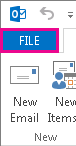
Válassza az Outlookban a Fájl fület.
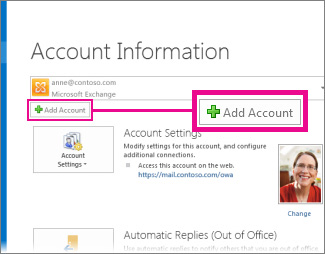
A Fiókadatok csoportban válassza a Fiók hozzáadása elemet.
Az Automatikus fiókbeállítás lapon adja meg a nevét, az e-mail-címét és a jelszavát, majd válassza a Tovább gombot.
Megjegyzés
Ha a Tovább gombra kattintás után hibaüzenet jelenik meg, ellenőrizze ismét az e-mail-címét és a jelszavát. Ha mindkettő helyes, ugorjon a következő szakaszra.
Válassza a Finish (Befejezés) gombot.
További információt az Outlook-levelezés beállítása című cikkben talál.
Nem lehet szerkeszteni az Outlook.com-os megosztott naptárt az Outlook 2016-ban [KERÜLŐ MEGOLDÁS]
Utolsó frissítés: 2017. május 2.
Jelenleg a Windows Outlook nem használható a Outlook.com-fiókjával megosztott naptárak szerkesztésére, még akkor sem, ha a Outlook.com-fiókját újracsatlakoztatta az Outlookhoz. Folyamatosan dolgozunk azon, hogy a megosztott naptárak szerkeszthetők legyenek a Windows Outlook 2016-ban.
Megosztott naptár szerkesztéséhez nyissa meg online a saját Outlook.com naptárát, nyissa meg Calendar Windows 10, vagy használjon mobileszközt. További információt az Outlook.com-fiók felvétele másik levelezőalkalmazásba című témakörben talál.
Hibaüzenet jelenik meg Outlook.com személyes vagy otthoni fiók naptárának egy vállalati Microsoft 365-fiókkal történő megosztásakor [KERÜLŐ MEGOLDÁS]
Utolsó frissítés: 2017. május 2.
PROBLÉMA
Amikor a Outlook 2016-ben a Microsoft 365 Vállalati verziós fiókjával próbál elfogadni egy megosztott Outlook.com naptárt, előfordulhat, hogy megjelenik a "Hiba történt" hibaüzenet, vagy nem sikerül bejelentkeznie.
ÁLLAPOT: KERÜLŐ MEGOLDÁS
A Microsoft 365 Vállalati verziós fiókjával megosztott naptár eléréséhez a Webes Outlook, iOS vagy Android Outlookban kell elfogadnia a meghívást. Ha már az Outlook 2016-ban az Elfogadás gombra kattintott, másik Outlook-alkalmazásban nem tudja majd újból elfogadni a meghívást. A probléma megoldásához kérje meg a meghívást küldő személyt, hogy távolítsa el az Önnek adott engedélyeket, majd küldjön új meghívót.
Továbbra is segítségre van szüksége?

|
Ha az Outlook.com segítségre van szüksége, koppintson vagy kattintson ide , vagy válassza a menüsáv Súgó elemét , és írja be a kérdését. Ha az önsegítővel nem tudja megoldani a problémát, görgessen le a Továbbra is segítségre van szüksége? kérdéshez, és válassza az Igen választ. Ha a fenti lépések nem működnek, vagy ha nem tud bejelentkezni, koppintson vagy kattintson ide. |
|---|---|

|
A Microsoft-fiókkal és -előfizetésekkel kapcsolatos egyéb segítségért látogasson el a fiók & számlázás súgójába. |

|
Ha segítségre van szüksége a Microsoft egyéb termékeivel és szolgáltatásaival kapcsolatos hibák elhárításához, írja be ide a problémáját. |

|
Tegyen fel kérdéseket, kövesse a beszélgetéseket és ossza meg tudását a Outlook.com közösségben. |
Új funkciót szeretne kérni?

|
Mindig örömmel olvassuk, hogy a felhasználóink milyen új funkciókat szeretnének, és hogy hogyan használják a termékeinket! Ha többet szeretne megtudni arról, hogy hogyan oszthatja meg a visszajelzését, olvassa el a Hogyan küldhetek visszajelzést a Microsoft Office-ról? című cikket. Fontos nekünk a véleménye. |
|---|