
Megjegyzés
Ha a Microsoft 365-höz készült Access-t használja, javasoljuk, hogy az új fejlesztéshez használja az Edge böngészővezérlőt.
A webböngésző vezérlőelemmel megadhat egy URL-címet, és megjelenítheti a weblapokat az űrlapokon. Az Access mezőit leképezheti URL-paraméterekre, és dinamikus weblapokat hozhat létre minden egyes űrlaprekordhoz. Egy fájl URL-címét megadva tallózhat is a fájlok és mappák között.
Webböngésző vezérlőelem hozzáadása űrlapokhoz
A webböngésző vezérlőelem elhelyezésének és méretének módosítása
A webböngésző vezérlőelem vezérlőforrásának módosítása
Webböngésző vezérlőelem hozzáadása űrlapokhoz
A webböngésző vezérlőelem hozzáadása hasonló a többi vezérlőhöz, azzal a különbséggel, hogy a vezérlőelem forrása egy URL.
Kattintson a jobb gombbal a navigációs ablakban arra az űrlapra, amelyhez webböngésző vezérlőelemet szeretne hozzáadni, és válassza az Elrendezési nézet parancsot.
A Tervezés lap Vezérlők csoportjában válassza a Webböngésző vezérlőelem lehetőséget.
Vigye a mutatót arra a helyre, ahová be szeretné szúrni a vezérlőelemet, majd kattintással helyezze el. Az Access megnyitja a Hivatkozás beszúrása párbeszédpanelt.
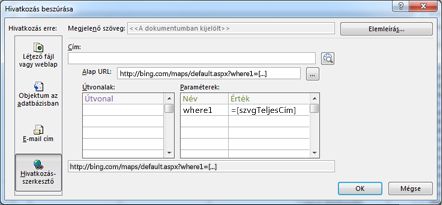
Tegye a következők valamelyikét:
Egyszerű URL hozzáadása
Azt szeretné, hogy az űrlap minden rekordjához ugyanaz a weblap jelenjen meg. Ez a weblap például egy súgówebhely vagy kiegészítő információ a felhasználó számára.- Válassza a Cím mezőtől jobbra található Böngészés a weben lehetőséget.
- Ha a böngésző a kívánt lapot jeleníti meg, akkor másolja a vágólapra a címsorban látható URL-címet, majd zárja be a böngészőt.
- A Hivatkozás beszúrása párbeszédpanelen kattintson az OK gombra.
URL hozzáadása lekérdezési karakterlánccal
Az űrlap minden egyes rekordjához külön weblapot szeretne megjeleníteni. Használhat lekérdezési karakterláncot, amely értékeket rendel a paraméterekhez. A weblap például egy olyan térkép, amely az egyes rekordok címmezőitől függően változik.Válassza a Cím mezőtől jobbra található Böngészés a weben lehetőséget.
Nyissa meg a böngészőben azt a lapot, amelyet meg szeretne jeleníteni a vezérlőelemben.
Térjen vissza a Hivatkozás beszúrása párbeszédpanelhez, és illessze be az URL-címet a Cím mezőbe, majd nyomja le a TAB billentyűt.
Az Access törli a Cím mező tartalmát, és elkülöníti (vagy elemzi) az URL-címet a megfelelő mezőkre: Alap URL-cím, Útvonalak és Paraméterek. A teljes URL-cím az Útvonalak és Paraméterek lista alatti mezőben jelenik meg.Ha szeretné beállítani, hogy a webböngésző vezérlőelem URL-címe az űrlapon megjelenített adatok alapján változzon, cserélje ki az URL-cím megfelelő összetevőit az űrlap megfelelő vezérlőire hivatkozó kifejezésekre. Tegye a következőt minden egyes cserélni kívánt összetevővel:
- Kattintson a lecserélni kívánt útvonalra vagy paraméterre, majd kattintson az Összeállítás gombra
 .
. - Ha a Kifejezésszerkesztő párbeszédpanelen nem láthatók az elemlisták, kattintson az Egyebek >> gombra a megjelenítésükhöz.
- Keresse meg az elemlistákban azt a vezérlőelemet, amely az adott útvonal vagy paraméter helyettesítésre szánt adatokat tartalmazza, majd duplán rákattintva vegye fel a kifejezés mezőjébe.
- Ha az értéken bármilyen egyéb számítást kell végezni, akkor írja be a szükséges operátorokat és kifejezéselemeket, majd zárja be a Kifejezésszerkesztőt az OK gombbal.
A kifejezések létrehozásáról további információt az Access-kifejezések használata című témakörben talál.
- Kattintson a lecserélni kívánt útvonalra vagy paraméterre, majd kattintson az Összeállítás gombra
A Hivatkozás beszúrása párbeszédpanelen kattintson az OK gombra.
Az alap URL-címet, az elérési utakat és a paramétereket közvetlenül is beírhatja a mezőkbe. A Bing-térképek létrehozásával kapcsolatos további információkért tanulmányozza a Bing Térképek dokumentációját.
A webböngésző vezérlőelem elhelyezésének és méretének módosítása
Az űrlapra helyett webböngésző vezérlőelem eleinte csak egy kis cellát foglal el az elrendezésben. A legtöbb esetben módosítani kell az elrendezést, hogy a weblapból a lehető legnagyobb rész jelenjen meg. Ezt a műveletet érdemes a vezérlőelemet tartalmazó cella és a körülötte lévő üres cellák egyesítésével kezdeni:
- Jelölje ki a webböngésző vezérlőelemet tartalmazó cellát.
- A CTRL billentyűt lenyomva tartva jelölje ki a környező üres cellák közül azokat, amelyeket ki szeretne tölteni a vezérlőelemmel.
- Az Elrendezés lap Egyesítés/felosztás csoportjában kattintson az Egyesítés gombra.
- Méretezze át a kapott cellát úgy, hogy kijelöli, majd a széleit a kívánt méret eléréséig húzza.
A webböngésző vezérlőelem vezérlőforrásának módosítása
Előfordulhat, hogy a webböngésző vezérlőelem hozzáadása után további módosítást kell végeznie az elem vezérlőforrásán (URL-címén). A módosítások elvégzéséhez nyissa meg a Hivatkozás beszúrása párbeszédpanelt az alábbi lépésekkel.
- Kattintson a jobb gombbal a Navigációs ablakban arra az űrlapra, amely a webböngésző vezérlőelemet tartalmazza, majd kattintson az Elrendezési nézet parancsra.
- Kattintson a jobb gombbal a webböngésző vezérlőelemre, és válassza a Hivatkozás létrehozása parancsot.
- A Hivatkozás beszúrása párbeszédpanelen végezze el az URL-összetevők szükséges módosításait, majd kattintson az OK gombra.