Az Accessben lekérdezési feltételek használatával adott szöveges értékek alapján korlátozhatja az eredményeket. Az = "Debrecen" feltétellel például azok az elemek jeleníthetők meg, amelyekben szerepel a Debrecen szövegrész. A témakörben számos olyan lekérdezési feltételről olvashat, amelyek Szöveg adattípussal történő használatakor pontosabb lekérdezési eredményt kaphat, illetve gyorsabban megtalálhatja a keresett információkat. Ha nem biztos abban, hogy miként használhat feltételeket, olvassa el a feltételek lekérdezésre való alkalmazásáról szóló témakört.
Szöveges feltételek és kapott eredmények – példák
Az alábbi táblázat bizonyos egyszerű feltételek Szöveg adattípusokkal történő használatát foglalja össze. Kísérletezzen eltérő feltételek használatával, és figyelje meg a kapott eredményt. Ha nem kap eredményt, akkor ellenőrizze a feltételt – noha ez az eredmény azt is jelentheti, hogy nincsenek olyan elemek, amelyek pontosan egyeznek a megadott feltétellel.
Megjegyzés
Az Access automatikusan felveszi az idézőjeleket minden egyes feltétel után, de a lekérdezést esetleg megzavaró szöveg használata esetén Ön is hozzáadhatja őket. Ilyen például, amikor az „és” vagy a „vagy” szót tartalmazó kifejezést használ. Az Access utasításként kezeli őket.
| Kívánt eredmény | Lekérdezéstervező nézet | Feltétel |
|---|---|---|
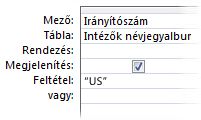
| Az összes olyan elem megtalálása, amely pontosan egyezik a szöveggel. Csak az USA-beli partnerek megjelenítése. |
|
"Szöveg" |
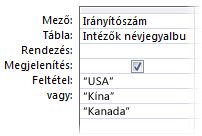
| A VAGY feltételsor használatával több szó vagy kifejezés kereshető. USA-beli, kínai vagy kanadai partnerek megjelenítése. |
|
"Szöveg" |
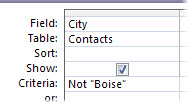
| Szövegrész kihagyása, a kihagyni kívánt szó vagy kifejezés a „Not” feltételt követi. Minden partner megjelenítése, aki nem Szeged városában él. |
|
Not "Szöveg" |
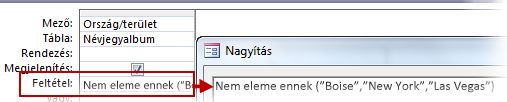
| Szöveg kihagyása több feltétel megadásával. Az összes nem Szegeden, Debrecenben vagy Veszprémben élő partner megjelenítése. Tipp: A Not Like "X*" kifejezés minden olyan elemet visszaad, amely nem a megadott betűvel kezdődik. |
|
Not In ("Szöveg"; "Szöveg"; "Szöveg"…) |
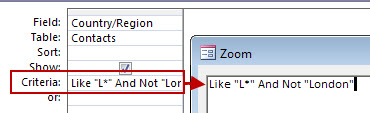
| A NOT feltételt más kifejezésekkel is használhatja, például: AND NOT és a keresésből kizárni kívánt szöveg. London kivételével az összes "L" betűvel kezdődő városban található partner megjelenítése. |
|
Like "Szöveg*" And Not "Szöveg" |
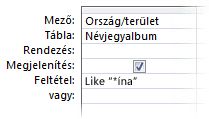
| Keresés a szöveg utolsó három betűjére. Azoknak a partnereknek a megjelenítése, akik „ína” végű országban vagy régióban találhatók, például Kína vagy Argentína. |
|
Like "*ína" |
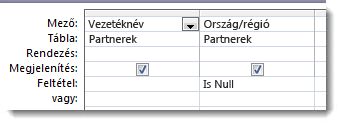
| Az olyan partnerek vezetéknevének megjelenítése, akiknél az Ország/régió oszlopban nincs szöveg. |
|
Is Null |
| Az olyan partnerek vezetéknevének megjelenítése, akiknél az Ország/régió oszlopban null érték szerepel. |
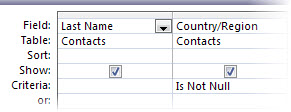
|
Is Not Null |
| Az olyan partnerek vezetéknevének megjelenítése, akik esetében a város neve üres (de nem a null érték szerepel az oszlopban). |
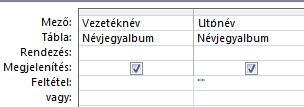
|
"" (két dupla idézőjel) |
| Az olyan partnerek vezetéknevének megjelenítése, akik esetében a Város oszlopban található információ. |
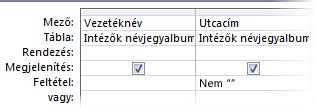
|
Not "" |
| Azoknak a partnereknek a megjelenítése, akik esetében a Város oszlop nem üres, és nem null értéket tartalmaz. |
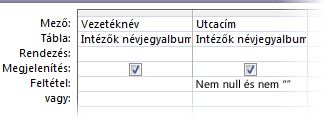
|
Is Not Null And Not "" |
Tipp:
Ha meg szeretné tekinteni az SQL (Structured Query Language) lekérdezési szintaxisát, kattintson a képernyő jobb alsó sarkában lévő eszköztáron az SQL nézetre.