
Ha azt szeretné, hogy bizonyos műveletek egy Access-adatbázis vagy Access-webapp minden megnyitásakor lefussanak, asztali adatbázis esetén hozzon létre AutoExec makrót, Access-webappok esetén Indításkor típusú makrót. Egy asztali adatbázisban például az AutoExec makró automatikusan teljes méretűre állíthatja az alkalmazás ablakát, zárolhatja a navigációs ablakot, és megnyithat egy bizonyos jelentést az adatbázis minden egyes megnyitásakor.
Tartalom
- AutoExec makró létrehozása asztali adatbázisban
- Indításkor típusú makró létrehozása Access-webappokban
AutoExec makró létrehozása asztali adatbázisban
Az AutoExec makró (olyan makró, amelyiknek az AutoExec nevet adja) az adatbázis minden egyéb makrója vagy modulja előtt fut. Ha korábban már létrehozta azt a makrót, amely az adatbázisok indításakor végrehajtandó műveleteket tartalmazza, akkor egyszerűen nevezze át a makrót az AutoExec névre, és a következő alkalommal, amikor megnyitja az adatbázist, automatikusan futni fog. Egyébként a következő lépésekkel hozza létre a makrót:
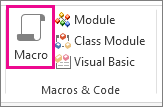
Kattintson aMakrólétrehozása> gombra.
Válassza ki a Makrószerkesztő tetején látható legördülő listából a végrehajtani kívánt műveletet. Ha a makrónak vannak argumentumai, akkor adja meg a megfelelő értékeket az argumentummezőkben.
- Ha nem találja a keresett műveletet, győződjön meg róla, hogy A Tervezés lapon Az összes művelet megjelenítése elem van kiválasztva. Ez kibővíti a használható műveletek listáját, de ekkor a lista olyan műveleteket is tartalmazni fog, amelyek csak akkor futnak, ha az adatbázist megbízhatónak nyilvánítják. További tudnivalókat a Döntés arról, hogy megbízható-e egy adatbázis című cikkben olvashat.
Minden végrehajtani kívánt művelettel ismételje meg a 2. lépést. A műveleteket a Műveletkatalógusban is megkeresheti, és duplán rákattinthat rájuk, vagy a makróba húzhatja őket.
Kattintson a Mentés gombra, majd írja be a Mentés másként párbeszédpanelen az AutoExec nevet.
Kattintson az OK gombra, és zárja be a Makrószerkesztőt. A makró az adatbázis következő megnyitásakor futni fog.
A makrók létrehozásáról a Felhasználóifelület-makró létrehozása című témakörben találhat további információt.
Megjegyzés
- Ha figyelmen kívül szeretné hagyni az AutoExec makrót és az egyéb indítási beállításokat, akkor az adatbázis indításakor tartsa lenyomva a SHIFT billentyűt. Az ezzel kapcsolatos további tudnivalók Az indítási beállítások figyelmen kívül hagyása az adatbázis megnyitásakor című cikkben olvashatók.
- Az adatbázisok indításakor úgy is végrehajthat műveleteket, hogy meghatároz egy indítási űrlapot, és az űrlap Megnyitásra és Betöltésre eseményéhez makrókat vagy VBA-kódot rendel hozzá. Az ezzel kapcsolatos további tudnivalók az Űrlap megjelenítésének beállítása Access-adatbázis megnyitásakor című témakörben olvashatók.
Indításkor típusú makró létrehozása Access-webappban
Az Access-webappokban az Indításkor típusú makró ugyanazt a funkciót tölti be, mint az asztali adatbázisokban az AutoExec makró, de elnevezett makróként nem jelenik meg a navigációs ablakban. Továbbá nem akkor fut le, amikor az adatbázist megnyitják az asztali Accessben, hanem akkor, amikor megnyitják a webappot a böngészőben. Ilyenkor az Indításkor típusú makróban megadott makrólogika nem kerülhető meg.
A következőképpen hozhat létre egyet:
Nyissa meg a webappot az Accessben. Ha böngészőben használja az appot, kattintson a Beállítások>Testreszabás az Accessben lehetőségre.
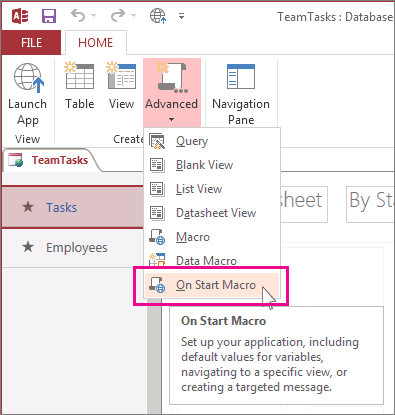
Kattintson a Kezdőlap>Speciális>gombra a makró indításakor.
Az Access megnyitja a makrótervezőt. Ha már van indításkori makró, az Access megjeleníti. Ha nincs, üres makrót lát, és megkezdheti a műveletek hozzáadását.Válasszon műveleteket az Új művelet hozzáadása legördülő listában, vagy keressen műveleteket a Műveletkatalógusban, és kattintson rájuk duplán vagy húzza őket a makróba.
Tipp:
A Műveletkatalógusban a műveletek rövid leírása segít értelmezni, hogy mit csinál az adott művelet.
Ha szükséges, adjon meg értékeket a hozzáadott műveletek argumentumainak mezőiben.
Kattintson a Mentés>és Bezárás gombra.
Kattintson az App kezdőlapja> elemre, és amikor a webapp megnyílik a böngészőben, lefut az Indításkor makró.
Ha többet szeretne tudni arról, hogy miként lehet makrót létrehozni az Access-webappokban, olvassa el a Nézetek testreszabása felhasználói felület vezérlésére szolgáló makró létrehozásával című témakört.