
| Megjegyzés Ez a funkció 2022 májusától általánosan elérhető (GA) a Microsoft 365 havi kiadási csatornán. Ha a Microsoft féléves nagyvállalati csatornáján van, az 2022 decemberében érhető el. A részvételről további információt a aka.ms/AccessAndPowerPlatform című témakörben talál. |
|---|
Ha egy többértékű Access-mezőt szeretne áttelepíteni egy Dataverse Choices mezőbe, a következőképpen hozhatja létre az Accessben, hogy a művelet sikeres legyen.
A navigációs ablakban kattintson a jobb gombbal a tábla nevére, és válassza a Tervező nézet parancsot.
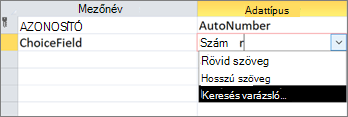
A Mezőnév csoport első elérhető üres mezőjébe írjon be egy nevet (például "VálasztásiLehetősége".
Az Adattípus csoportban, az imént beírt mezőnévtől jobbra válassza a Szám elemet a legördülő listából.
Válassza ugyanezt a legördülő listát, majd a Keresés varázsló lehetőséget.
A Keresés varázsló első lapján jelölje be a kívánt értékeket jelölőnégyzetet, majd kattintson a Tovább gombra.
A Keresés varázsló második lapján az Oszlopok száma mezőbe írja be a 2 értéket.
Az Oszlop1 és Oszlop2 alatti mezőkbe írja be a következő értékeket:
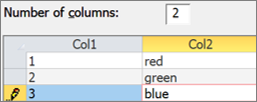
Az Oszlop1 és az Oszlop2 fejléc között válassza ki az elválasztót
 húzza balra, hogy csak az Oszlop2 jelenjen meg.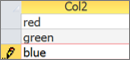
A Keresés varázsló befejezéséhez válassza a Tovább,>Következő>befejezés lehetőséget.
Kattintson a jobb gombbal a táblázat nevének fejlécére, és válassza a Mentés parancsot.
Kattintson a jobb gombbal a táblanév fejlécére, és válassza az Adatlap nézet parancsot.
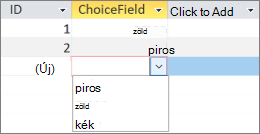
Néhány rekord létrehozásával ellenőrizze, hogy a ChoiceField a várt módon működik-e:
Kattintson a jobb gombbal a táblanév fejlécére, válassza a Bezárás parancsot, majd erősítse meg a műveletet.
A navigációs ablakban kattintson a jobb gombbal a tábla nevére, majd válassza az Dataverse exportálása> lehetőséget.
Kövesse a lépéseket a tábla Dataverse-be való áttelepítéséhez. Ha végzett, győződjön meg arról, hogy a Dataverse-tábla URL-címének megnyitása lehetőséget választja.
További információ: Access-adatok áttelepítése Dataverse-be.
Az áttelepítés sikeres befejezése után a Dataverse megnyitja a táblát. Válassza a jobb felső sarokban az Aktív <tábla neve>>Az összes oszlop elemet.
Keresse meg a ChoiceField elemet az oszlopok listájában.
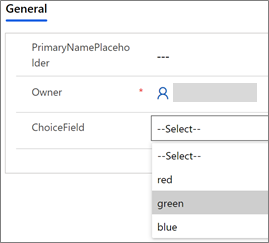
Az Accessben módosítsa az adatokat, majd válassza a Kezdőlap>Az összes frissítése lehetőséget.
Váltson vissza a Dataverse nézetre a 17. lépésben, majd válassza az Adatok frissítése lehetőséget a frissített adatok megtekintéséhez a lapon.