
A Microsoft Access és a Microsoft Dataverse, valamint a Power Platform kombinációja a lehetőségek világát nyitja meg a civil fejlesztők számára a felhőben és a mobileszközökön. Ez a kombináció olyan hibrid megoldási forgatókönyveket biztosít, amelyek az alábbi módokon tartják fenn az Access értékét és könnyű használhatóságát, valamint a felhőalapú tárterületet.
- Mobil- és Microsoft Teams-forgatókönyvek.
- Az Access-adatok valós idejű megosztása és szerkesztése az Accessben, a Power Apps mobilalkalmazásban és a Microsoft Teamsben létrehozott felhőalapú adattárak, valamint előtér-alkalmazások használatával.
- Új biztonsági és megfelelőségi funkciók a Dataverse felhőbeli tárolása az AAD használatával, valamint szerepköralapú biztonság az Accessből történő kezelése során.
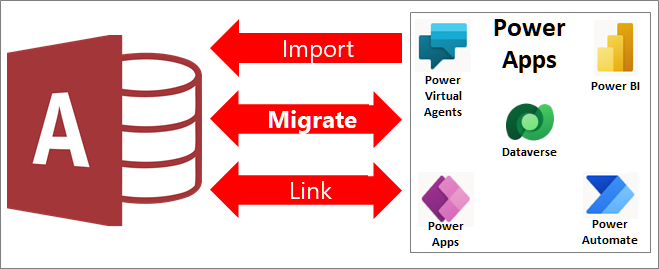
Az Access-adatokat megoszthatja a Dataverse szolgáltatással, amely egy felhőalapú adatbázis, amelyen Power Platform alkalmazásokat, munkafolyamatok automatizálását, virtuális ügynököket és egyebeket készíthet webes, telefonos vagy táblagépes használatra az alábbi módokon:
- Hozzon létre egy Power Platform környezetet, és adjon hozzá egy új Dataverse adatbázist.
- Access-adatok áttelepítése Dataverse-be vagy Dataverse for Teams-be.
- Továbbra is az asztali Access-megoldással szinkronizálhatja az adatok szerkesztését a csatolt táblák alapján, valamint meglévő előtér-űrlapok, jelentések, lekérdezések és makrók használatával.
- Hozzon létre egy kevés kódolást igénylő Power Appot, automatizált munkafolyamatot, AI-alapú virtuális asszisztenst vagy Power BI-irányítópultot, amely számos eszközön működik, miközben egyszerre tekinti meg és szerkeszti ugyanazokat a mögöttes Dataverse-adatokat.
A Dataverse a Power Platform gerincét képezi, és több alkalmazás között megosztott közös adatokat képes tárolni. Ez a képesség további platformfüggetlen lehetőségeket biztosít a megosztott adatok kezeléséhez és kezeléséhez a Microsoft 365-ben, az Azure-ban, a Dynamics 365-ben és a különálló alkalmazásokban.
Megjegyzés Az "oszlop" és a "mező" kifejezéseket felcserélhetően használják az Accessben és a Dataverse-ben is. A "táblázat" és az "entitás" kifejezést felcserélhetően használják a Dataverse-ben.
Előzetes tennivalók
Gördülékenyebbé szeretné tenni a dolgokat? Az alábbi szakaszok további információkkal szolgálnak.
Fontos Készítsen biztonsági másolatot az Access-adatbázisról. Erősen ajánlott ezt megtennie. További információt Az adatok védelme biztonsági mentéssel és visszaállítással című témakörben talál.
Kezdés: gyors ellenőrzőlista
Az alábbi ellenőrzőlista segítségével készen áll-e a használatra:
- Videós áttekintést kaphat arról, hogy miként használhatja az Access Dataverse összekötőt a Power Platformmal a felhőalapú tárterülettel való integrációhoz. További információért lásd : aka.ms/AccessAndPowerPlatform.
- Ha még nem rendelkezik ilyennel, szerezzen be egy Power Apps licencet, amely tartalmazza a Dataverse-t, vagy használjon egy meglévő környezetet. Lépjen a Power Apps kezdőlapjára, és válassza az Ingyenes indítás lehetőséget.
- Ha az Access-adatok többértékű mezőt tartalmaznak, készítse elő az áttelepítésre. További információ: Választási lehetőség mező létrehozása a Dataverse-be való áttelepítéshez.
- Bár a Dataverse lebegőpontos adattípussal rendelkezik, alacsonyabb tartománykorlátokkal rendelkezik, mint az Access lebegőpontos adattípusa. Ha az Access-adatok rendelkeznek lebegőpontos mezővel, alakítsa azt először Szám adattípusúvá, állítsa a Mezőméret tulajdonságot Decimális értékre, majd telepítse át az adatokat a Dataverse-be, amely Decimális szám adattípusként fogja tárolni őket.
Első lépés: szerezze be a szükséges szoftverlicenceket
Győződjön meg arról, hogy rendelkezik a szükséges licencekkel:
- Hozzáférés Egy Microsoft 365-csomag, amely tartalmazza az Accesst. További információ: Microsoft 365 Office-alkalmazásokkal.
- Dataverse Egy Power Apps-csomag. További információ: Power Apps csomagok és árak. A Power Apps licencelési lehetőségeinek részletes magyarázatáért töltse le a licencelési útmutatót.
- Dataverse Teamshez A Teams részét képező Microsoft 365-csomag. További információ: Microsoft 365 Office-alkalmazásokkal.
További licencekre lehet szükség, ha az alkalmazások közé tartozik a Power Automate, a Power BI és a Power Virtual Agent. További információ: Power Apps csomagok és árak, valamint a Power Apps hamarosan elérhető Frissítések.
Kezdés: Dataverse környezet beállítása
A Dataverse kétféleképpen használható: a teljes verzió és a Dataverse for Teams.
Dataverse
A Dataverse teljes verziója biztosítja az összes elérhető adattípust az eszközök közötti, kevés kódolást igénylő alkalmazásokhoz, és számos felhasználót támogat. Miután megkapta a Dataverse-licencet, hozzáférhet egy aktuális Dataverse-környezethez, vagy létrehozhat egy új környezetet az Access-adatok áttelepítéséhez. További információ: Mi az a Microsoft Dataverse?, A Dataverse használatának első lépéseiés aMicrosoft Dataverse adatbázis hozzáadása.
Fontos Győződjön meg arról, hogy rendelkezik az adatok Dataverse-be importálásához szükséges engedélyekkel. A "Környezetkészítő" biztonsági szerepkörre, az alkalmazásfelhasználóknak pedig az "Alapszintű felhasználó" biztonsági szerepkörre van szükségük. További információ: Hozzáférés megadása a felhasználóknak az ügyfélkapcsolati alkalmazásokban.
Új környezet használata esetén:
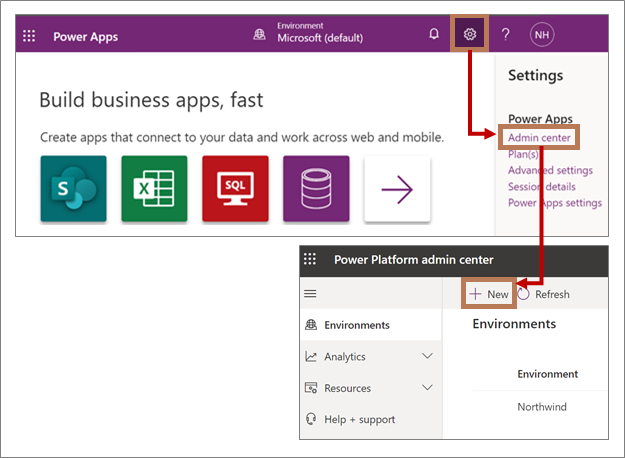
Jelentkezzen be a Power Appsba ebből a böngészőlapból, https://powerapps.microsoft.com/.
Válassza a Beállítások
 >központ.
A Rendszergazda központ lapon válassza az Új lehetőséget. Ekkor megnyílik az Új környezet ablaktábla.
A Név mezőbe írja be a környezet nevét.
A Típus mezőben válassza a Próbaverzió elemet a legördülő listából. Ha saját éles környezettel rendelkezik, választhatja a Production (Éles) lehetőséget.
A Régió mezőben hagyja meg az alapértelmezett Egyesült Államok beállítást.
A Cél mezőben szükség esetén adjon meg egy leírást.
Az Adatbázis létrehozása ehhez a környezethez lapon válassza az Igen lehetőséget.
Amikor elindítja az áttelepítési folyamatot az Accessben, a globális felderítési szolgáltatásnak fel kell derítenie a helyes példány URL-címét. További információt az Áttelepítés: adatforrás és cél kijelölése című témakörben talál.
Dataverse Teamshez
A Microsoft Teams megkönnyíti az üzenetküldést, a csevegést, az értekezleteket és a webináriumokat, valamint a munkacsoportok és a munkatársak közötti időben történő kommunikációt. A hatékonyság növeléséhez és a Teams testreszabásához is hozzáadhat különféle alkalmazásokat, például a Dataverse for Teams-alapú Power Apps alkalmazásokat. Ez tulajdonképpen egy beépített, kevés kódolást igénylő adatplatformot biztosít a Teamshez és az egykattintásos megoldástelepítéshez.
Ha már rendelkezik Microsoft 365-csomaggal a Teams-szel, nincs szükség további licencre a Teamsen belüli alkalmazásokhoz, munkafolyamatokhoz és virtuális ügynökökhöz, a Power BI-alkalmazásokhoz azonban külön licencre van szükség. Emellett a Dataverse környezethez való hozzáférés a csapatok tulajdonosaira, tagjaira és vendégeire korlátozott, és a mögöttes Dataverse-re bizonyos funkciókorlátozások vonatkoznak.
További információ: A Microsoft Dataverse for Teams áttekintése, a Power Apps és a Microsoft Teams integrációja, valamint A Microsoft Dataverse for Teams használatának első lépései.
A Dataverse for Teams környezet kiépítéséhez először telepítenie kell egy alkalmazást a Teamsbe.
- Nyissa meg a Teamst, és válassza az Alkalmazások lehetőséget az ablak bal alsó sarkában.
- Az App Marketplace ablakban a keresőmező segítségével keresse meg a "Power Apps" kifejezést, majd válassza a Power Apps lehetőséget.
- A Power Apps alkalmazás Teamshez való hozzáadásához válassza a Hozzáadás lehetőséget. Megjelenik a Power Apps ablak.
- Válassza az Alkalmazás létrehozása lehetőséget.
- Válassza ki az alkalmazás csapatát.
- Dataverse for Teams-környezet létrehozásához válassza a Kezdés most lehetőséget.
- A Power Apps szerkesztőben írja be egy alkalmazás nevét, majd válassza a Mentés lehetőséget.
Eredmény
A környezete készen áll a használatra. Amikor elindítja az áttelepítési folyamatot az Accessben, a globális felderítési szolgáltatásnak fel kell derítenie a helyes példány URL-címét. További információt az Áttelepítés: adatforrás és cél kijelölése című témakörben talál.
A helyes példány URL-címének manuális észlelése
Ha a globális észlelési szolgáltatás valamilyen okból kifolyólag nem tudja felderíteni a helyes példány URL-címét, megkeresheti azt a Power Apps szolgáltatásban, majd manuálisan megadhatja az áttelepítési folyamat során.
-
Dataverse Válassza a Beállítások lehetőséget a lap jobb felső részén, válassza a Munkamenet részletei lehetőséget, és a megfelelő Dataverse URL-cím megjelenik a példány URL-címeként.
- Dataverse Teamshez Miután létrehozott egy alkalmazást a Dataverse-adatbázishoz, válassza a Névjegy lehetőséget, és a megfelelő Dataverse URL-cím megjelenik a példány URL-címeként.
Kezdés: az adatkapacitással és az érvényesítéssel kapcsolatos problémák előrejelzése
Ismerje meg a tárolókapacitás terén mutatkozó különbségeket, mivel az egyes adatbázisok maximális méretkorlátai eltérőek:
- Az Access legfeljebb 2 GB méretű tárterületet rendel adatbázisonként. További információt az Access specifikációiban talál.
- A Dataverse legfeljebb 10 GB méretű relációs adatbázist használhat. Legfeljebb 20 GB tárolható fájlok, blobok és nem relációs naplóadatok. További információért lásd : A Microsoft Power Platform tárterület-felügyeletével kapcsolatos újdonságok.
- Dataverse for Teams legfeljebb 2 GB és 1 MB az egyes csapatcsatornákhoz. A 2 GB-os maximális korlát további fájlokat, blobokat és nem relációs naplóadatokat is magában foglal. További információ: Microsoft Dataverse for Teams környezet.
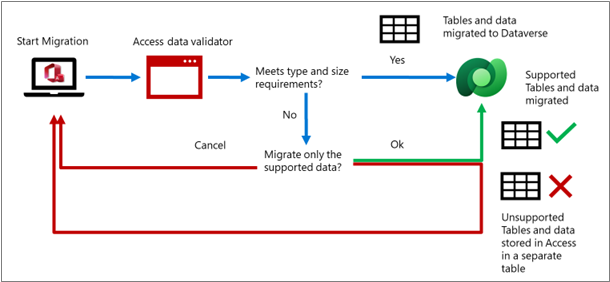
Az áttelepítési folyamat fontos része az adatok érvényesítése többféleképpen is:
- Az adatvesztés elkerülése érdekében az Access biztosítja, hogy az Access-tábla ne lépje túl az Dataverse méretkorlátját, és hogy az Access-tábla oszlopainak száma ne haladja meg a Dataverse táblamezők maximális számát.
- Ha az Access-tábla nem támogatott Dataverse adattípusokat tartalmaz, vagy az oszlop olyan értékeket tartalmaz, amelyek meghaladják a Dataverse adattípus-tartományait, az Access további információkkal szolgál a hibák kijavításához.
Csak a támogatott adattípusok exportálódnak. Az eredeti Access-tábla – a nem támogatott adattípusokkal együtt – megmarad az Accessben. Ha meggyőződött arról, hogy az összes adat áttelepítése teljesen és helyesen megtörtént, megtarthatja az eredeti Access-táblát, vagy törölheti azt, és egy biztonsági másolatba másolhatja azt.
További információ: Az Access és a Dataverse adattípusainak összehasonlítása.
Access-adatok áttelepítése Dataverse-be
Az Access-táblák és -oszlopok Dataverse-be való áttelepítésének folyamata a következőket foglalja magában: Dataverse környezet létrehozása és megadása, adatok exportálása az Accessből Dataverse-be, táblák és kapcsolódó táblák kiválasztása, csatolt táblák létrehozása az Accessben a Dataverse áttelepített tábláihoz, az elsődleges kulcsok, nevek és kapcsolatok kezelése, az adatexportálás ellenőrzése, valamint az eredmények előnézetének megtekintése az Accessben és a Dataverse-ben.
Áttelepítés: adatforrás és cél kijelölése
- Indítsa el az Accesst, válassza a Fiók, majd a Fiókváltás lehetőséget. Megjelenik a Fiók párbeszédpanel.
- Győződjön meg róla, hogy a Power Apps szolgáltatásban használt hitelesítő adatokkal jelentkezett be az Accessbe. A környezettől függően előfordulhat, hogy további biztonsági információkat, például egy másodlagos hitelesítést vagy egy PIN-kódot kell megadnia.
Megjegyzés Ha nem ugyanazt a fiókot használja az Accesshez és a Power Apps szolgáltatáshoz, az áttelepítés engedélyproblémák miatt meghiúsul. 3. Nyissa meg az áttelepíteni kívánt Access-adatbázist.
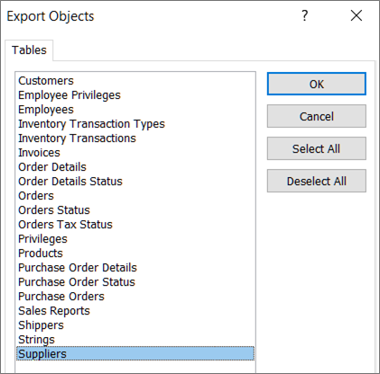
Tipp Gondoskodjon arról, hogy minden nyitott Access-objektum be legyen zárva, mert egy zárolás megakadályozhatja a táblák áttelepítését. 4. Kattintson a jobb gombbal egy táblára a navigációs ablakban, és válassza a Dataverse exportálása> lehetőséget. 5. Az Objektumok exportálása párbeszédpanelen jelölje ki az exportálni kívánt összes táblázatot, és törölje a jelölést a nem exportálni kívánt táblázatok közül. 6. Válassza az OK gombot.
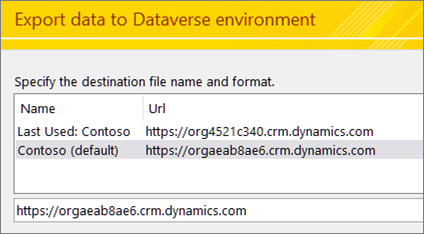
 7. Az Adatok exportálása Dataverse környezetbe párbeszédpanelen válasszon ki egy példány URL-címét a globális felderítési szolgáltatás által biztosított listából.
Megjegyzés A Power Apps szolgáltatásban a példány URL-címe egy Power Apps-környezet egy adott munkamenetét jelöli. Nem tévesztendő össze egy weblap URL-címével. A "crm.dynamics" karakterlánc egyik összetevője átkerült a Power Apps korábbi verzióiból.
További információ: Kezdés: Dataverse környezet beállítása.
Áttelepítés: döntés a kapcsolódó táblákról, a csatolt táblákról, és a táblák előnézetének megtekintése
A következő lépésben fontos döntéseket kell hoznia az áttelepítés módjáról. Figyelje meg, hogy az alapértelmezett értékek a leggyakoribbak.
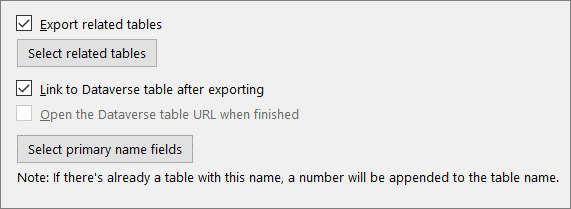
A kijelölt táblák kapcsolódó tábláinak exportálásához válassza Az összes kapcsolódó tábla exportálása lehetőséget.
Megjegyzés Jelenleg csak a közvetlen gyermektáblákat veszi figyelembe, amikor a kapcsolódó táblákat exportálja. Ha az összes kapcsolatot meg szeretné jeleníteni, az Objektumok exportálása párbeszédpanelen jelölje ki az összes áttelepíteni kívánt táblát.
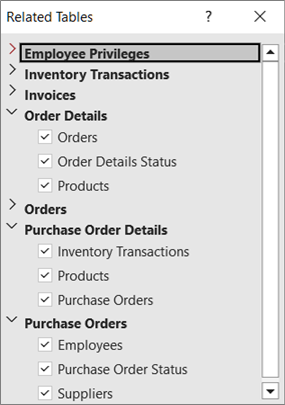
A táblák megtekintéséhez válassza a Kapcsolódó táblák megtekintése lehetőséget. Megjelenik a Kapcsolódó táblák párbeszédpanel.
A táblakapcsolatok hierarchikus nézetben két oszlopban jelennek meg: a bal oldali oszlopban a kijelölt táblák, a jobb oldali oszlopban a kapcsolódó táblák láthatók.
Megjegyzés
Az Accessben egy-a-többhöz kapcsolatot hozhat létre, és a hivatkozott tábla idegenkulcs-mezője tetszőleges mező lehet. A Dataverse-ben azonban a hivatkozott tábla idegenkulcs-mezőjének kell a hivatkozott tábla elsődleges kulcsának lennie. Ha az Access idegen kulcs nem elsődleges kulcs a hivatkozott táblában, az Dataverse-be történő exportálási művelet sikertelen lesz. Az adatok sikeres exportálásához győződjön meg arról, hogy az Access idegen kulcsa az elsődleges kulcs a hivatkozott táblában.
Ha az Accessben táblahivatkozásokat szeretne létrehozni az exportálási művelet által létrehozott minden Dataverse táblához, válassza a Csatolás Dataverse táblához lehetőséget az exportálás után.
Az eredmények előnézetének megtekintéséhez válassza a Dataverse tábla URL-címének megnyitását ha végzett.
Ez a lehetőség nem érhető el, ha a Dataverse-be exportál a Teamsben.
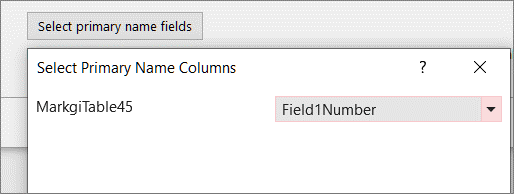
Ha explicit módon szeretne beállítani egy mezőt elsődleges név oszlopként, válassza az Elsődleges név mezők kiválasztása lehetőséget, majd válasszon egy mezőt a legördülő listából.
Ha nem ad meg használandó oszlopot, a bal oldalról első szövegoszlop lesz az Elsődleges név oszlop. Ha nincs szöveges oszlop, a program létrehoz egy null értéket tartalmazó elsődleges névhelyőrző oszlopot.
Válassza a Tovább gombot.
Áttelepítés: az exportált adatok érvényesítése
Az érvényesítési folyamat automatikusan elkezdődik, amikor megjelenik egy párbeszédpanel az "Érvényesítő futtatása..." a lap tetején. Ha az érvényesítési folyamat sikeres, egy másik üzenet jeleníti meg az "Ellenőrzés kész" szöveget, amelyet követően választhatja az OK gombot.
Figyeljen a következő üzenetekre:
| Message (Üzenet) | Ismertetés |
|---|---|
| "Táblák listájának beolvasása OData-forrásból" | Az áttelepítési folyamat megkezdődött. |
| "Kijelölt objektumok exportálása" | A kiválasztott táblákat a rendszer áttelepíti a Dataverse-be. |
| "Minden olyan táblázat, amely nem észlelt hibát, sikeresen exportálódott." | Ha egyetlen hiba történik egy táblázatban, az alkalmazás nem exportálja a táblát, ellenkező esetben az exportálási művelet befejeződik. A folytatáshoz válassza a Bezárás gombot. |
| "A kijelölt táblák és kapcsolódó táblák importálása" | A táblák exportálásának módjától függően a program csatolt táblákat hoz létre, az eredeti táblákat átnevezi, valamint több Dataverse rendszertáblát hoz létre és csatol az Accessben. |
Ha az érvényesítési folyamat során vannak nem támogatott mezők, az Access azonosítja a korlátokat túllépő nem támogatott adattípusokat és sorokat, és létrehoz egy Dataverse oszlopérvényesítési hibákat tartalmazó táblát, amely minden sorban tárolja az exportált tábla nevét és a nem támogatott mezőket. Dönthet úgy, hogy az összes támogatott adattípust áttelepíti, a nem támogatott adattípusokat pedig nem telepíti át. Ha nem telepíti át az áttelepítést, az adatok az Accessben maradnak.
Mi történik a nem támogatott adattípusokkal és a túllépett korlátokkal?
Áttelepítés: az eredmények előnézete az Accessben
Ha a táblák csatolását választotta, győződjön meg arról, hogy a várt eredményeket kapja. Figyelje a következő üzenetet: "Táblák listájának lekérése a Dataverse környezetből". Az eredeti táblák megmaradnak, de a nevük megváltozik. A csatolt tábláknak most már az eredeti táblázatneveket kell felvenniük, hogy az összes előtér-objektum a korábban megszokott módon működjön. Az Access elsődleges kulcsa (AutoNumber) megmarad. Hozzá lesz adva egy új oszlop, amely megfelel a Dataverse elsődleges kulcsának (GUID), és az oszlop neve a tábla neve.
Az Access emellett további csatolt táblákat is hozzáad a Dataverse-ből, amelyek neve Teams, Users és Business Units. Ezek a rendszertáblázatok a következő hasznos információkat tartalmazzák:
- Felhasználók Email-címe, teljes neve, telefonszáma, licenctípusa, részlege stb.
- Teams Csapat, csapat neve, tagsága stb.
- Részleg Költséghely, webhely, hitelkeret stb.
- Pénznem Az összes tranzakció pénznemének adatai, beleértve az olyan értékeket, mint az árfolyam, név, szimbólum, kód stb. Ez a tábla csak akkor jelenik meg, ha az Access olyan pénznemadattípussal rendelkezik, amelyet áttelepített a Dataverse-be.
Ezeket az információkat felhasználhatja az Access-megoldás továbbfejlesztéséhez. Ezeket a táblákat űrlapon is kezelheti, vagy jelentésbe is felveheti. További információ: Dataverse rendszertáblák és -oszlopok.
Migrálás: eredmények előnézete a Dataverse-ben
Érdemes áttekinteni és megerősíteni az áttelepítési folyamatot a Dataverse környezet minden táblájának és mezőjének megvizsgálásával. Dataverse tábla- és mezőneveknek meg kell egyezniük az Access-tábla és -oszlop nevével. Az Access automatikusan megnyitja a Dataverse környezetet az első áttelepített táblához.
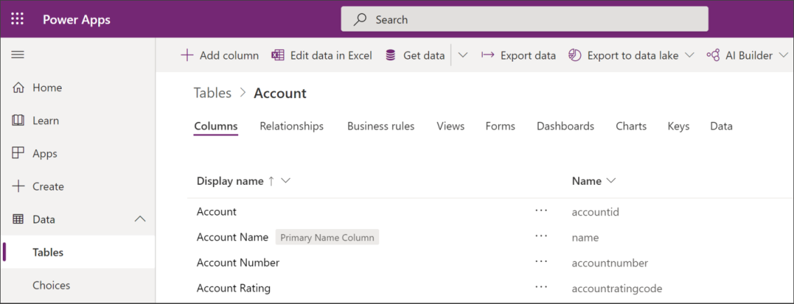
Az Access-táblák a Dataverse-ben táblázatokként jelennek meg, megfelelő megjelenítendő névvel és adattípussal:
- A "Megjelenítendő név" oszlopban szerepelnie kell a táblán belüli Access-mezők nevének.
- A "Név" mezők formátuma tartalmazhat egy előtagot, egy aláhúzásjelet és egy táblázatnevet, például cr444_tábla< nevét>). Ezt nevezik logikai névnek a Dataverse-ben.
- Az összes áttelepített Access-mező "Egyéniként" jelenik meg a Típus oszlopban, az automatikusan létrehozott GUID és a meglévő Dataverse mezőadattípusok mellett.
Megjegyzés Ha már van egy Dataverse tábla az exportált Access-tábla nevével megegyező névvel, a rendszer hozzáfűz egy számot az új Dataverse táblához.
Alapértelmezés szerint az Access az első szövegoszlopot (balról jobbra) a Dataverse elsődleges neveként állítja be. Ha egy tábla nem tartalmaz szövegmezőket, az Access hozzáad egy üres szöveges oszlopot a tábla utolsó mezőjeként, és azt állítja be Dataverse elsődleges névként. Egy adott mezőt is beállíthat elsődleges névként. Ez az oszlop az Accessben és a Dataverse-ben látható.
További információ: Bármilyen adat használata a Dataverse-ben.
Migrálás: A Dataverse táblák megtekintésének módjai
Miután áttelepítette az Access-táblákat a Dataverse-be, bármikor megtekintheti a Dataverse és az Access tábláit és oszlopait. Vegye figyelembe, hogy a Dataverse-ben a mezők betűrendben jelennek meg, nem az eredeti sorrendben az Accessben.
Dataverse/Power Apps A táblák Dataverse-ben való megtekintésével és használatával kapcsolatos információkért lásd: Tábla szerkesztése a Power Apps szolgáltatásban.
Megjegyzés Ha a jobb gombbal egy áttelepített, csatolt táblára kattint az Accessben, megnyílik a tábla a Power Apps Maker portálon a böngészőben. A Power Apps portál alapértelmezett nézetében a rendszermezők nem jelennek meg, így egy egyszerűbb nézet jelenik meg az Access áttelepített oszlopainak megjelenítésével.
Dataverse Teamshez A táblázatok és oszlopok többféleképpen is megtekinthetők:
- Hozzon létre egy gyors Power Appot az adatok megtekintéséhez vagy frissítéséhez.
- A szerkesztés menüben válassza Az összes megtekintése elemet az "Elemek, amelyek számára készült..." panelt, majd kattintson a megtekinteni kívánt táblázatra.
- Használja a Table Designer alkalmazást a Teamsben. További információ: Táblázat létrehozása a Teamsben.
Tipp Hasznosnak bizonyulhat, ha felveszi a könyvjelzők közé a böngészőben használni kívánt táblázatnézet URL-címét.
Tipp Az adatokat az Excelben is megtekintheti az Adatok legördülő parancs kiválasztásával, majd a Szerkesztés az Excelben lehetőséget választva. További információ: Táblázat adatainak szerkesztése az Excelben.
További információ: Dataverse rendszertáblák és -oszlopok.
Az elsődleges kulcsok és kapcsolatok háttér-információi
Az alábbi szakaszok további áttekintést és fogalmi információkat nyújtanak.
Az elsődleges kulcsok és az elsődleges nevek ismertetése
Az elsődleges kulcsok az adatbázis adatsorainak azonosítására szolgálnak. Az Access és az Dataverse különböző kulcsstruktúrával rendelkezik. Az áttelepítés során a Dataverse és az Access automatikusan kezeli a két termék közötti koordinációt saját egyedi kulcsaikkal, felhasználói beavatkozás nélkül.
A tervezés és az áttelepítési folyamat során két elsődleges kulcsot és egy további elsődleges mezőt kell figyelembe vennie:
Access AutoNumber (Számláló) Az Access gyakran használja a Számláló adattípust (amely automatikusan növeli az egyedi számot) a tábla elsődleges kulcsaként. Ez a mező a Dataverse-ben egész számmezőként jön létre, számláló formátummal. Az áttelepítés során a Dataverse kezdőszáma a következő sorszámra van beállítva az Access sorai alapján. Az Access továbbra is a Számláló oszlopot használja az adatsorok azonosításához, annak ellenére, hogy a Dataverse más kulcsot használ.
Fontos A Dataverse nem kötelezőként hozza létre a Számláló mezőt, de ez szándékosan van így. A Dataverse a rekord mentésekor generálja a sorszámát. Ha ez az érték kötelező, akkor a Dataverse-ügyfelek megkövetelik egy érték megadását a mentés előtt, ami megakadályozza az automatikus számozás generálását. Ha a mező üres, mindig létrejön egy számláló.
Dataverse GUID A Dataverse egy globálisan egyedi azonosító (GUID) adattípust használ elsődleges kulcsként, amely automatikusan egyedi azonosítóként jön létre, és minden táblában kötelező. A Dataverse nem igényli, hogy az importált adatok elsődleges kulccsal rendelkezzenek, automatikusan létrehoz egy GUID-t.
Dataverse elsődleges neve A Dataverse egy másik oszlopot is tartalmaz, az Elsődleges név. Ez egy rövid név, amely a sorok azonosítására szolgál a GUID helyett. A mezőnek jelen kell lennie, és a Power Platform-ügyfelek beállításaitól függően előfordulhat, hogy meg kell követelnie az oszlop kitöltését. Ezt a követelményt manuálisan módosíthatja. Az elsődleges név alapértelmezés szerint nem egyedi. Az ügyfélnév lehet például egy egyedi vevőazonosítóhoz tartozó elsődleges név. Előfordulhat, hogy két ügyfélnek van "Jones" neve, de mindegyikük egyedi ügyfél-azonosítóval rendelkezik.
Útmutató az elsődleges kulcsokkal kapcsolatos döntésekhez
Az Access elsődleges kulcsa, a Dataverse elsődleges kulcsa és az Elsődleges név oszlop alapértelmezés szerint automatikusan jön létre. Dönthet azonban arról, hogy hogyan kezelje a három elsődleges kulcsot. Íme néhány tanács a döntéshez:
Elsődleges kulcs Ha az elsődleges Access kulcs (AutoNumber) egyben üzleti kulcs is (például cikkszám), akkor valószínűleg meg szeretné tartani, mert a való életbeli objektumok azonosítására szolgál. Ha azonban az Access elsődleges kulcsát (AutoNumber) kizárólag kapcsolatok létrehozására használják, akkor azt egy Dataverse elsődleges kulcs (GUID) helyettesítheti.
Megjegyzések
- Előfordulhat, hogy egy Access-tábla tartalmaz egy Számláló típusú oszlopot, amely nem elsődleges kulcsként használható. Ebben az esetben a Dataverse Egész szám mezővé alakítja, és az automatikus számozás lehetősége megszűnik.
- A Dataverse rendelkezik egy Access AutoNumber mező megfelelőjével is, az úgynevezett Számláló mezővel, amely szekvenciális számok generálására szolgál, és sztringértékként van tárolva. Ez a mező a számhoz tartozó előtagot (például karakterláncot vagy dátumot) is tartalmazhat, így rugalmasan használhatja a mezőt. Ez az oszlop az SQL Server automatikus szekvencia adattípusán alapul. További információ: Oszlopok számlálása a Microsoft Dataverse-ben.
Elsődleges név A Dataverse-hez rendelkeznie kell egy Elsődleges név oszloppal. Az elsődleges névnek karakterláncértékeket kell tartalmaznia. Az áttelepítés során a felhasználók megadhatják, hogy az Access melyik szövegoszlopát szeretnék elsődleges névként használni. Ha a felhasználó nem adja meg a használni kívánt oszlopot, akkor balról az első szöveges oszlopot használja az Elsődleges név oszlopként. Ha nincs szöveges oszlop, egy Elsődleges név helyőrzője nevű új oszlop lesz hozzáadva, amely megfelel a Dataverse követelménynek. Ez az oszlop Opcionális értékre van állítva, és üresen hagyhatja.
További információ: Elsődleges név oszlop létrehozása.
Az elsődleges kulcsok és az elsődleges nevek összehasonlítása
| Leírás | Az Access elsődleges kulcsa | Dataverse elsődleges kulcs | Dataverse elsődleges neve |
|---|---|---|---|
| Adattípus | Számláló (vagy bármely indexelhető oszlop) | GUID | String |
| Tartalom | Egy egyszerű, sorszám | A környezetre jellemző véletlenszerű számok és betűk | Ember által olvasható karakterláncértékek |
| Példa | 234 | 123e4567-e89b-12d3-a456-426655440000 | Egy név, például "Jones". Egész szám (például 234) vagy ezek kombinációja (például Ertekesites9071) |
| Követelmény | Gyakran használt, de nem kötelező | Minden táblázatnak rendelkeznie kell egyet: | Minden táblázatnak rendelkeznie kell egyet: |
| Módosítható | A Számláló mező nem módosítható, más mezőtípusok módosíthatók | Nem | Igen |
| Egyedi azonosító: | Mindig | Mindig | Csak másodlagos kulcsként |
| Összetett kulcs | Támogatott, és gyakran kombinálható a Számláló adattárral | Nem támogatott | Nem támogatott |
| Láthatóság | Általában az első oszlop a táblázatban | Általában rejtettek, de megjeleníthetők. | Alapértelmezés szerint látható lesz |
| Indexelés | Indexelhetők. További információt a teljesítmény javítására szolgáló indexek létrehozása és használata című témakörben talál. |
Automatikusan indexelt | Automatikusan indexelt |
| Megjegyzések | Miután definiálta a mezőt, és adatokat adott meg, semmi más mezőt nem módosíthat Számláló adattípusúra. | Nem hozható létre felhasználó által vagy adatimportálás során. | Emellett adatkártyák és modellalapú űrlapok automatikusan létrehozott mezőihez, valamint űrlapkészítési keresésekhez is használható. |
Megjegyzések
- Az Access indexek nem konvertálódnak automatikusan Dataverse indexekké.
- A Dataverse az Azure SQL Server használatával automatikusan létrehozza az indexeket az adathasználati minták alapján. Az elsődleges és a másodlagos kulcsok indexei mindig létrejönnek, és további indexeket adunk hozzá vagy távolítunk el attól függően, hogy hogyan használja fel az adatait.
Az Access és a Dataverse kapcsolatának ismertetése
Fontos megérteni, hogy miként szeretné kezelni a táblakapcsolatokat az elsődleges kulcsokkal együtt. Az áttelepítésre kijelölt táblák esetében választhat, hogy automatikusan áthelyezi az összes kapcsolódó táblát a kijelölt táblákkal együtt, vagy figyelmen kívül hagyja őket a migrálás során, és a kapcsolódó táblákat hagyja meg az Accessben. Mindkét módszert választva csatolhatja az áttelepített táblákat, hogy az Access aktuális kapcsolatai fennmaradjanak.
Az adatexportálási művelet során az egy-a-többhöz kapcsolatokkal rendelkező Access-táblák újra létrehozhatók egy-a-többhöz kapcsolatokként a Dataverse-ben. Az Accesshez hasonlóan a Dataverse is rendelkezik hivatkozási integritással, például a kapcsolódó mezők kaszkádolt frissítésével és a kapcsolódó rekordok kaszkádolt törlésével. Ha az Access-adatbázisban van kapcsolati diagram, azt a program megőrzi. Az eredeti helyi táblákat azonban új, csatolt táblák váltják fel.
Az Access és az Dataverse egyaránt támogatja a két tábla közötti keresést egy-a-többhöz kapcsolatban. Az áttelepítési folyamat során a rendszer újra létrehozza az Access-kereséseket a Dataverse-ben az alábbi példa szerint:
- Két Access-tábla, a Customers (Ügyfelek) és az Orders (Rendelések) elsődleges kulcsa Számláló adattípuson alapul. Az Access Rendelések táblája rendelkezik egy idegen kulccsal, amely az Access Ügyfelek táblájában található elsődleges kulcs értékeit tartalmazza.
- Az exportálási művelet során mindkét Access elsődleges kulcs megmarad és megmarad egész szám számláló oszlopként, azonban ezek nem használatosak a Dataverse tábla elsődleges kulcs oszlopaként. Minden táblázathoz hozzá lett adva egy új GUID oszlop, amely lesz a Dataverse tábla elsődleges kulcsa.
- A rendszer létrehoz egy keresőeszközt a CustomerID idegen kulcshoz az Orders (Rendelések) táblában, hogy megtalálja a megfelelő CustomerID elsődleges kulcsot a Customers (Ügyfelek) táblában. Miután a táblákat áttelepítette a Dataverse-be, ha módosítja a Rendelések táblához újonnan hozzáadott idegenkulcs-keresési oszlopot, az az eredeti idegenkulcs-oszlopot is frissíti. Az Access-alkalmazás továbbra is használhatja az Access idegen kulcsot a Dataverse idegen kulcs helyett. Ha az Access idegen kulcsa módosul a csatolt táblában az Accessben, az a Dataverse idegen kulcsot is frissíti. Az Access idegen kulcs azonban írásvédett lesz a Dataverse-ben.
- Ebben az egy-a-többhöz kapcsolati példában az Orders elsődleges kulcsot nem használjuk, de természetesen használható más kapcsolatokhoz.
Megjegyzés
Az Accessben egy-a-többhöz kapcsolatot hozhat létre, és a hivatkozott tábla idegenkulcs-mezője tetszőleges mező lehet. A Dataverse-ben azonban a hivatkozott tábla idegenkulcs-mezőjének kell a hivatkozott tábla elsődleges kulcsának lennie. Ha az Access idegen kulcs nem elsődleges kulcs a hivatkozott táblában, az Dataverse-be történő exportálási művelet sikertelen lesz. Az adatok sikeres exportálásához győződjön meg arról, hogy az Access idegen kulcsa az elsődleges kulcs a hivatkozott táblában.
További információt a következő videóban talál: Kapcsolatok létrehozása a Keresés varázslóval és Kapcsolat létrehozása táblák között keresőoszlop használatával.
Útmutató a kulcsokkal és kapcsolatokkal kapcsolatos döntésekhez
Az alábbi táblázat az áttelepítés során a legmegfelelőbb megoldás kiválasztásához segítséget nyújt:
Adatok áttelepítése a kapcsolatok figyelmen kívül hagyásával Azért dönt úgy, hogy eltávolítja az Access elsődleges kulcs (Számláló) oszlopát, mert nincs más olyan Access-tábla, amely hivatkozásokkal vagy kapcsolatokkal függne attól, és zavaró lenne, ha az a Dataverse táblában lenne a Dataverse elsődleges kulcs (GUID) mellett.
Adatok és kapcsolatok migrálása csatolt táblákkal Az alapértelmezett forgatókönyv az eredeti Access elsődleges kulcs (AutoNumber) megtartása, de nem lesz használatban elsődleges kulcsként a Dataverse-ben. Mostantól a Dataverse elsődleges kulcsára (GUID) támaszkodhat, és egyedi azonosítóként használhatja a Dataverse táblában. Az Access csatolt táblákat hoz létre az Access-kapcsolatok megőrzése érdekében. Vegye figyelembe, hogy a Dataverse elsődleges kulcsa (GUID) nem törölhető.
Kapcsolat esetén szerkesztheti az idegenkulcs-értékeket (az Accessben vagy a Dataverse környezetben). Szerkesztheti az Access elsődleges kulcsára hivatkozó idegen kulcsokat is egy csatolt Access-táblában, és ez automatikusan frissíti az idegen táblában a Dataverse elsődleges kulcsra hivatkozó Dataverse idegen kulcsot.
Adatok áttelepítése csatolt táblák nélkül és kapcsolatok újbóli létrehozása a Dataverse-ben Mivel a táblák már nincsenek használatban az Accessben, újra létrehozhatja a kapcsolatokat a Dataverse-ben a Dataverse elsődleges kulcs (GUID) használatával, Dataverse-keresések hozzáadásával, valamint az egyes táblák egy szövegmezőjének elsődleges névként való kiválasztásával az áttelepítési folyamat során.
Power Platform alkalmazás létrehozása
Miután befejezte az Access-adatok Dataverse-be való áttelepítését, létrehozhat egy alkalmazást a Power Platformon, amely a weben, táblagépen, telefonon vagy akár asztali számítógépen is fut. A Power platform meglehetősen kiterjedt. Az alábbi tartalomösszefoglalás segíthet áttekintést kapni az alapvető választási lehetőségeiről, és meghatározni, hogy melyik alkalmazástípus a legmegfelelőbb az Ön számára.
Lásd még
Adatok importálása, csatolása és exportálása az Accessben – Bevezetés