
|
Fontos A SharePoint következő kiadásából eltávolítjuk az Access Services 2010 és az Access Services 2013 összetevőt. Azt javasoljuk, hogy ne hozzon létre új webalkalmazásokat, és telepítse át a meglévő alkalmazásokat egy másik platformra, például a Microsoft Power Apps. Az Access-adatokat megoszthatja a Dataverse platformmal, amely egy felhőalapú adatbázis, amelyen Power Platform alkalmazásokat, munkafolyamatok automatizálását, virtuális ügynököket és egyebeket készíthet webes, telefonos vagy táblagépes használatra. További információ: Első lépések: Access-adatok áttelepítése a Dataverse-be. |
|---|
Ez a cikk azt ismerteti, hogy hogyan lehet Access-webappok tábláit SharePoint-listákba exportálni. A táblák exportálásakor a program az Access-webapp minden egyes táblájához létrehoz egy SharePoint-listát, és minden egyes listába exportálja az adatokat.
Access-webappok tábláinak exportálása a SharePointba
Ha az Access-webappok tábláit SharePoint-listákba szeretné exportálni, kövesse az alábbi lépéseket.
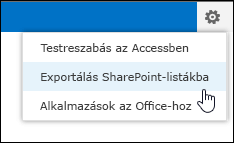
Nyissa meg az Access-webappot a webböngészőjében, és kattintson azExportálás SharePoint-listákbabeállítások elemre>.
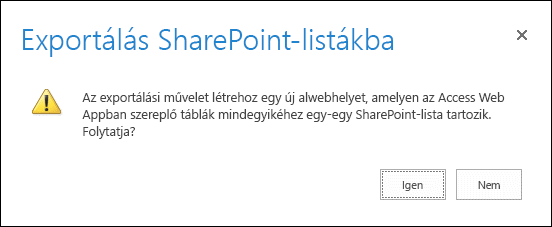
Ekkor megjelenik egy megerősítést kérő üzenet azzal a kérdéssel, hogy biztosan exportálni szeretné-e a táblákat. Kattintson az Igen gombra a folytatáshoz, illetve a Nem gombra, ha mégse szeretné exportálni a táblákat.
Megjegyzés
Ha nincsenek engedélyei SharePoint-alwebhelyek létrehozására, az Igen gombra kattintás után hibaüzenet fog megjelenni. Ha ezen a folyamaton keresztül szeretne SharePoint-alwebhelyeket létrehozni az Access-webappok tábláinak SharePoint-listákba való exportálásához, rendelkeznie kell a szükséges engedélyekkel.
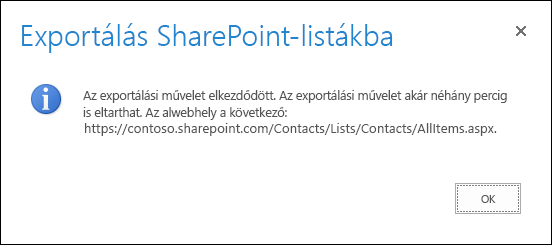
A SharePoint egy tájékoztató üzenetben tudatja Önnel, hogy hová fogja exportálni az adatokat, és hogy ez a folyamat néhány percet vehet igénybe. Kattintson az OK gombra a folytatáshoz.
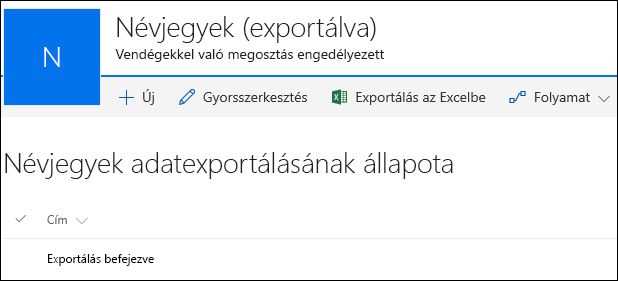
A SharePoint egy SharePoint-listához lépteti egy olyan új alwebhelyen, amely megjeleníti az exportálási folyamat előrehaladását. Néhány perc múlva a böngésző frissítésével megtekintheti az exportálás aktuális állapotát. A SharePoint új rekordot hoz létre a listában az exportálási folyamat minden egyes külön lépéséhez. E-mailben is kap értesítést arról, hogy az exportálási folyamat megkezdődött.
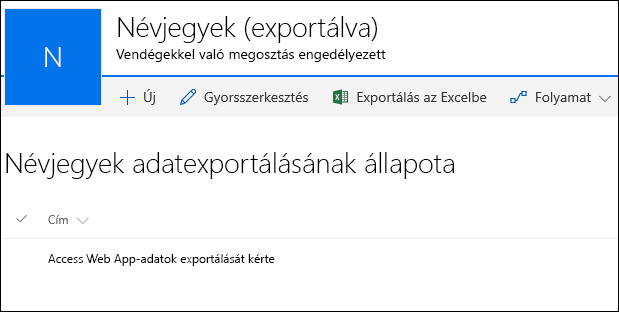
Amikor a SharePoint végzett az összes tábla exportálásával, az exportálási állapotok listájában látni fog egy Exportálás befejezve című rekordot. Lehetséges, hogy többször is frissítenie kell a böngészőt a rekord megjelenítéséhez. E-mailben is kap értesítést arról, hogy az exportálási folyamat befejeződött. Ha nem szeretné többször egymás után frissíteni a böngészőt, megvárhatja az e-mailt, mielőtt visszatérne az állapotlistához.
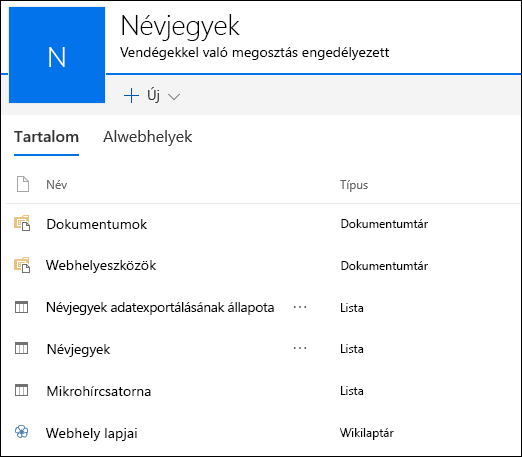
Lépjen a Webhely tartalma lapra az Access-webappból létrehozott összes lista megtekintéséhez. Minden egyes lista neve megegyezik az Access-webapp táblájának nevével.
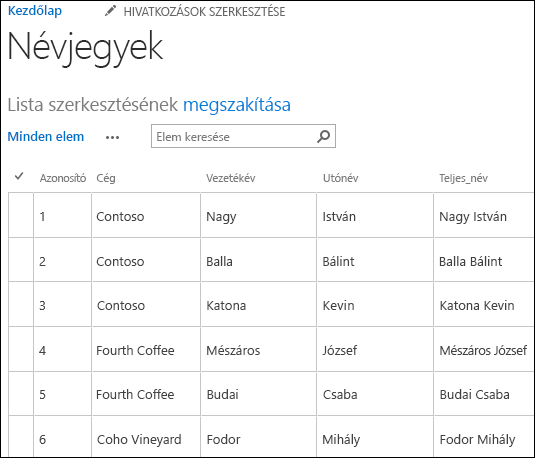
Egy lista nevére kattintva megnyithatja a listát Adatlap nézetben, és így megtekintheti az adatokat és az oszlopokat.
Adattípus-konverzió
Az alábbi táblázat azt ismerteti, hogy hogyan történik a különféle adattípusok exportálása az Access-webappokból a SharePoint-listákba.
| Az Access-webapp adattípusa | A SharePoint-lista adattípusa |
|---|---|
| Rövid szöveg | Egysoros szöveg |
| HosszúSzöveg | Többsoros szöveg |
| Szám | Szám |
| Dátum/Idő | Dátum és idő |
| Pénznem | Pénznem |
| Igen/Nem | Igen/Nem |
| Hivatkozás | Hivatkozás vagy kép |
| Kép | Hivatkozás vagy kép |
| Keresés (kapcsolat) | Keresés |
| Keresés (statikus lista) | Választási lehetőség |
| Számított | Ezt az adattípust nem exportálja a program. |
Megjegyzés
Azok a keresőmezők, amelyek a megjelenített értékükhöz a Számított adattípust használják, nem lesznek exportálva.
Megjegyzés
Az Access-webappban a SharePoint-listákhoz csatolt táblák nem exportálódnak e folyamat során.