
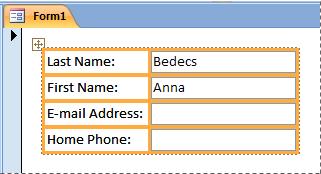
Amikor a Létrehozás lap valamelyik űrlapeszközével hoz létre új űrlapot, vagy amikor mezőket vesz fel egy Elrendezési nézetben megnyitott űrlapra, az Access a szövegmezőket és más vezérlőelemeket elrendezésnek nevezett segédvonalakba helyezi. A vezérlőket körülvevő narancssárga rácstal jelölt elrendezés segítségével vízszintesen és függőlegesen igazíthatja a vezérlőelemeket, hogy az űrlap egységes legyen. A következő ábra egy "halmozott" elrendezést mutat egy Elrendezési nézetben megnyitott űrlapon:
Bár az elrendezések segítenek az űrlapok gyors létrehozásában és módosításában, bizonyos esetekben hasznosabb lehet a vezérlők egymástól független áthelyezése és átméretezése. Ez a cikk azt ismerteti, hogy miként távolíthat el vezérlőket az elrendezésekből, amely után anélkül helyezheti át és méretezheti át őket, hogy ez hatással lenne a többi vezérlőre.
Az elrendezések használatáról további információt a Vezérlők automatikus igazítása űrlapon című cikkben talál.
Kapcsolódó műveletek
Egy vagy több vezérlőelem eltávolítása egy elrendezésből
Kattintson a jobb gombbal az űrlapra a navigációs ablakban, és válassza a Tervező nézet menüpontot.
Jelölje ki az elrendezésből eltávolítani kívánt vezérlőelemet. Több vezérlő kijelöléséhez tartsa lenyomva a SHIFT billentyűt, és kattintson az eltávolítani kívánt vezérlőkre. Az elrendezés összes vezérlőelemének kijelöléséhez kattintson az elrendezés bal felső sarkában lévő elrendezéskijelölő mezőre.
Tegye a következők valamelyikét:
- Az Elrendezés lap Tábla csoportjában kattintson az Elrendezés eltávolítása gombra.
- Kattintson a jobb gombbal valamelyik kijelölt vezérlőre, mutasson az Elrendezés pontra, majd kattintson az Elrendezés eltávolítása parancsra.
Az Access eltávolítja a kijelölt vezérlőelemeket az elrendezésből.
Egy elrendezés felosztása két elrendezésre
Ha csak el szeretne különíteni egy vezérlőelem-csoportot egy másiktól, de szeretné megőrizni az elrendezéseket, az egyik elrendezést feloszthatja két elrendezésre az alábbi lépésekkel:
Kattintson a jobb gombbal az űrlapra a navigációs ablakban, és válassza a Tervező nézet menüpontot.
Tartsa lenyomva a SHIFT billentyűt, és kattintson az új elrendezés-beállításra áthelyezni kívánt vezérlőelemekre.
Tegye a következők valamelyikét:
- Az Elrendezés lap Táblázat csoportjában kattintson az új elrendezéshez használni kívánt elrendezéstípusra (Táblázatos vagy Halmozott).
- Kattintson a jobb gombbal a kijelölt vezérlőkre, mutasson az Elrendezés pontra, majd kattintson az új elrendezéshez használni kívánt elrendezéstípusra.
Az Access létrehoz egy új elrendezés-beállítást, és beleveszi a kijelölt vezérlőelemeket.
Elrendezések áthelyezése
Az egyik elrendezés kettéosztása után a két elrendezés átfedésben lehet a két elrendezés. Elrendezés áthelyezése:
- Jelölje ki bármelyik vezérlőelemet az elrendezésben.
- Tartsa lenyomva a CTRL billentyűt.
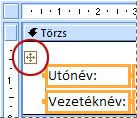
- Húzza az elrendezést a bal felső sarkában található elrendezéskijelölő segítségével.
Tipp:
Ha lenyomva tartja a CTRL billentyűt egy elrendezés vagy vezérlő húzása közben, azzal megakadályozza, hogy az adott elrendezés vagy vezérlő beszúrható más elrendezésekbe, miközben azokat fölé húzza.