
Próbálja ki!
Előfordulhat, hogy a lekérdezések során az egyik tábla összes rekordját szeretné látni, egy másik tábla egyező rekordjaival együtt. Ehhez külső illesztéseket kell létrehozni.
A belső illesztések csak akkor jelenítenek meg adatokat, ha mindkét csatlakoztatott adatforrásban van egyező azonosító. Ha például meg szeretné jeleníteni az eladott termékeket és mennyiségeket, belső illesztést kell létrehoznia a Termékek és a Rendelés részletei tábla között. A lekérdezés futtatásakor csak azokat a termékeket adja vissza, amelyek a megrendelésekben szerepelnek, és így mindkét táblában megjelennek.
Ezzel szemben a külső illesztésekaz összes adatot visszaadják az egyik adatforrásból, egy másik tábla vagy adatforrás adatainak egy részét pedig visszaadják.
Ha például azt szeretné tudni, hogy mely termékeket nem értékesítették még el, hozzon létre egy lekérdezést, amely megjeleníti a termékazonosítót a Termékek táblából és az egyező rendelésazonosítókat a Rendelés részletei táblából. Azok a termékek, amelyek nem rendelkeznek megfelelő rekordokkal a Rendelés részletei táblában, visszaadja a terméknevet, de a Rendelésazonosító mezőben nem szerepel érték.
Bal oldali külső illesztések és jobb oldali külső illesztések
Külső illesztésnél azt a táblát, amely az összes rekordját megjeleníti, alaptáblának nevezzük. Azt a táblát, amely csak néhány (egyeztető) rekordot jelenít meg, másodlagos táblának nevezzük.
Az Illesztés tulajdonságai párbeszédpanel ismerteti a különböző típusú illesztések működését:
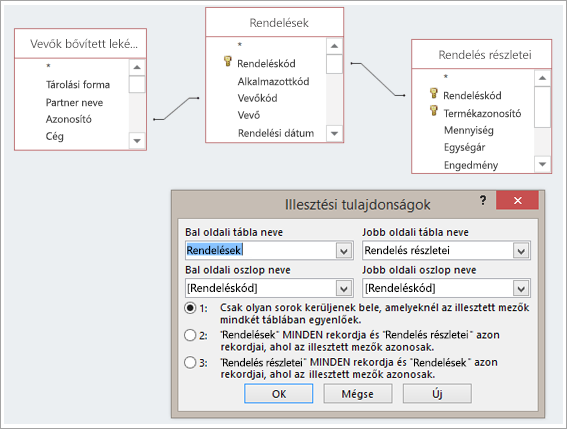
Tegyük fel, hogy létrehozott egy lekérdezést, amely megmutatja, hogy a vevők mely termékeket vásárolták. A kimeneti mezők a Terméknév, a Rendelésazonosító és a Mennyiség.
- Belső illesztés. Csak azokat a sorokat (rekordokat) vegye figyelembe, amelyekben az illesztett mezők mindkét táblában megegyeznek, például csak azokat a termékeket, amelyekhez rendelések vannak társítva.
- Bal oldali külső illesztés. A Bal tábla neve csoportban szereplő tábla összes rekordját és a Jobb tábla neve alatt lévő tábla azon rekordjait vegye figyelembe, amelyekben az illesztett mezők megegyeznek (például az összes rendelés, de csak azoknak a rendeléseknek a mennyisége és termékazonosítója, amelyekhez termékek vannak társítva).
- Jobb oldali külső illesztés. A Jobb táblanév csoportban található tábla összes rekordját vegye fel és a Bal táblanév alatti tábla azon rekordjait, amelyekben az illesztett mezők egyenlőek, például az összes terméket, még akkor is, ha nincs rájuk megrendelés, amely esetben üres értékek jelennek meg a Rendelésazonosító és a Mennyiség mezőben.
Amint az alábbi példákból kiderül, fontos tudni, hogy melyik tábla van a bal oldalon és melyik a jobb oldalon, ami valójában eltérhet attól, ahogyan a táblák a lekérdezésablakban helyezkednek el. Ha meg szeretné érteni, hogy milyen adatokat kap a lekérdezésből, olvassa el figyelmesen a szöveget az Illesztési tulajdonságok párbeszédpanelen.
1. Adatforrások hozzáadása
- Válassza a Lekérdezéstervező létrehozása> lehetőséget.
Adjon hozzá minden olyan táblát és lekérdezést, amelyre adatforrásként szüksége van. (Ne aggódjon. Ha elfelejt egyet, akkor is van lehetősége további adatforrásokat hozzáadni később.)
Ha észleli vagy kikövetkezteti ezeket, az Access meg tudja jeleníteni az adatforrások közötti kapcsolatokat.
2. Illesztés hozzáadása
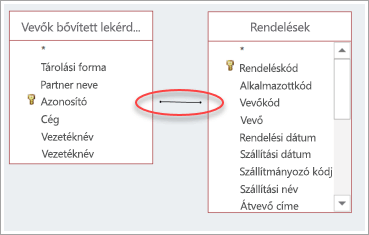
- Ha nem látható kapcsolat a források között, adjon hozzá egy illesztést. Húzza az egérmutatót az egyik adatforrás kívánt mezőjéről egy másik adatforrás megfelelő mezőjére. Az a táblázat, amelyből húz, az a táblázat, amely az Illesztési tulajdonságok párbeszédpanel bal oldalán fog megjelenni. Az Access alapértelmezés szerint belső illesztést hoz létre. Ha külső illesztésre van szüksége, módosítsa a típust.
3. Illesztés módosítása
- Kattintson duplán a módosítani kívánt illesztést jelölő vonalra.
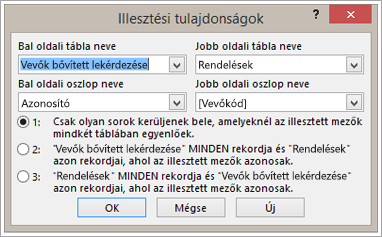
- Az Illesztés tulajdonságai párbeszédpanelen külső illesztés létrehozásához válassza a második vagy a harmadik beállítást. Ezt követően válassza az OK gombot.
Ügyeljen arra, hogy melyik tábla az alaptábla – az, amelyikből az összes rekord megjelenik.
4. A lekérdezés befejezése
Kövesse a szokásos lépéseket a lekérdezések létrehozásakor: vegyen fel kimeneti mezőket, adjon hozzá feltételeket, és futtassa vagy mentse a lekérdezést. Ennek módjáról az Egyszerű lekérdezések létrehozása című cikkben olvashat.