
A körlevélkészítés nagyszerű módja annak, hogy Access-adatait hasznosítsa. Ez a videó bemutatja, hogy miként hozhat létre tipikus formalevelet a Microsoft Word alkalmazásban az Access Word Merge parancsával kezdve. Vagy ha szeretné, tekintse meg a videó alatti alapvető lépéseket.
A videobemutató tartalma
Az alábbi általános eljárás a Word-körlevelek Accessből történő létrehozásához:
- Nyissa meg azt az Access-adatbázist, amely a Word alkalmazással egyesíteni kívánt címeket tartalmazza.
- Ha nincs nyitva a navigációs ablak, az F11 billentyű lenyomásával nyithatja meg.
- Jelölje ki a címeket tartalmazó táblát vagy lekérdezést. Ha a címmezők több táblában oszlanak meg, hozzon létre egy egyszerű választó lekérdezést , amely tartalmazza a szükséges mezőket, és jelölje ki azt a lekérdezést az egyesítési művelethez.
- A Külső adatok lap Exportálás csoportjában kattintson a Word Merge gombra.
- Ekkor megnyílik a Microsoft Word Körlevél varázsló párbeszédpanelje.
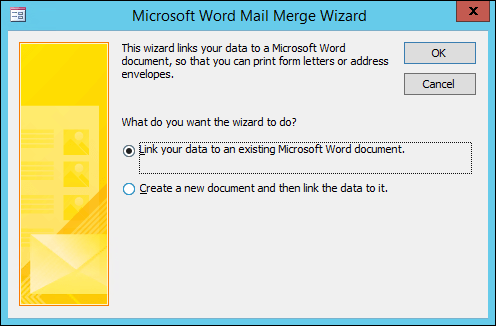
- Adja meg, hogy a varázsló egy meglévő Word-dokumentumhoz csatolja-e a címadatokat, vagy egy új, üres dokumentumból induljon ki.
- Kattintson az OK gombra.
Ekkor elindul a Word, és megjeleníti a Levelezés lapot és a Körlevél ablaktáblát.
A Körlevél ablaktábla alján található Következő és Előző hivatkozásra kattintva hajtsa végre a varázsló lépéseit.
A varázsló 3. lépésében nem kell kijelölnie a címzettlistát. Ezt az Accessben történő kijelöléskor határozta meg. Előfordulhat azonban, hogy a lista finomhangolásához a Címzettlista szerkesztése elemre kattint. A megnyíló ablakban eltávolíthatja az egyes címzetteket a körlevélből, szűrőket alkalmazhat, rendezheti a listát és egyéb műveleteket végezhet.
A varázsló 4. lépésében írja be a levelet (kivéve, ha meglévő dokumentummal dolgozik).
Vigye a kurzort a dokumentumban arra a pontra, ahol meg szeretné jeleníteni a címadatokat, és a Körlevél panelen kattintson a Címterület, Megszólítás vagy További elemek elemre az Access-adatok dokumentumba való beszúrásához. A megjelenő mezőkben válassza ki a kívánt formátumot, majd kattintson a Mezők egyeztetése gombra annak ellenőrzéséhez, hogy a mezők helyesen vannak-e egyeztetve.
A varázsló 5. lépésében a Következő (>>) és az Előző (<<) gombra kattintva megtekintheti, hogy az egyesített adatok hogyan fognak kinézni a dokumentum nyomtatásakor.
A varázsló 6. lépésében kattintson a Nyomtatás elemre, és adja meg a kívánt nyomtatási beállításokat.
Mentse és zárja be a Word-dokumentumot.
Megjegyzés
- Ha a varázsló befejezése után vissza kell térnie, és módosítania kell valamelyik egyesítési beállítást, az összes művelet elérhető a Word Levelezés lapján.
- Ha módosítja az Access-adatbázis tervét, lehetséges, hogy módosítania kell néhány egyesítési beállítást a Word alkalmazásban, hogy a körlevél ismét megfelelően működjön.
- A Körlevél varázsló a levelezési címek adataihoz készült. A körlevélfunkcióval azonban bármilyen típusú adatot egyesíthet a Word alkalmazással, például leltárrekordokat, feladatokat vagy bármi mást, amit az Accessben tárol.
A Word körlevélkészítési funkcióiról az alábbi cikkekben talál részletes információt: