
Ha egy vagy több forrásból szeretne kiválasztani bizonyos adatokat, használhatja a választó lekérdezést. A választó lekérdezések segítségével csak a kívánt adatokat olvashatja be, valamint egyesítheti többféle adatforrásból származó adatokat. A választó lekérdezés adatforrásai lehetnek táblák és más választó lekérdezések is. Ez a témakör a választó lekérdezésekről nyújt áttekintést, és bemutatja, hogy hogyan hozhat létre választó lekérdezéseket a Lekérdezés varázsló segítségével vagy Tervező nézetben.
Ha a Northwind mintaadatbázis használatával szeretne többet megtudni a lekérdezések működéséről, olvassa el a Bevezetés a lekérdezések használatába című témakört.
A témakör tartalma
- Áttekintés
- Választó lekérdezés létrehozása a Lekérdezés varázsló használatával
- Lekérdezés létrehozása Tervező nézetben
Áttekintés
Adatok használatánál csak kivételes alkalommal van szükség egy tábla összes adatára. Ha például a Névjegyek tábla adatait szeretné használni, általában egy meghatározott rekordra van szüksége, esetenként például csak a telefonszámra. Az is előfordulhat, hogy több táblából származó adatokat szeretne kombinálni, például az Ügyfelek tábla és a Megrendelések tábla adatainak használatával. A használni kívánt adatokat a választó lekérdezéssel kérheti le.
A választó lekérdezés egy adatbázis-objektum, amely adatokat jelenít meg Adatlap nézetben. A lekérdezések nem tárolnak adatokat, csupán megjelenítik a táblákban tároltakat. Egy lekérdezéssel megjeleníthet olyan adatokat, amelyek egy vagy több táblából, más lekérdezésekből vagy ezek kombinációjából származnak.
A lekérdezések előnyei
A lekérdezések az alábbi előnyökkel járnak:
Lehetővé teszik, hogy csak a kívánt mezők adatait jelenítse meg. Ha megnyit egy táblát, akkor az összes mező megjelenik. A lekérdezéssel egyszerűen menthetők a kijelölt mezők.
Megjegyzés
A lekérdezés nem tárolja az adatokat, csupán hivatkozik rájuk. A lekérdezés mentésével ezért nem magát az adatot menti.
Egyszerre több adatforrásból származó adatokat is megjeleníthet. A táblákban alapvetően csak azok az adatok jeleníthetőek meg, amelyek az adott táblában vannak tárolva. A lekérdezés azonban lehetővé teszi, hogy különféle forrásokból származó adatokat válogasson össze, és azt is meghatározhatja, hogy a megjelenítésnél hogyan legyenek összeállítva ezek az adatok.
Kifejezéseket használhat mezőként. Mezőként használhatja például a Date függvényt is, vagy ha azt szeretné meghatározni, hogy milyen formátumban jelenjen meg a lekérdezés eredményében a dátum, akkor az illető mezővel együtt használhatja a Format függvényt.
Megjeleníthet csak olyan rekordokat, amelyek megfelelnek az Ön által megadott feltételeknek. Ha megnyit egy táblát, akkor az összes rekord megjelenik. A lekérdezéssel egyszerűen menthetők a kijelölt rekordok.
A választó lekérdezés létrehozásának alapvető lépései
Választó lekérdezést létrehozhat a Lekérdezés varázslóval vagy Tervező nézetben is. A varázsló használatánál egyes tervezési elemek nem érhetőek el, de ezeket később is hozzáadhatja a lekérdezéshez Tervező nézetben. Noha a két módszer kissé eltér egymástól, az alapvető lépések gyakorlatilag ugyanazok lesznek:
- Válassza ki az adatforrásként használni kívánt táblákat vagy lekérdezéseket.
- Válassza ki az adatforrások használni kívánt mezőit.
- Ha szükségesnek tartja, határozzon meg olyan feltételeket, amelyekkel korlátozhatja a lekérdezés eredményeként visszakapott rekordok körét.
A választó lekérdezés létrehozása után futtassa az eredmények megtekintéséhez. A futtatáshoz nyissa meg a választó lekérdezést Adatlap nézetben. Ha menti a lekérdezést, akkor azt később bármikor felhasználhatja például űrlapok, jelentések vagy újabb lekérdezések adatforrásaként.
Választó lekérdezés létrehozása a Lekérdezés varázsló használatával
A Lekérdezés varázsló használatával automatikusan hozhat létre választó lekérdezést. Ha a varázslót használja, csak kisebb mértékben határozhatja meg a lekérdezéstervezés részleteit, a lekérdezés létrehozása azonban így általában gyorsabb. Egy másik előny az, hogy a varázsló használatával feltárhatók az egyszerűbb tervezési hibák, és ilyenkor a varázsló másféle műveletet javasol.
Előzetes tennivalók
Ha egymáshoz nem kapcsolódó adatforrásokból származó mezőket használ, a Lekérdezés varázsló rákérdez, hogy szeretne-e kapcsolatokat is létrehozni. A varázsló ilyenkor megnyitja a Kapcsolatok ablakot, de ha módosítja a kapcsolatokat, akkor újra kell indítania a varázslót. Ezért még a varázsló futtatása előtt célszerű létrehozni a lekérdezéshez szükséges kapcsolatokat.
A táblakapcsolatokról az Útmutató a táblakapcsolatokhoz című témakörben olvashat bővebben.
A Lekérdezésvarázsló használata
A Létrehozás lap Lekérdezések csoportjában kattintson a Lekérdezés varázsló gombra.

Az Új lekérdezés párbeszédpanelen válassza az Egyszerű lekérdezés varázsló lehetőséget, majd az OK gombot.
Ezután adjon hozzá mezőket. Legfeljebb 255 mezőt adhat hozzá, forrásként pedig akár 32 táblát vagy lekérdezést is használhat.
Végezze el az alábbi lépéseket minden egyes hozzáadni kívánt mező esetén:A Táblák/lekérdezések területen válassza ki azt a táblát vagy lekérdezést, amely a mezőt tartalmazza.
Az Elérhető mezők alatt kattintson duplán a kívánt mezőre, ezzel hozzáadja azt a Kijelölt mezők listához. Ha az összes mezőt hozzá szeretné adni a lekérdezéshez, válassza a jobbra mutató dupla nyíllal ()>> ábrázolt gombot.
Amikor az összes hozzáadni kívánt mezőt hozzáadta, válassza a Tovább gombot.
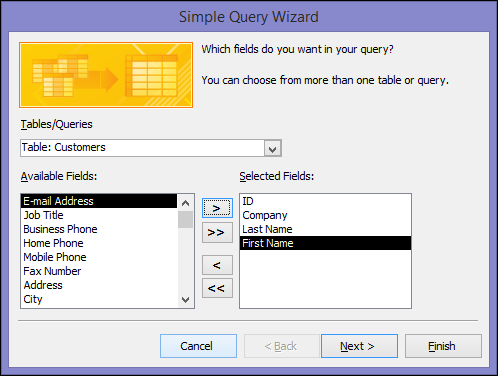
Ha nem adott hozzá egyetlen (numerikus adatokat tartalmazó) számmezőt sem, ugorjon a 9. lépésre. Ha hozzáadott bármilyen számmezőt, a varázsló megkérdezi, hogy akar-e részleteket vagy összesített adatokat látni a kérdőíven.
Tegye a következők valamelyikét:Ha az egyes rekordokat szeretné megtekinteni, válassza a Részletek lehetőséget, majd a Tovább gombot. Ugorjon a 9. lépésre.
Ha szeretne összesített numerikus adatokat látni, például átlagokat, válassza az Összesítés, majd az Összesítési beállítások lehetőséget.
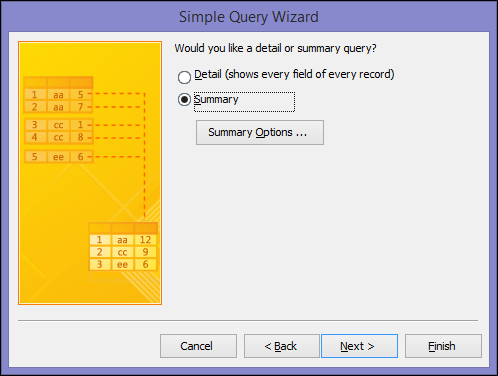
Az Összesítési beállítások párbeszédpanelen adja meg, hogy mely mezőket szeretné összesíteni, és milyen módon szeretné az értékeket kiszámítani. A kiválasztható lehetőségek között csak a számmezők jelennek meg.
Minden számmezőnél az alábbi függvények közül választhat:- Össz A lekérdezés a mező összes értékének összegét adja vissza.
- Átl A lekérdezés a mező értékeinek átlagát adja vissza.
- Min A lekérdezés a mező értékei közül a legkisebbet adja vissza.
- Max A lekérdezés a mező értékei közül a legnagyobbat adja vissza.

Ha azt szeretné, hogy a lekérdezés eredménye az adatforrás rekordjainak számát is tartalmazza, jelölje be a Rekordszámlálás: adatforrás neve jelölőnégyzetet.
Az OK gombot választva zárja be az Összesítési beállítások párbeszédpanelt.
Ha nem vett fel dátum/idő mezőt a lekérdezésbe, ugorjon a 9. lépésre. Ha dátum-idő típusú mezőt adott a lekérdezéshez, a Lekérdezés varázsló megkérdezi, hogyan szeretné csoportosítani a dátumértékeket. Tegyük fel például, hogy felvett a lekérdezésbe egy Szám mezőt ("Ár") és egy dátum/idő mezőt ("Transaction_Time"), majd az Összesítési beállítások párbeszédpanelen megadta, hogy az "Ár" számmező átlagértékét szeretné látni. Mivel egy dátum/idő mezőt is szerepeltetett a mezőben, minden egyes egyedi dátum-/időértékhez, minden naphoz, hónaphoz, negyedévhez vagy évhez összegző értékeket számíthatott.

Válassza ki a dátum/idő értékek csoportosításához használni kívánt időszakot, majd kattintson a Tovább gombra.
Megjegyzés
Tervező nézetben kifejezés használatával bármilyen időszakot megadhat a csoportosításhoz, a varázsló azonban csak ezeket a lehetőségeket ajánlja fel.
A varázsló utolsó lapján adjon címet a lekérdezésnek, adja meg, hogy megnyitni vagy módosítani szeretné-e, majd válassza a Befejezés gombot.
Ha a lekérdezés megnyitását választotta, akkor a kiválasztott adatok Adatlap nézetben jelennek meg. Ha azt választotta, hogy módosítani szeretné a lekérdezést, akkor a lekérdezés Tervező nézetben nyílik meg.
Lekérdezés létrehozása Tervező nézetben
Tervező nézetben manuálisan hozhat létre választó lekérdezést. A Tervező nézet használata több lehetőséget biztosít a lekérdezésterv részleteinek beállítására, de könnyebben követhet el tervezési hibákat és hosszabb ideig tart, mint ha a varázslót használná.
Lekérdezés létrehozása
- 1. lépés: Adatforrások hozzáadása
- 2. lépés: Kapcsolódó adatforrások illesztése
- 3. lépés: Kimeneti mezők megadása
- 4. lépés: Feltételek meghatározása
- 5. lépés: Adatok összegzése
- 6. lépés: Az eredmények megtekintése
1. lépés: Adatforrások hozzáadása
A Tervező nézet használatakor külön lépésekben adhat hozzá adatforrásokat és mezőket. Később azonban szükség szerint újabb adatforrások is hozzáadhatók.
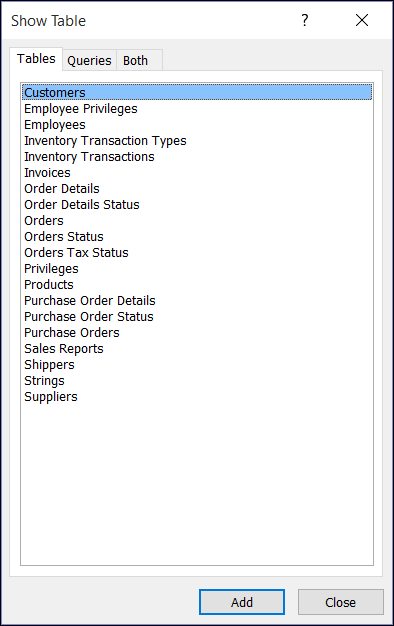
A Létrehozás lap Lekérdezések csoportjában kattintson a Lekérdezéstervező gombra.
Kattintson duplán mindegyik használni kívánt adatforrásra, vagy jelölje ki egyenként az adatforrásokat, és válassza a Hozzáadás gombot.
Automatikus illesztés
Ha az adatforrások hozzáadásánál a források között már léteznek kapcsolatok, akkor ezek a kapcsolatok automatikusan illesztésként lesznek hozzáadva a lekérdezéshez. Az illesztések azt határozzák meg, hogy a kapcsolódó forrásokból származó adatok hogyan legyenek egyesítve. Az Access automatikusan létrehozza a két tábla közötti illesztéseket is, ha rendelkeznek kompatibilis adattípusú mezőkkel és az egyik mező elsődleges kulcs.
Az Access által létrehozott illesztéseket célszerű lehet ellenőrizni, és szükség szerint módosítani. Az Access az illesztés kapcsolatának típusa alapján határozza meg, hogy milyen típusú illesztést hozzon létre. Ha az Access létrehoz egy illesztést, de nincs meghatározva kapcsolat, az Access belső illesztést hoz létre.
Ha az adatforrások hozzáadásánál az Access automatikusan létrehozta a helyes illesztéseket, lépjen a 3. pontra: Kimeneti mezők megadása.
Ugyanazon adatforrás többszöri használata
Bizonyos esetekben ugyanazon tábla vagy lekérdezés két példányát szeretné egymáshoz illeszteni (önillesztésnek nevezik), amely ugyanabból a táblából egyesíti a rekordokat, ha az illesztett mezőkben egyező értékek találhatók. Tegyük fel például, hogy van egy Alkalmazottak táblája, amelyben az egyes alkalmazottak rekordjaihoz tartozó Címzett mezőben nem a név, hanem az illető vezetője azonosítója látható. Ehelyett önillesztést is használhat, ha meg szeretné jeleníteni a felettes nevét az egyes alkalmazottak rekordjaiban.
Ha egy adatforrást második alkalommal ad hozzá, az Access a második példány nevéhez az „_1” karaktereket fűzi. Ha például az Alkalmazottak táblát kétszer adta hozzá, a második példány neve Alkalmazottak_1 lesz.
2. lépés: Kapcsolódó adatforrások illesztése
Ha a lekérdezéshez hozzáadott adatforrásokban már szerepelnek kapcsolatok, az Access minden kapcsolat esetén automatikusan létrehoz egy belső illesztést. Ha a hivatkozási integritás megőrzése engedélyezve van, az Access az illesztés vonala fölött egy egyessel ("1") jelzi, hogy melyik tábla van az egy-a-többhöz kapcsolat "egy" oldalán, és egy végtelen szimbólummal (∞) jelzi, hogy melyik tábla van a "több" oldalon.
Ha a lekérdezésben más lekérdezéseket használ, és nem hozott létre köztük kapcsolatokat, akkor az Access nem hoz létre automatikusan illesztéseket a lekérdezések között, sem pedig az olyan lekérdezések és táblák között, amelyek nem rendelkeznek kapcsolatokkal. Ha az Access az adatforrások hozzáadásakor nem hoz létre illesztéseket, akkor azt Önnek kell elvégeznie. A lekérdezés eredményeinél problémák jelentkezhetnek, ha a lekérdezésben olyan adatforrások szerepelnek, amelyek egyetlen más adatforrással sincsenek illesztve.
Az illesztések típusát is megváltoztathatja belső illesztésről külső illesztésre, hogy a lekérdezés több rekordot tartalmazzon.
Illesztés hozzáadása
Illesztés hozzáadásához húzza a kívánt mezőt az egyik adatforrásból a másik adatforrás megfelelő mezőjére.
Az Access a két mezőt összekapcsoló vonallal jelzi, hogy az illesztés létrejött.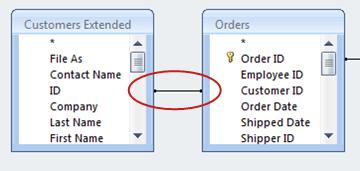
Illesztés módosítása
Kattintson duplán a módosítani kívánt illesztésre.
Megjelenik az Illesztési tulajdonságok párbeszédpanel.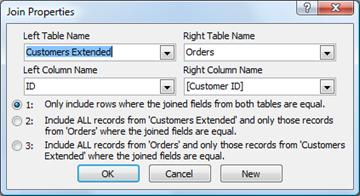
Tanulmányozza az Illesztési tulajdonságok párbeszédpanel három beállítását.
Kattintson a használni kívánt beállításra, majd az OK gombra.
Ha az illesztések elkészültek, kimeneti mezőket kell hozzáadnia. Ezek olyan mezők, amelyek a lekérdezés eredményeként megjelenítendő adatokat tartalmazzák.
3. lépés: Kimeneti mezők hozzáadása
Az 1. lépésben hozzáadott adatforrások bármelyikében szereplő mezők egyszerűen hozzáadhatók.
Mezőt úgy adhat hozzá, ha a lekérdezéstervező ablak felső részében látható adatforrásokból a kívánt mezőt az ablak alsó részében található tervezőrács Mező sorába húzza.
Ha így végzi el a mező hozzáadását, akkor az Access automatikusan kitölti a tervezőrács Tábla sorát az adatforrás megfelelő adataival.Tipp:
Ha a tábla összes mezőjét hozzá szeretné adni a tervezőrács Mező sorához, azt a leggyorsabban úgy teheti meg, ha duplán kattint a tábla vagy a lekérdezés nevére. Ezzel kiválasztja az adott forrás összes mezőjét, így mindegyiket egyszerre húzhatja a tervezőrácsra.
Kifejezés használata kimeneti mezőként
Ha számításokat szeretne végezni, vagy egy függvény használatával lekérdezési eredményt szeretne előállítani, használjon kifejezést kimeneti mezőként. A kifejezések használhatják a lekérdezés bármely adatforrásának adatait, valamint függvényeket is, például Format vagy InStr, továbbá állandókat és aritmetikai operátorokat is tartalmazhatnak.
A lekérdezéstervező rács egy üres oszlopában kattintson jobb gombbal a Mező sorra, majd a megjelenő menüben kattintson a Nagyítás lehetőségre.
A Nagyítás párbeszédpanelen írja be vagy illessze be a kívánt kifejezést. A kifejezés elején adja meg a kifejezés kimeneteként használni kívánt nevet, a név végére pedig kettőspontot írjon. Például ha a kifejezés neveként az „Utolsó frissítés” nevet szeretné adni, akkor a kifejezést az Utolsó frissítés: szöveggel kell kezdenie.
Megjegyzés
A kifejezéseket nagyon sokrétűen használhatja. A kifejezések részletes ismertetése azonban túlmutat ennek a témakörnek a keretein. A kifejezések létrehozásáról a Kifejezés készítése című témakörben talál további információt.
4. lépés: Feltételek meghatározása
Ez a lépés nem kötelező.
A lekérdezés eredményeként visszakapott rekordok körét feltételek meghatározásával szűkítheti. Az eredményben ilyenkor csak a megadott feltételeknek megfelelő mezőértékek fognak megjelenni.
Kimeneti mező feltételeinek meghatározása
- A lekérdezéstervező rácsban keresse meg azt a mezőt, amelynek az értékét korlátozni szeretné, és a mező Feltétel sorában adja meg azt a kifejezést, amelynek teljesülnie kell ahhoz, hogy a mező értéke a lekérdezés eredményében megjelenjen. Ha például azt szeretné, hogy a lekérdezés csak azokat a rekordokat jelenítse meg, amelyeknél a Város mező értéke Veszprém, akkor az adott mező Feltétel sorába írja be a Veszprém szöveget.
A különféle típusú adatokra megadható feltételekre a Példák lekérdezésfeltételekre című témakörben további példákat talál. - A Feltétel sor alatt található vagy sorban alternatív feltételeket adhat meg.
Ha alternatív feltételt ad meg, akkor a mező értéke bármely megadott feltétel teljesülése esetén megjelenik a lekérdezés eredményében.
Több mezőfeltétel
Feltételeket több mezővel is használhat. Ebben az esetben az adott Feltétel vagy vagy sor minden feltételének teljesülnie kell ahhoz, hogy a rekord megjelenjen az eredményekben.
Feltételek megadása nem megjelenítendő mezővel
A lekérdezéstervezőben olyan mezőket is hozzáadhat, melyek adatait nem szeretné megjeleníteni a lekérdezés eredményében. Ezt olyan esetben érdemes használni, ha egy mező értékét csupán a lekérdezés eredményének korlátozásához szeretné felhasználni, de magát az értéket nem szeretné megjeleníteni.
- Adja hozzá a mezőt a tervezőrácsban.
- A mező sorában törölje a jelet a Megjelenítés jelölőnégyzetből.
- A kimeneti mezőhöz a szokásos módon adja meg a feltételeket.
5. lépés: Adatok összegzése
Ez a lépés nem kötelező.
Az adatok összesítése különösen numerikus adatok esetén lehet célszerű. Ilyen módon megjeleníthető például az átlagár vagy az értékesítések teljes összege.
A lekérdezésben szereplő adatokat az Összesítés sor használatával lehet összegezni. Az Összesítés sor az alapértelmezett beállítás szerint nem jelenik meg Tervező nézetben.
- Nyissa meg a lekérdezést Tervező nézetben, és a Lekérdezéstervező lap Megjelenítés/elrejtés csoportjában kattintson az Összegek gombra.
A lekérdezéstervező rácsban ekkor az Access megjeleníti az Összesítés sort is. - Az összegezni kívánt mezők mindegyikénél válassza ki az Összesítés sor listájából a használni kívánt függvényt. A mező adattípusától függ, hogy mely függvények érhetőek el a listában.
A lekérdezésekben használható Összegsor használatáról az Oszlopösszesítők megjelenítése adatlapon Összegsor használatával című cikkben olvashat bővebben.
6. lépés: Az eredmények megtekintése
A lekérdezés eredményének megtekintéséhez kattintson a Lekérdezéstervező lap Futtatás gombjára. Az Access Adatlap nézetben jeleníti meg a lekérdezés eredményét.
Ha módosítani szeretné a lekérdezést, a Kezdőlap>nézet>Tervező nézetére kattintva váltson vissza Tervező nézetre.
Módosítsa a mezőket, kifejezéseket és feltételeket, és futtassa ismét a lekérdezést, amíg az a kívánt adatokat nem adja vissza.