
Néha ijesztő lehet egy kifejezés megírása. A Kifejezésszerkesztő azonban sokkal egyszerűbbé teszi a dolgát. A kifejezéseknek számos összetevőjük, más néven "mozgó összetevőjüke" van: függvényekből, operátorokból, állandókból, azonosítókból és értékből. A Kifejezésszerkesztővel gyorsan megkeresheti és pontosan beszúrhatja ezeket az összetevőket. A Kifejezésszerkesztőt kétféleképpen használhatja: használhatja a Kifejezésszerkesztő párbeszédpanelt (amely valószínűleg nem feltétlenül szükséges), vagy a kibővített Kifejezésszerkesztőt, ha a kifejezés bonyolultabb.
Tartalom
- Az első teendők, hogyan találhatom meg?
- Nézze meg működés közben
- A Kifejezésszerkesztő mező használata
- A kibontott Kifejezésszerkesztő használata
- Példa lépésről lépésre
Az első teendők, hogyan találhatom meg?
Bár a Kifejezésszerkesztő az Access számos pontjáról elérhető, megjelenítésének legkövetkezetesebb módja az, ha a fókuszt egy kifejezést használó tulajdonságmezőre helyezi (például Mező vagy Érték mezőként vagy Alapértelmezett értékként), majd a Kifejezésszerkesztő kattint, vagy lenyomja a CTRL+F2 billentyűkombinációt.
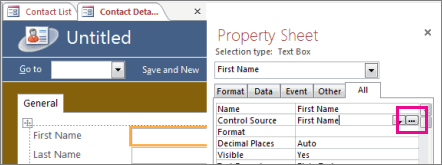
In a Macro, click  .
.
Tipp Ha a szóban forgó kifejezés megjelenik egy menüben, akkor rákattintva elindítható a Kifejezésszerkesztő.
Megtekintés működés közben
Az alábbi videó bemutatja, hogy miként hozhat létre közös kifejezéseket a számított mezőkhöz a Kifejezésszerkesztő használatával.
A Kifejezésszerkesztő mező használata
A Kifejezésszerkesztő használatával gyorsabban és pontosabban hozhat létre kifejezéseket intelligens eszközök és környezetfüggő információk használatával. Ha a kibontott Kifejezésszerkesztő látható a Kifejezésszerkesztővel, kattintson a Kevesebb >> lehetőségre a Kifejezésszerkesztő mező megjelenítéséhez.
IntelliSense és gyors tippek
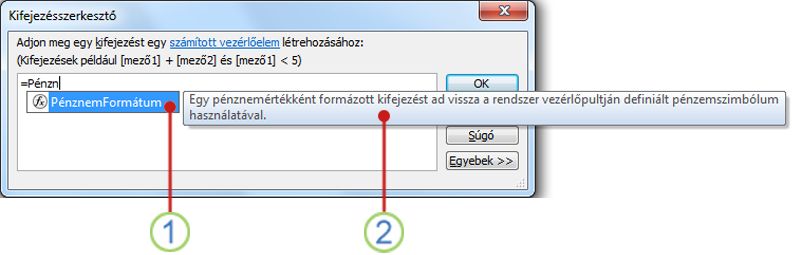
1 Miközben beírja a kifejezést, az IntelliSense dinamikusan megjeleníti a lehetséges függvényeket és egyéb azonosítókat.
Amikor elkezd beírni egy azonosítót vagy egy függvénynevet, az IntelliSense egy legördülő listában megjeleníti a lehetséges értékeket. Ekkor folytathatja a beírást, illetve a megfelelő értékre duplán kattintva beillesztheti azt a listából a kifejezésbe. Másik megoldásként a felfelé és lefelé mutató nyílbillentyűkkel is kijelölheti az értéket, majd a TAB vagy az ENTER billentyű lenyomásával adhatja hozzá a kifejezéshez. Ha például elkezdi írni a "Format" szót, az IntelliSense megjeleníti a "Format" kezdetű függvények listáját.
Tipp Az IntelliSense legördülő listájának elrejtéséhez nyomja le az ESC billentyűt. A megjelenítéséhez nyomja le a CTRL+SZÓKÖZ billentyűkombinációt.
2 A gyors tippek a kijelölt elem rövid leírását jelenítik meg.
Az IntelliSense lista megjelenítése közben a kijelölt elem jobb oldalán egy rövid leírás vagy gyors tipp jelenik meg. A lista első eleme alapértelmezés szerint ki van jelölve, de bármelyik elemet kijelölheti a gyors tipp megtekintéséhez. A gyors tipp segíthet egy függvény funkciójának, illetve annak megállapításában, hogy az adott elem milyen vezérlő vagy tulajdonság.
A Tájékoztató és a súgó
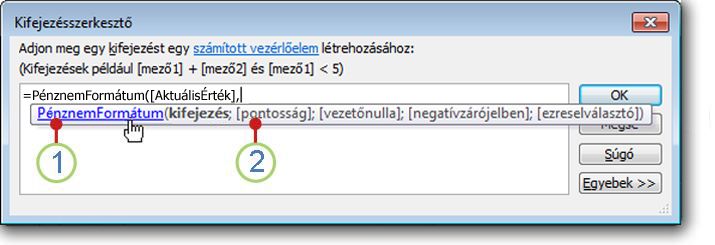
1 A Tájékoztató segítségével megjelenítheti a függvény szintaxisát, és a függvény nevére kattintva megnyitható egy súgótémakör, amely további információkkal szolgál a függvényről.
Amikor egy kifejezésben függvényt ad meg, a Tájékoztató szolgáltatás megjeleníti a függvény szintaxisát, így pontosan tudhatja, mely argumentumokat kell megadnia a függvényben.
2 A nem kötelező argumentumok szögletes zárójelek ()[] között láthatók. Az az argumentum, amelyet éppen beír, félkövér betűkkel jelenik meg. Ne tévessze össze a nem kötelező argumentumokat jelző szögletes zárójeleket a tényleges kifejezésben az azonosítókat körülzáró szögletes zárójelekkel.
A kibontott Kifejezésszerkesztő használata
A kibővített Kifejezésszerkesztővel időt takaríthat meg, és csökkentheti a hibák számát a függvények, operátorok, állandók és azonosítók (például mezőnevek, táblák, űrlapok és lekérdezések) keresésében és beszúrásában. Ha csak a Kifejezésszerkesztő mezőt látja, kattintson az Egyebek >> gombra a kibontott Kifejezésszerkesztő megjelenítéséhez.
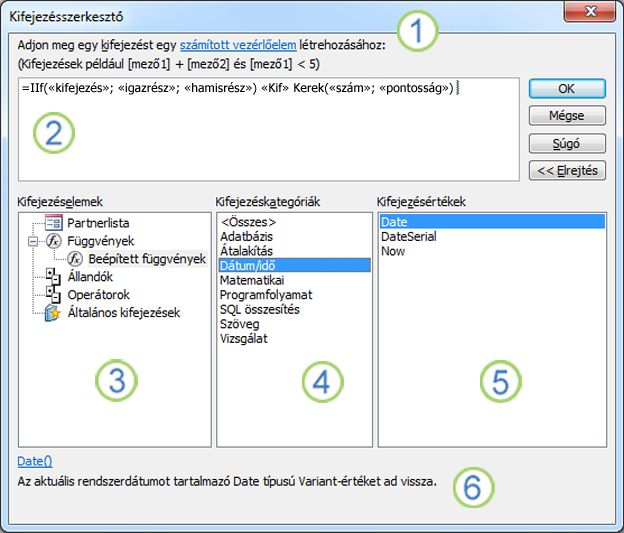
1 . Utasítások és egy súgóhivatkozás segítségével információt kaphat arról, hogy milyen környezetben írja be a kifejezést.
2 A Kifejezésszerkesztő mezőbe írja be ide a kifejezést, vagy az alábbi listában duplán látható elemekre duplán kattintva automatikusan vegyen fel kifejezéselemeket. Ezek a listák hierarchiaként együttműködve segítenek a kívánt kifejezés-összetevő részletezésében.
3 A Kifejezéselemek listában kattintson egy elemtípusra a kategóriáinak megtekintéséhez a Kifejezéskategóriák listában.
A Kifejezéselemek lista a kifejezéskészítésben felhasználható legfelső szintű elemeket tartalmazza, például adatbázis-objektumokat, függvényeket, állandókat, operátorokat és általános kifejezéseket. A lista tartalma az aktuális környezettől függ. Ha például egy űrlap Mező vagy kifejezés tulajdonságába ír kifejezést, más lista jelenik meg, mint amikor egy tábla Érvényességi szabály tulajdonságába írja a kifejezést.
Tipp Ha előre elkészített kifejezéseket szeretne használni, például az oldalszámok, az aktuális dátum, illetve az aktuális dátum és idő megjelenítését, válassza a Gyakori kifejezések lehetőséget.
4 A Kifejezéskategóriák listában kattintson egy kategóriára a Kifejezésértékek listában lévő értékek megtekintéséhez. Ha a Kifejezésértékek lista nem tartalmaz értékeket, a kategóriaelemre duplán kattintva hozzáadhatja a Kifejezésszerkesztő mezőhöz.
A Kifejezéskategóriák lista a Kifejezéselemek listában kijelölt elemhez tartozó elemeket vagy elemkategóriákat tartalmazza. Ha például a Kifejezéselemek lista Beépített függvények elemére kattint, akkor a Kifejezéskategóriák lista függvénykategóriákat fog megjeleníteni.
5 A Kifejezésértékek listában kattintson duplán egy értékre, hogy az bekerüljön a Kifejezésszerkesztő mezőbe.
A Kifejezésértékek lista a korábban kijelölt elemekhez és kategóriákhoz tartozó értékeket mutatja – ha vannak ilyenek. Ha például a Kifejezéselemek listában a Beépített függvények elemre kattintott, majd a Kifejezéskategóriák listában egy függvénykategóriára kattintott, a Kifejezésértékek lista a kijelölt kategória összes beépített függvényét fogja tartalmazni.
6 A kijelölt kifejezésértékkel kapcsolatos súgó és információk megjelenítéséhez (ha elérhetők) kattintson a hivatkozásra.
Példa lépésről lépésre
Az alábbi példa bemutatja, hogyan hozhat létre kifejezéseket a kibontott Kifejezésszerkesztőben található kifejezéselemek, kategóriák és értékek használatával.
Kattintson a Kifejezéselemek lista elemeire, például a Függvények, majd a Beépített függvények elemre.
A Kifejezéskategóriák listában kattintson egy kategóriára (például a Programfolyamatra).
Kattintson duplán a Kifejezésértékek lista egyik elemére, például az IIf értékre, amely megjelenik a Kifejezésszerkesztő mezőben:
IIf (<<expression>>, <<truepart>>, <<falsepart>>)A helyőrző szövegeket szögletes zárójelek
(<< >>)fogják közre.Cserélje le a helyőrző szövegeket érvényes argumentumokra. Az értékeket megadhatja manuálisan, vagy folytathatja a három lista elemeinek kiválasztását is.
A függvények érvényes argumentumairól részletes információval szolgáló súgótémakör megjelenítéséhez jelöljön ki egy függvényt a Kifejezésértékek listában, majd kattintson a Kifejezésszerkesztő alsó részén megjelenő hivatkozásra.
Ha a kifejezés más elemeket is tartalmaz, azokat a következő helyőrzőkkel választhatja el egymástól:
<<Expr>>Cserélje le ezt a helyőrzőt, hogy a kifejezés általános érvényes legyen.