
A Kapcsolatok ablakban több Access-táblában tárolt elemek közötti kapcsolatot határozhatja meg. A gomb az adatbáziseszközök>Kapcsolatok lapján érhető el.
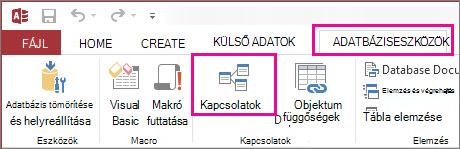
A kapcsolatok olyanok, mint azok a szabályok, amelyek az adatbázis adatainak összekapcsolását szabályozzák. Egy jól normalizált megrendelés-feldolgozó adatbázisban például valószínűleg az egyik táblában találhatók a vevőadatok, a másikban pedig rendelési adatok. Biztos szeretne lenni abban, hogy az ügyfelek nem kerülnek el a rendeléseiktől, ugye? És nem szeretne olyan rendelést létrehozni, amelyhez nincs érvényes ügyfél kapcsolva. A Kapcsolatok ablakban állíthatja be ezeket a szabályokat, hogy a szabályok a teljes adatbázisban érvényesek legyenek.
Ha korábban már készített Access-lekérdezést , észreveheti, hogy a Kapcsolatok ablak nagyon hasonlít a Lekérdezésszerkesztő felső részére:
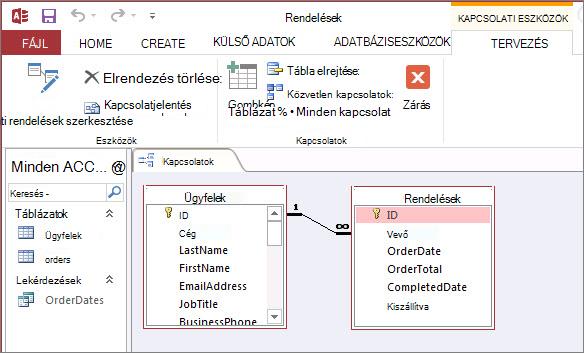
A Kapcsolatok ablakban a Tervezés lapon található parancsokkal táblákat vehet fel a nézetbe, majd a kapcsolatokat a mezők áthúzásával állíthatja be a táblák között. Ebben a példában a kapcsolat lehetővé teszi, hogy több rendelést kapcsoljon össze egy ügyféllel, de megakadályozza, hogy egy nem létező ügyfél számára hozzon létre rendelést. Miután beállította ezeket a szabályokat a Kapcsolatok ablakban, azok az egész adatbázisra érvényesek lesznek (ha például új lekérdezést hoz létre, a rendszer automatikusan a kapcsolati szabályoknak megfelelően állítja be az illesztéseket).
Megjegyzés
Ha töröl egy táblát a Kapcsolatok ablakból, azzal nem törli azt az adatbázisból, sem a már létrehozott kapcsolatokat.
Lehetséges műveletek
| Feladat | Hogyan csináljam? |
|---|---|
| Tábla vagy lekérdezés hozzáadása az ablakhoz | Kattintás a Tervezés> elemreTáblák hozzáadása (Tábla megjelenítése az Accessben), jelölje ki a kívánt táblát vagy lekérdezést, majd kattintson a Hozzáadás gombra. |
| Tábla vagy lekérdezés törlése az ablakból | Jelölje ki a táblát vagy lekérdezést, és nyomja le a DELETE billentyűt. |
| Tábla vagy lekérdezés elrejtése | Kattintson a jobb gombbal a táblára vagy lekérdezésre, és válassza a Tábla elrejtése parancsot. |
| Kapcsolat létrehozása | Mező áthúzása egy táblából vagy lekérdezésből a másik tábla vagy lekérdezés megfelelő mezőjére. |
| Kapcsolat tulajdonságainak beállítása | Kattintson a jobb gombbal a két tábla közötti kapcsolatvonalra (ez eltarthat néhány próbálkozásig, hogy pontosan a vonal legyen látható), majd kattintson a Kapcsolat szerkesztése parancsra. |
| Kapcsolat törlése | Kattintson a jobb gombbal a két tábla közötti kapcsolatvonalra (ez eltarthat néhány próbálkozásig, hogy pontosan a vonal legyen látható), majd kattintson a Törlés parancsra. |
| Az összes kapcsolat megjelenítése | Kattintsona Minden kapcsolattervezése> elemre. |
| Egy adott tábla kapcsolatainak megtekintése | Jelölje ki a táblát, majd kattintson aKözvetlen kapcsolatoktervezése> elemre. |
| Egyetlen tábla kapcsolatainak megtekintése a többi tábla kapcsolatainak megtekintése nélkül | Kattintson a Tervezőeszközök>>Elrendezés törlése parancsra. Vegye fel azt a táblát, amelynek kapcsolatait látni szeretné (Tervezési>kapcsolatok: Táblák> hozzáadása (Tábla megjelenítése az Accessben), majd kattintson aKapcsolatok>tervezése>– Közvetlen kapcsolatok elemre. |
| A táblázatok méretének módosításával további mezőket és kapcsolatokat jeleníthet meg. Megjegyzés A Microsoft 365-höz készült Access szükséges. |
A táblázat automatikus átméretezéséhez kattintson a jobb gombbal a táblázatra, és válassza a Méret beállítása lehetőséget. Vagy kattintson duplán a táblázat szélére a következő helyen:
|
| Táblák egy részhalmazának kijelölése Megjegyzés A Microsoft 365-höz készült Access szükséges. |
Hogy bizonyos táblákra és azok kapcsolataira összpontosíthasson:
|
| Az egér görgetőkerekének használata Megjegyzés A Microsoft 365-höz készült Access szükséges. |
Függőlegesen görgethet az egérkerék felfelé vagy lefelé görgetésével. Vízszintes görgetéshez nyomja le a Shift billentyűt, majd görgessen az egérkerékkel felfelé vagy lefelé. |
Most, hogy már felvette a Kapcsolatok ablak sebességét, megtudhatja, hogyan hozhat létre, szerkeszthet és törölhet kapcsolatokat.