Fontos
2025. október 14-én véget ér az Office 2016 és az Office 2019 támogatása. Frissítsen most a Microsoft 365-re, hogy bármilyen eszközről dolgozni tudjon, és továbbra is támogatáshoz juthasson.
Ha Access 2016-ról frissít Access 2019-re, a korábbról már jól ismert funkciók mellett néhány újjal is megismerkedhet.
Adatábrázolás új diagramokkal
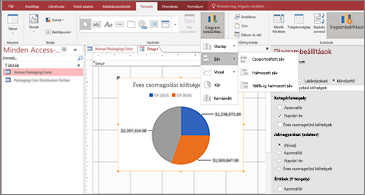
11 új diagram közül választhat, és megkönnyítheti az űrlapokban és jelentésekben tárolt adatok megértését. A mezőket leképezheti a diagram dimenzióira, és azonnal megnézheti a módosítások előnézetét.
Íme néhány példa az Access-adatbázisokban használható új diagramokra.
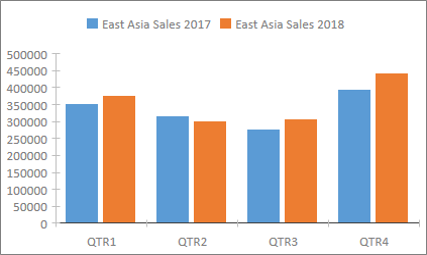
Oszlopdiagramok
Az oszlopdiagramokon a kategóriák a vízszintes tengelyen (Kategóriatengely tulajdonság), az értékek pedig a függőleges tengelyen (Értékek (Y tengely) tulajdonság) jelennek meg.
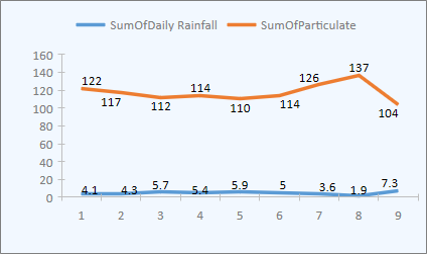
Vonaldiagramok
A vonaldiagramokon a kategóriák a vízszintes tengelyen (Kategóriatengely tulajdonság), az értékek a függőleges tengelyen (Értékek (Y tengely) tulajdonság) helyezkednek el egyenletesen elosztva.
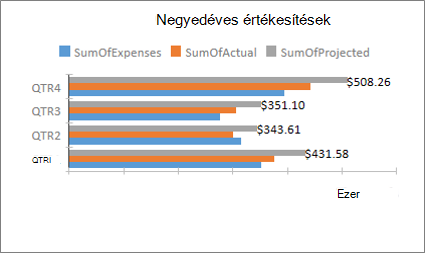
Sávdiagramok
A sávdiagramon a kategóriák a függőleges tengelyen (Értékek (Y tengely) tulajdonság), az értékek pedig a vízszintes tengelyen (Kategóriatengely) helyezkednek el. A sávdiagramon fel van cserélve a kategóriák és az értékek dimenziója.
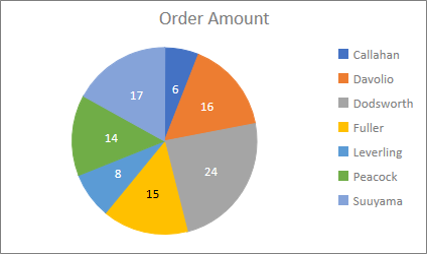
Tortadiagramok
A kördiagramokon körszeletként vannak ábrázolva a kategóriák (Kategóriatengely tulajdonság). Az adatértékek (Értékek (Y tengely) tulajdonság) százalékként jelennek meg, a torta körként megjelenített egészhez képest.
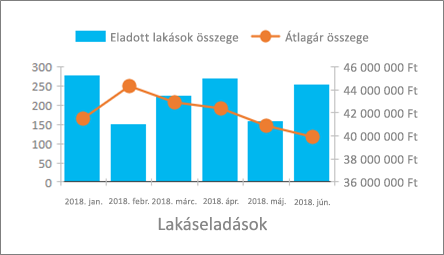
Kombinált diagramok
A kombinált diagram két vagy több eltérő típusú diagramot egyesít magában, például egy csoportosított oszlopdiagramot és egy vonaldiagramot, hogy eltérő, de egymással összefüggő adatokat ábrázoljon.
A nagy számok (bigint) támogatása
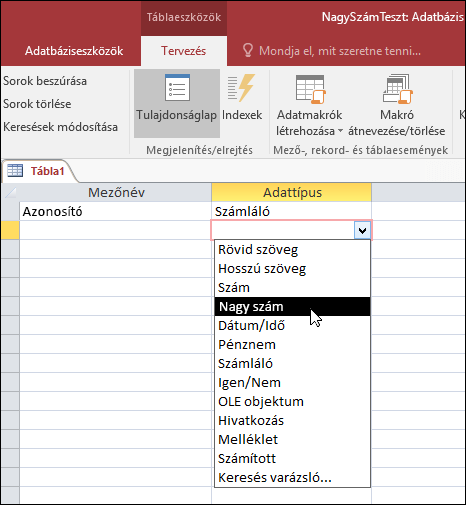
A Nagy szám adattípus egy nem pénzbeli numerikus értéket tárol, és kompatibilis az SQL_BIGINT adattípussal az ODBC-ben. Ez az adattípus hatékonyan végez számításokat nagy számokkal.
A Nagy méretű szám adatot felveheti mezőként az Access-táblákba. Kapcsolódhat a megfelelő – például SQL Server bigint – adattípust használó adatbázisokhoz, illetve importálhat belőlük.
Ha a Nagy méretű szám adattípust szeretné használni a külső forrásokba való csatoláshoz vagy az onnan való importáláshoz, akkor először ki kell választania egy beállítást Az Access beállításai párbeszédpanelen. Kattintson a Fájlbeállítások>>parancsra. Aktuális adatbázis. A beállítások párbeszédpanel alján láthatja az Adattípus támogatási beállításai szakaszt. Válassza a BigInt adattípus támogatása csatolt/importált táblák esetén lehetőséget.

Visszatért a dBASE támogatása
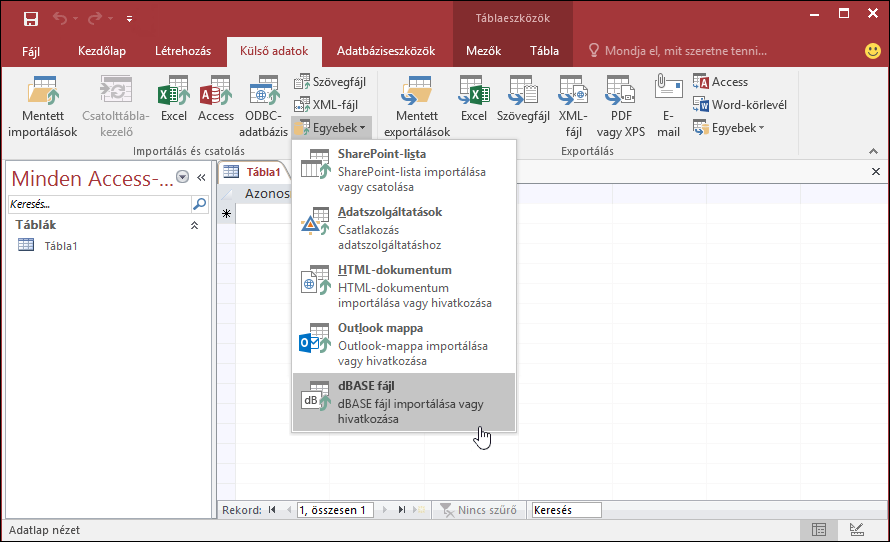
Örömmel értesítjük, hogy újra bevezetjük a dBASE-fájlok (.dbf) támogatását az Accessben. Az Accessben ismét importálhat vagy csatolhat dBASE-fájlokban tárolt adatokat, valamint exportálhat adatokat dBASE-fájlokba.
A dBASE fájlok importálásáról vagy csatolásáról további információt az Adatok importálása dBASE fájlból vagy adatok csatolása dBASE fájlhoz című témakörben talál.
Az Access-adatok dBASE-fájlokba való exportálásáról további információt az Adatok exportálása dBASE fájlba című témakörben talál.
Tulajdonságlap rendezése
Nehezen találja a tulajdonságlapon a tucatnyi elérhető tulajdonság közül azt, amit keres? Az űrlapok és jelentések tulajdonságlapján már rendezheti is az adatokat! Minden eddiginél könnyebben megtalálhat egy adott tulajdonságot a tulajdonságlapon. Az űrlapok és jelentések több tucat tulajdonságot tartalmaznak több lapon szétosztva, ami azt jelenti, hogy néha nehéz megtalálni a keresett elemet. Ha tudja a keresett tulajdonság pontos nevét, a lista rendezése megkönnyíti a keresést.
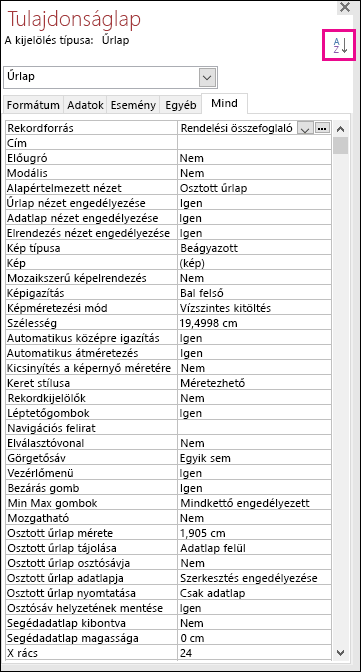
Ha űrlapok és jelentések tervezési módjában megnyitja a tulajdonságlapot, a jobb felső sarokban látni fog egy rendezési váltógombot. Az alapértelmezett, rendezetlen beállítás abban a sorrendben jeleníti meg a tulajdonságokat, ahogyan az Access alkalmazásban megszokta.
A Rendezés gombra kattintva az Access a tulajdonságok listáját betűrendbe rendezi.
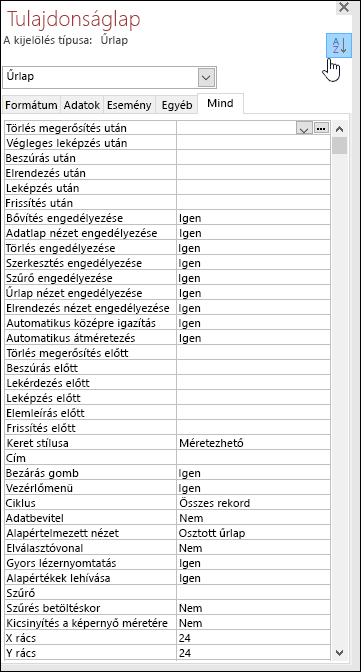
Az alapértelmezett rendezés visszaállításához kattintson ismét a Rendezés gombra.
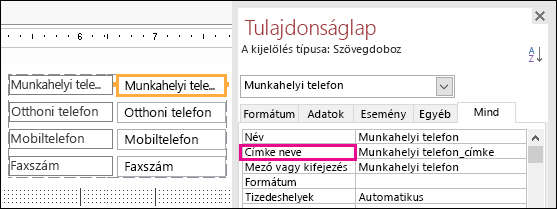
Új Címke neve tulajdonság vezérlőkhöz
A Címke neve egy új tulajdonság, amelyet azért adtunk a vezérlőkhöz, hogy társíthatók legyenek a címkevezérlők más vezérlőkkel. A társításhoz a címkevezérlőt korábban ki kellett „vágni”, majd „beilleszteni” egy másik vezérlőbe. Az új Címke neve tulajdonsággal most egyszerűen társíthat a címkevezérlők nevébe írva.
Ha társítja egy címke nevét egy vezérlővel, azzal javítja az akadálymentességet, mert a kisegítő eszközök érzékelni és jelezni tudják a kapcsolatot.
ODBC-kapcsolat újrapróbálkozási logikája
Ha az Access megszakad az ODBC-kapcsolat egy külső adatforrással, a felhasználóknak be kell zárniuk, majd újra meg kell nyitniuk az Access-adatbázisokat ahhoz, hogy folytathassák a külső adatforrásokból származó adatokat használó objektumok használatát. Az Access nem kísérli meg újból létrehozni a megszakadt kapcsolatot, még akkor sem, ha a kapcsolat ismét érvényesül, és a felhasználók semmit sem tehetnek annak érdekében, hogy az Access megpróbáljon újracsatlakozni a külső adatforráshoz.
Továbbfejlesztettük ezt a felületet, így ha az Access megszakítja az ODBC-kapcsolatot egy külső adatforrással, az Access automatikusan megkísérel újból csatlakozni az adatforráshoz. Ebben a forgatókönyvben a következő felület jelenik meg:
- Ha az Access megszakad az ODBC-kapcsolatot egy használni kívánt külső adatforrással, a hibát leíró hibaüzenet jelenik meg.
- Az Access most már automatikusan megkísérli az újbóli csatlakozást az adatforráshoz, ha olyan műveleteket végez, amelyekhez csatlakozás szükséges egy külső adatforráshoz. Ha az újbóli próbálkozás sikeres, akkor az Access bezárása és újramegnyitása nélkül folytathatja a munkát az adatokkal és az adatbázis-objektumokkal.
- Ha az újbóli próbálkozás sikertelen, nem fog tudni dolgozni az eldobott külső adatforrásokat használó objektumokkal, de az adatbázis más olyan területein tovább dolgozhat, amelyek nem függnek az elérhetetlen adatforrásoktól.
- Ha ismételten olyan adatokat vagy objektumokat próbál meg használni, amelyek külső adatkapcsolatokon alapulnak, az Access ismét megkísérli a külső adatforráshoz való újbóli csatlakozást.
Akadálymentességi fejlesztések
Lankadatlanul dolgozunk azon, hogy minden ügyfelünk számára javítsuk az Access akadálymentességét. Az Access 2019-ben számos új fejlesztést láthat az Access környezetében.
Íme néhány fejlesztés, amelyet a Windows Narrátor és más kisegítő technológiák használatakor érhet el:
- A keresőmezők és kombinált listák állapota (összecsukva vagy kibontva) mostantól felismerhető és olvasható.
- Mostantól több oszlop esetén a teljes keresési vagy kombinált lista sor felismerhető és olvasható.
- Mostantól felismerhető és olvasható a vezérlőelem-csoportok neve, valamint a beállítások állapota (akár be van jelölve, akár be van jelölve).
- Az adatlap oszlopaihoz tartozó szűrőmenü nyilak ikonjai most már felismerhetők és olvashatók.
- A Windows Narrátor pásztázó módjában a Balra vagy a Jobbra nyílbillentyűvel most már megnyithatja a választógombot, és a Szóköz vagy az Enter billentyű lenyomásával válthat a választógombok közé.
- A Narrátor és más kisegítő technológiák mostantól több vezérlőelemet is képesek hallani, amikor űrlapokon, jelentéseken és adatlapokon mellékleteket, karton vezérlőelemeket és jelölőnégyzet-vezérlőket használnak.
- A Narrátor és a többi kisegítő technológia mostantól könnyebben tudja felolvasni a táblák, lekérdezések és űrlapok adatlapjain megjelenő oszlopneveket.
- Továbbfejlesztett kísérőszöveg és más kisegítő technológia, amikor egy űrlapszakasz vezérlőjére kerül a fókusz.
Íme néhány fejlesztés, amelyet a Windows kontrasztos megjelenítési módjának használatakor érhet el:
- Az űrlapok vagy adatlapok alján található rekordnavigációs sávon most már látható a szűrő gomb.
- Az Adatokkal kapcsolatos feladatok kezelése párbeszédpanel Mentett importálások lapja helyesen jelenik meg, és mostantól szöveg szerkesztésekor is látható.
- Kontrasztos módban megjelenített űrlapok és jelentések, például adatlap oszlopfejlécek, témával ellátott parancsgomb-vezérlők és fókuszcella szövegszíne az adatlapokon.
További akadálymentességi fejlesztések az Accessben
- Táblázat létrehozásához nyomja le az Alt+H billentyűkombinációt. A táblázatoszlopok szűrőmenüjének megnyitásához nyomja le a Q billentyűt. A Keresés és csere párbeszédpanel megnyitásához nyomja le az Ft billentyűt.
- Az F6 és a Shift+F6 billentyűkombinációval mostantól előugró űrlapok összes szakasza között válthat.
Az új értéklistaelemek egyszerűbben szerkeszthetők
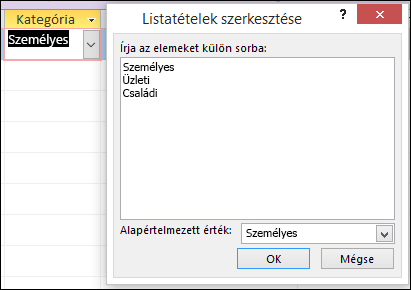
Bevezettünk egy új billentyűparancsot, amellyel egyszerűen megnyithatja a Listaelemek szerkesztése párbeszédpanelt, amikor értéklista alapú kombinált listákkal dolgozik Access-űrlapokon.
Ha a kombinált lista adatforrása egy értéklista, és az Értéklista szerkesztésének engedélyezése tulajdonság értéke Igen, akkor működik az új billentyűparancs. Ha Űrlap nézetben a kombinált listában van a fókusz, a Ctrl+E billentyűkombinációt lenyomva megnyithatja a Listaelemek szerkesztése párbeszédpanelt.
A Mutasd meg mező fejlesztései
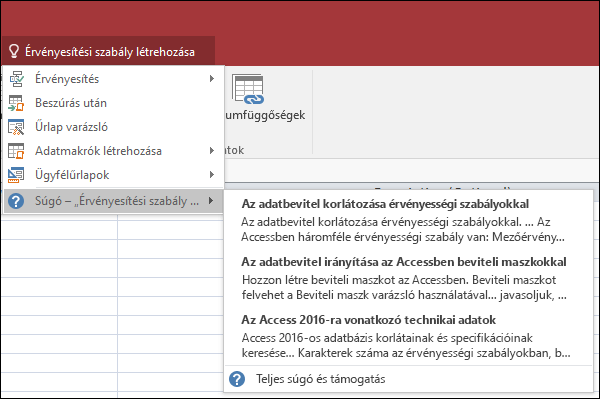
A menüszalag tetején látható Mutasd meg, hogyan csináljam mező továbbfejlesztett kereséssel, tartalmakkal és javaslatokkal bővült, hogy még gyorsabban és gyorsabban tudjon választ adni a kérdéseire. Mostantól ha egy adott feladatra, funkcióra vagy kérdésre keres, számos lehetőség közül választhat. Ha gyors feladatról van szó, az Access megpróbálja lehetővé tenni, hogy Ön közvetlenül a Mutasd meg ablaktáblából végezze el a feladatokat. Ha összetettebb kérdésről van szó, olyan súgót jelenítünk meg, amely szerintünk a legjobban megfelel az igényeinek. Próbálja ki, hogy milyen gyorsan megtalálja, amit keres, és milyen gyorsan végezheti el a feladatait.
Objects in design windows easier to resize
Meghallgattuk az Önök visszajelzéseit, miszerint nehéz táblázatobjektumokat méretezni a lekérdezéstervező és a kapcsolati ablakban. Meghallgattuk a visszajelzéseket, és könnyebben megfoghatóvá tettük az egér számára a szegélyek kattintható területét. Ezekben az ablakokban mostantól könnyebben megragadhatja és átméretezheti a táblázatok szegélyét az egérrel.
Visszajelzéseket is hallottunk arról, hogy nehéz volt az előugró űrlapokat megragadni és egérrel áthelyezni. Hasonlóképpen egyszerűbbé tettük az egér számára a szegélyek kattintható területét ezekben az esetekben. Mostantól könnyebben megragadhatja és átméretezheti a táblázatok szegélyét az egérrel, illetve áthelyezheti az előugró űrlapokat.
A navigációs ablak görgetési fejlesztései
Meghallgattuk ügyfeleink visszajelzéseit, amelyek szerint a navigációs ablakban nagy DPI-értékű megjelenítési módban görgetés nem várt viselkedést eredményezett. Továbbfejlesztettük ezt a területet, ami azt jelenti, hogy a navigációs ablak nagyobb DPI-s megjelenítési módokban való használatakor nem jelennek meg görgetési "dudorok".