
A diagram olyan ábra, amely tömören és vizuálisan jelenít meg számadatokat, és lényegi összefüggéseket tár fel az adatokból. Az Accessben diagramokat adhat hozzá egy űrlaphoz vagy jelentéshez, mellyel vizuálisan ábrázolhatja az adatokat, és tájékozott döntéseket hozhat. A diagramot táblához vagy lekérdezéshez kötheti, és számos tulajdonsággal testre szabhatja. A diagramot akár interaktívvá is teheti. Ha például egy űrlap- vagy jelentésszűrőn másik kategóriamezőt választ, más diagramértékeket fog látni. Az Accessben oszlop-, vonal-, sáv-, terület-, sugár-, kör-, kombinált, ív-, dobozos, buborék-, gyűrű-, tölcsér-, pont-, vízesés- és szófelhő típusú diagramokat hozhat létre.
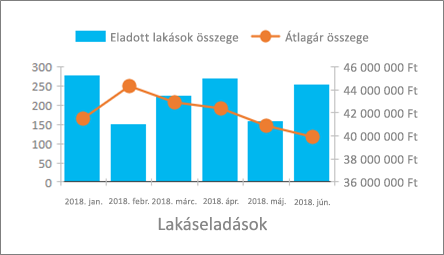
Kombinált diagram: csoportosított oszlop diagram az éves lakáseladásokat és vonaldiagram a havi átlagárat
|
Kapcsolódó műveletek Diagram létrehozása – Kezdő lépések – Adatbeállítások – Formátumbeállítások – Fontos szempontok Diagram összekapcsolása egy űrlap vagy jelentés adataival |
Az igényeinek legjobban megfelelő diagramtípus kiválasztása – Oszlop (részletes videóval) – Sáv (részletes videóval) – Vonal (részletes videóval) – Terület – Radar —Pie (részletes videóval) – Kombinált (részletes videóval) —Arc – Doboz – Buborék —Perec – Scatter – Vízesés —Word Cloud Az Access-diagramok létrehozásának bevált módszerei |
|---|
Diagram létrehozása
Az Accessben a diagramok létrehozása a következő alaplépésekből áll:
- A diagram kötése egy adatforráshoz (táblához vagy lekérdezéshez).
- A mezők leképezése a diagram dimenzióira (ezek a diagram fő összetevői). A Kategóriatengely, a Jelmagyarázat (adatsor) és az Értékek (Y tengely) dimenzió elrendezése a diagram típusától függően változik.
- További összetevők (például adatcímkék és trendvonalak) hozzáadása a diagramokhoz a diagram megjelenésének és értelmezhetőségének fokozására.
- A diagram és a különféle összetevők formázása. Az adatsorok is formázhatók (ezek egy oszlop-, sáv-, vonal- vagy kördiagramszelet értékeinek halmazai, megfelelnek a diagram jelmagyarázatának).
Első lépések
- Hozzon létre vagy nyisson meg egy jelentést Tervező nézetben. A létrehozáshoz válassza azŰrlaptervezés vagy a Jelentéstervezőlétrehozása> lehetőséget. A megnyitáshoz kattintson a jobb gombbal a kívánt űrlap vagy jelentés nevére a navigációs sávon, majd válassza az Űrlaptervezés vagy a Jelentéstervező parancsot.
- Válassza a Tervezés>lehetőséget Modern diagram beszúrása
 , válasszon egy diagramtípust, majd húzza rá az űrlapra vagy a jelentésre. További információt Az igényeinek legjobban megfelelő diagramtípus kiválasztása című részben olvashat.
Megnyílik a Diagrambeállítások panel, az Űrlaptervező rácsán pedig megjelenik egy mintadiagram.
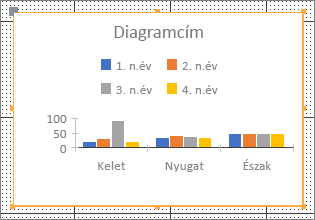
Vezérlőfogópontok használata
 diagram átméretezéséhez vagy a diagram húzással történő áthelyezéséhez
Konfigurálja a diagram adatforrását a Diagrambeállítások panelen: válassza ki a Kategóriatengely, a Jelmagyarázat (adatsor) és az Értékek (Y tengely) mezőit, és formázza meg a diagramot.
Adatbeállítások
Válassza a Diagrambeállítások panel Adatok lapját.
Válassza a Táblák, a Lekérdezések vagy a Mindkettő lehetőséget, majd válassza ki a kívánt adatforrást a legördülő listából. Átadó lekérdezések is használhatók.
Alapértelmezés szerint a mintadiagramot felváltja egy élő diagram, amely az adatforrás első két mezőjét használja a Kategóriatengely és az Értékek (Y tengely) dimenziójaként. A táblázat első oszlopa gyakran elsődleges kulcs, ezt pedig aligha célszerű felhasználni egy diagram dimenziójaként. Az Élő adatok előnézetének megjelenítése diagramtulajdonság szabályozza, hogy élő adatok láthatók-e.
Tipp: Ha az adatforrás sok mezőt tartalmaz, valószínűleg egyszerűbb, ha létrehoz egy lekérdezést, amely a kívánt mezőkre korlátozza az elérhető mezőket, így egyszerűbben ki tudja választani őket.A diagram létrehozásához legalább két mezőt ki kell jelölnie a Kategóriatengely, Jelmagyarázat (adatsor) és az Értékek (Y tengely) területen. Tegye a következőket:
Kategóriatengely Ezen a területen egy vagy több mezőt jelölhet ki.
Ez a diagramdimenzió az XY, a csoportosított oszlop és a vonaldiagram elrendezésen vízszintes értékeket jelenít meg, a csoportosított sáv diagramon függőleges értékeket.Csoportosított oszlop diagram tengelye Vonaldiagram tengelye Csoportosított sáv diagram tengelye A dátummezők alapértelmezett összegzési módja a "Hónap". Ha módosítani szeretné, kattintson a lefelé mutató nyílra, és válassza ki a listából a Nincs elemet az összegzés megszüntetéséhez.
Ha több mezőt választ ki a Kategóriatengely beállításnál, akkor hierarchikus beosztású tengely jön létre a dimenzió mentén (például államok a részlegeken belül.Jelmagyarázat (adatsor) Ezen a területen egy mezőt kell kiválasztania.
Ez a diagramdimenzió oszlopfejlécekké forgatja el a mezőértékeket. Például a State (Állam) mezőben szereplő értékek oszlopfejlécekké alakulnak, és mindegyik állam külön adatsorrá változik.Értékek (Y tengely):Ezen a területen egy vagy több mezőt jelölhet ki.
Ez a diagramdimenzió az XY, a csoportosított oszlop és a vonaldiagram elrendezésen függőleges értékeket jelenít meg, a csoportosított sáv diagramon vízszintes értékeket.Csoportosított oszlop diagram értékei Vonaldiagram értékei Csoportosított sáv diagram értékei Minden kiválasztott mező egy adatsornak felel meg. Ha két vagy több értékmezőt (Y tengely) jelöl ki, nem jelölhet ki jelmagyarázat (adatsor) mezőt. Alapértelmezés szerint az Értékek (Y tengely) mezői válnak jelmagyarázattá.
Alapértelmezés szerint mindegyik mezőt összegzi a program. A szám és a pénznem mezők esetében az alapértelmezett összegzési mód az Összeg. Minden más típusú mező esetében a Darabszám az alapértelmezett összegzési mód. Ha módosítani szeretné az összegzési módot, kattintson a lefelé mutató nyílra, és válassza ki a lista kívánt elemét (a Nincs beállítást kiválasztva megszüntetheti az összegzést).
Megjegyzés A szöveges mezőkben a darabösszegzést kell használni. Az Értékek (Y tengely) mezők közül az összes kijelölt mezőt összegezni kell, vagy egyiket sem lehet összegezni.
Megjegyzések: Különféle mezőkombinációk lehetségesek, de szem előtt kell tartani a következőket:
- Legalább egy Tengely (Kategória) és egy Értékek (Y tengely) mezőt ki kell jelölnie.
- Csak egy Jelmagyarázat (adatsor) mezőt jelölhet ki, de több mezőt is választhat az Értékek (Y tengely) és a Kategóriatengely szakaszból.
- Ha kijelöl egy Kategóriatengely (Kategória-) és egy Jelmagyarázat (adatsor) mezőt, akkor csak egy Értékek (Y tengely) mezőt jelölhet ki. Ha további Értékek (Y tengely) mezőt szeretne felvenni, törölje a jelet a Tengely (Kategória) vagy a Jelmagyarázat (adatsor) mezőből.
- Ha egy Jelmagyarázat (adatsor) mezőt választ, csak egy Értékek (Y tengely) mezőt jelöljön ki, és azt összegezni kell.
Formátumbeállítások
Válassza a Diagrambeállítások panel Formátum lapját.
Válasszon egy adatsort a legördülő listából.
Mindegyik adatsornak saját tulajdonságai vannakA következő tulajdonságokat állíthatja be az egyes adatsoroknál:
Megjelenítendő név Az adatsor neve a diagram jelmagyarázatában.
Diagramtípus Ez a tulajdonság csak kombinált típusú diagramnál jelenik meg. Ezzel a tulajdonsággal különféle diagramtípusokat vehet fel a kombinált diagramtípusba, adatsoronként egyet. A kombinált diagramok alapértelmezett kombinációja csoportosított oszlop diagram az első adatsor, vonaldiagram a második adatsor esetében. Mindegyik adatsorhoz eltérő diagram állítható be. Ha egy diagramban csak egy adatsor van, akkor az csoportosított oszlopként jelenik meg.
Megjegyzés Véletlenül ne tévessze össze ezt a tulajdonságot a diagram tulajdonságlapján szereplő Diagram típusa tulajdonsággal.Vonalvastagság Válasszon ki egy vonalvastagságot 0,25 pontos lépésekkel. Ez a tulajdonság csak vonaldiagramnál jelenik meg.
Szaggatás típusa Válasszon a következő vonaltípusok közül: Folytonos,Szaggatott, Pont, Szaggatott pont vagy Szaggatott pont. Ez a tulajdonság csak vonaldiagramnál jelenik meg.
Adatsorok kirajzolása Válassza ki az adatsorok ábrázolásához használandó elsődleges vagy másodlagos tengelyt. Akkor használja ezt a lehetőséget, ha a diagram adatsorai nagy mértékben változnak, vagy eltérő mértékegységűek (például ár és térfogat). Sok esetben jó megoldás egy csoportosított oszlopból és vonaldiagramból álló vonaldiagram, amelyen a tengelycímek is fel vannak tüntetve.
Hiányzó adatokra vonatkozó házirend Válasszon az alábbi lehetőségek közül: A Nyomtatás nullaként beállítással a hiányzó adatokat 0-ként jelenítheti meg, a Nyomtatás nullaként beállítással a hiányzó adatok kitöltésére szolgáló új adatok értékét kinyomtathatja. Ez a tulajdonság csak vonaldiagramnál jelenik meg.
Adatsor kitöltőszíne: Válassza ki, hogy milyen kitöltőszín jelölje az adatsort például oszlop vagy sáv típusú diagramon.
Adatsor szegélyszíne Válasszon egy színt, ha tagolást szeretne hozzáadni az adatsorhoz, például oszlopot vagy sávot.
Adatfelirat megjelenítése: Ennek a beállításnak a kiválasztásával az adatsort egyértelműsítő adatcímkét jeleníthet meg.
Trendvonalak megjelenítése: Ennek a beállításnak a kiválasztásával az adatokban megmutatkozó tendenciákat ábrázoló trendvonalat jeleníthet meg.
Trendvonal beállításai: A következő típusú trendvonalak közül választhat:
- Lineáris: Az egyenletesen növekvő vagy csökkenő értékekből álló adathalmazokhoz leginkább illő egyenes vonalat eredményez.
- Exponenciális: Az egyenletesen gyorsulva emelkedő vagy csökkenő pozitív számokból álló görbe vonalat ad eredményül.
- Logaritmikus: Ezzel a változás sebességét szemléltető, gyorsan növekvő vagy csökkenő, majd kiegyenlítődő értékekből képzett adathalmazokhoz leginkább illő görbe vonal rajzolható.
- Polinomiális: Ezt akkor célszerű használni, ha az irányukat változtató adatokat kell ábrázolni (például egy nagy adathalmazhoz viszonyított nyereséget és veszteséget).
- Hatvány: Ez egy adott mértékben emelkedő pozitív számokból (például a gyorsulás másodpercenkénti értékeiből) képzett görbe vonal.
- Mozgóátlag: Ez típus az adatok fluktuációjának kiegyenlítésére szolgál, és érthetőbben ábrázolja az adott sémát vagy trendet.
Trendvonal neve: Adjon meg egy jobban értelmezhető nevet (a diagram jelmagyarázatában fog megjelenni).
Jelölő alakzat Jelöljön ki egy alakzatot vonaljelölőként. Ez a tulajdonság csak vonaldiagramnál jelenik meg.
Fontos szempontok
Összesítés Bár az adatforrás általában nem összegzett adatokból áll, az Access alapértelmezés szerint összegző számításokat végez a mezőkön (például Összeg, Darabszám és Átlag), hogy megkönnyítse az adatsorok számának csökkentését. Azonban el is távolíthatja az alapértelmezett összegző számításokat, ha a legördülő lista Nincs elemét választja. A mezők kijelölésének és az összegző számítások kiválasztásának folyamata SELECT, SQL GROUP BY vagy TRANSFORM utasítást hoz létre, és azt a Sorforrás átalakítva tulajdonságban tárolja. Ha látni szeretné ezt az utasítást, kattintson a jobb gombbal a tulajdonságra, és válassza a Nagyítás parancsot. A következőkben összefoglaljuk a három fő lehetőséget:
Ha a Tengely (Kategória) és az Értékek (Y tengely) mezőket kijelöli, de eltávolítja az összegzéseket, az Access egy egyszerűbb SELECT utasítássá alakítja át a sorforrást. Például:
SELECT [Segment], [Sales] FROM [Orders]Ha a Tengely (Kategória) és az Értékek (Y tengely) mezőket jelöli ki, az Access a sorforrást GROUP BY utasítássá alakítja. Például:
SELECT [Segment], Sum([Sales]) AS [SumOfSales FROM [Orders] GROUP BY [Segment] ORDER BY [Segment]Ha egy Jelmagyarázat (adatsor) mezőt is kijelöl, az Access kereszttáblás lekérdezéssé alakítja a sorforrást (a TRANSFORM SQL lekérdezésutasítással). A TRANSFORM SQL lekérdezésutasítás PIVOT záradéka által visszaadott mezőértékek oszlopfejlécként szolgálnak, például a State (Állam) mező, amelyből több fejléc hozható létre – mindegyik külön adatsort alkothat. Például:
TRANSFORM Sum([Sales]) AS [SumOfSales] SELECT [Segment] FROM [Orders] GROUP BY [Segment] ORDER BY [Segment] PIVOT [State]
Az adatok összegzésével kapcsolatos további tájékoztatást a Kereszttáblás lekérdezés használata az összesített adatok könnyebb értelmezése érdekében című cikk tartalmaz.
Tulajdonságok A diagram további testreszabásához válassza a Tervezési>tulajdonságlap><Diagram neve> gombot, amely megjeleníti a diagrammal kapcsolatos összes tulajdonságot. Ha lenyomja az F1 billentyűt, megjelenik az adott tulajdonságra vonatkozó súgó. Ha módosít egy tulajdonságot a Tulajdonságlapon, a megfelelő érték módosul a Diagrambeállítások panelen (és fordítva).
Számos olyan formázási tulajdonság van, amely csak a diagramokra jellemző. Ezekkel formázhatja a tengelyek értékeit, címeit és a diagramot. Számos olyan adattulajdonság is van, amely csak diagramokra jellemző, ilyen például az Élő adatok előnézete, a Sorforrás átalakítása; Diagramtengely,diagram jelmagyarázata és diagramérték.
Másodlagos függőleges tengely hozzáadása A létrehozott diagramoknak általában van egy elsődleges függőleges tengelyük, de második függőleges tengellyel is bővíthetők, ha az adatok nagy mértékben változnak, vagy eltérő mértékegységeket (például árat és térfogatot) kell ábrázolni. A második függőleges tengely skálája a hozzá tartozó adatsor értékeit jeleníti meg. Ha második függőleges tengelyt is szeretne használni, ezt a Diagrambeállítások lap Formátum lapján elérhető Adatsorok kirajzolása tulajdonságban adhatja meg.
Trendvonal hozzáadása Számadatok ábrázolása esetén hasznos lehet trendvonallal megjeleníteni az adatokban megmutatkozó tendenciákat. Erre a célra a Diagrambeállítások panel Formátum lapján elérhető Trendvonal és Trendvonal neve beállítás használható.
A diagram módosítása Ha módosítani szeretne egy diagramot, nyissa meg az űrlapot vagy jelentést Tervező vagy Elrendezési nézetben, majd jelölje ki a diagramot, amely megnyitja a Diagrambeállítások ablaktáblát. Ha másik diagramtípusra szeretne váltani, válasszon egy másik diagramot a Diagramtípus tulajdonság legördülő listából. Bármelyik diagramot kombinált diagrammá alakíthatja, ha a tulajdonságlap Diagram típusa tulajdonságát módosítja (és nem a Diagrambeállítások panel Formátum lapját).
Forrásadatok frissítése A diagram adatainak frissítéséhez váltson űrlap- vagy jelentésnézetre, jelölje ki a diagramot, és válassza Az összes frissítése gombot (vagy nyomja le az F5 billentyűt).
Diagrambeállítások Ha a Diagrambeállítások ablaktábla be van zárva, jelölje ki a diagramot, majd válassza a Diagrambeállítások tervezése> lehetőséget.
Klasszikus diagram Ne tévessze össze a modern technológián alapuló modern a klasszikus  ) diagrammal. Továbbra is használhatja azonban a klasszikus típusú diagramokat, sőt olyan űrlapon vagy jelentésen is elhelyezheti őket, amelyen már van új típusú diagram.
Diagram összekapcsolása egy űrlap vagy jelentés adataival
Ha azt szeretné, hogy egy diagram interakcióra lépjen egy űrlap vagy jelentés adataival, ugyanahhoz az adatforráshoz kell kötnie a diagramot, mint az űrlapot vagy a jelentést. Ezután állítson be egy egyező mezőt a diagram Almező csatolása és Főmező csatolása adattulajdonságához .
- Hozzon létre egy olyan űrlapot vagy jelentést, amely adattulajdonsághoz van kötve. Erről az Űrlap készítése az Accessben és az Egyszerű jelentés készítése című cikkben talál további tájékoztatást.
- Helyezzen el egy diagramot ezen a jelentésen vagy űrlapon. További információt a Diagram létrehozása című cikkben talál.
- Állítsa be a diagram Rekordforrás tulajdonságát ugyanarra, mint ami az űrlap vagy a jelentés Rekordforrás tulajdonságában szerepel.
- Kattintson a diagramra, nyissa meg a diagram tulajdonságlapját az F4 billentyűvel, majd kattintson az Adatok fülre.
- Kattintson az Almező csatolása vagy a Főmező csatolása tulajdonságmező Szerkesztő
 .
.
Megjelenik a Segédűrlap mezőcsatoló párbeszédpanel. - A Főmező csatolása és az Almező csatolása párbeszédpanelen válassza ki a csatolni kívánt mezőt, majd kattintson az OK gombra. Legjobb valamilyen kategóriamezőt használni (például State (Állam), Segment (Szegmens) vagy Region (Régió).
Ha nem biztos benne, hogy melyik mezőt használja, kérjen javaslatot a Javaslat gombra kattintva. - Mentse az űrlapot vagy jelentést, váltson Űrlap vagy Jelentés nézetre, majd ellenőrizze, hogy a vártnak megfelelően működik-e diagram. Ha például kategóriamező, például Állam, Szegmens vagy Régió szerint szűri az űrlapot vagy a jelentést, különböző eredményeket jeleníthet meg a diagramon. További információkat a Szűrő alkalmazása egy Access-adatbázis kijelölt rekordjainak megtekintéséhez című cikkben talál.
Az igényeinek legjobban megfelelő diagramtípus kiválasztása
A következő szakaszok háttér-információkkal szolgálnak a diagramokról, és segítenek a megfelelő diagram kiválasztásában.
Mi a diagram?
A diagram olyan ábra, amely tömören és vizuálisan jelenít meg számadatokat, és lényegi összefüggéseket tár fel az adatokból. A diagramnak számos összetevője van. Egyes összetevők alapértelmezés szerint láthatók, mások szükség szerint hozzáadhatók. A diagram összetevőinek megjelenése megváltoztatható átméretezéssel és a formátum módosításával. El is távolíthatja azokat a diagram-összetevőket, amelyeket nem szeretne megjeleníteni. A következő ábrán a diagramok alapvető összetevői láthatók.
Milyen diagramokat lehet létrehozni?
Az Accessben oszlop-, vonal-, sáv-, terület-, sugár-, kör-, kombinált, ív-, dobozos, buborék-, gyűrű-, tölcsér-, pont-, vízesés- és szófelhő típusú diagramokat hozhat létre. Ebben a szakaszban sorban bemutatjuk a különféle diagramokat, valamint azt, hogy milyen célokra alkalmasak legjobban.
Oszlop
Az oszlopdiagramokon a kategóriák a vízszintes tengelyen (Kategóriatengely tulajdonság), az értékek pedig a függőleges tengelyen (Értékek (Y tengely) tulajdonság) jelennek meg. Általában egy mezőt szokás kiválasztani Kategória dimenzióként, és egy vagy több másik mezőt Értékek (Y tengely) dimenzióként (ezekből mindből adatsor lesz). Ha több mezőt választ ki Értékek (Y tengely) dimenzióként, esetleg külön tengely mentén is ábrázolhatja őket.
Az Accessben háromféle oszlopdiagram használható.
| Diagram | Típus: | Leírás: |
|---|---|---|

|
Csoportosított oszlop | Függőleges oszlopokkal hasonlítja össze a vízszintesen elhelyezkedő kategóriák értékét. Gyakran használatos értéktartományok (tételek darabszáma), skálák (kérdőívben adott osztályzatok) és nevek (helyek vagy emberek) ábrázolására. |

|
Halmozott oszlop | Hasonlít a csoportosított oszlop diagramra, de egy-egy oszlopban két vagy több adatsort jelenít meg. Gyakran használják arra, hogy az adatsoroknak az egészhez való viszonyát ábrázolják. |

|
100%-ig halmozott oszlop | Hasonlít a halmozott oszlop diagramra, de az oszlopok értékének összege 100%. Gyakran használják annak ábrázolása, hogy az egyes adatsorok hány százalékkal járulnak hozzá az egészhez. |
Vonal
A vonaldiagramokon a kategóriák a vízszintes tengelyen (Kategóriatengely tulajdonság), az értékek a függőleges tengelyen (Értékek (Y tengely) tulajdonság) helyezkednek el egyenletesen elosztva. Általában egy mezőt szokás kiválasztani Kategória dimenzióként, és egy vagy több másik mezőt Értékek (Y tengely) dimenzióként (ezekből mindből adatsor lesz). Ha több mezőt választ ki Értékek (Y tengely) dimenzióként, esetleg külön tengely mentén is ábrázolhatja őket.
Az Accessben háromféle vonaldiagram használható.
| Diagram | Típus: | Leírás: |
|---|---|---|

|
Vonal | Folyamatosan, egyenletesen elosztva jeleníti meg az adatokat mindkét tengely mentén, ezáltal időben hasonlíthatók össze az adatok. Gyakran használják az egyenlő időközönként (havonta, negyedévente, pénzügyi évente) ábrázolt adatokban megmutatkozó trendek megjelenítésére, valamint két vagy több adatsor összehasonlítására. |

|
Halmozott vonal | Hasonlít a vonaldiagramra, de két vagy több adatsort jelenít meg egy-egy vonallal. Gyakran használják egymással összefüggő trendek ábrázolására. |

|
100%-ig halmozott vonal | Hasonlít a halmozott vonaldiagramra, csak százalékos alakban jeleníti meg az időben megmutatkozó trendeket. Gyakran használják annak ábrázolására, hogy egymássl összefüggő trendek hogyan járulnak hozzá az egészhez (100%). |
Megjegyzés A Diagrambeállítások panel Formátum lapján a következő tulajdonságok egyediek a vonaldiagramokban: Vonalvastagság, Szaggatás típusa, Hiányzó adatházirend és Jelölőalakzat.
Tipp: Ha sok a kategória, vagy csak közelítő értékek állnak rendelkezésre, jelölők nélkül használja a halmozott vonaldiagramot.
Sáv
A sávdiagramon a kategóriák a függőleges tengelyen (Értékek (Y tengely) tulajdonság), az értékek pedig a vízszintes tengelyen (Kategóriatengely) helyezkednek el. A sávdiagramon fel van cserélve a kategóriák és az értékek dimenziója. Általában egy mezőt szokás kiválasztani Kategória dimenzióként, és egy vagy több másik mezőt Értékek (Y tengely) dimenzióként (ezekből mindből adatsor lesz). Ha több mezőt választ ki Értékek (Y tengely) dimenzióként, esetleg külön tengely mentén is ábrázolhatja őket.
Az Accessben háromféle sávdiagram használható.
| Diagram | Típus: | Leírás: |
|---|---|---|

|
Csoportosított sáv | Vízszintes sávokkal hasonlítja össze a függőlegesen elhelyezkedő kategóriák értékét. Gyakran használják, ha a tengelycímkék hosszúak, vagy ha az értékek időtartamok. |

|
Halmozott sáv | Hasonlít a csoportosított sáv diagramra, de két vagy több adatsort jelenít meg egy-egy sávban. Gyakran használják arra, hogy az adatsoroknak az egészhez való viszonyát ábrázolják. |

|
100%-ig halmozott sáv | Hasonlít a halmozott sáv diagramra, de a sávok értékének összege 100%. Gyakran használják annak ábrázolása, hogy az egyes adatsorok hány százalékkal járulnak hozzá az egészhez. |
Area (Terület)
A munkalapon oszlopokba vagy sorokba rendezett adatok területdiagramon is ábrázolhatók. A területdiagramon időbeli változások ábrázolhatók úgy, hogy a figyelem a trend mentén az összegre irányul. Az ábrázolt értékek összegének megjelenítésével a területdiagram a részek és az egész viszonyát is kifejezheti.
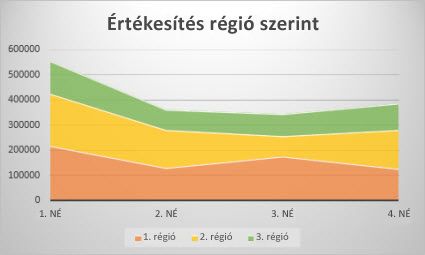
Az Accessben háromféle területdiagram használható:
-
Terület A kétdimenziós területdiagramok az értékek vagy egyéb kategóriaadatok adott időszakban megfigyelhető trendjét ábrázolják. Általános szabály, hogy nem halmozott területdiagram helyett ajánlott inkább vonaldiagramot használni, mert az egyes adatsorokból származó adatok takarhatják egymást.

-
Halmozott terület: A halmozott terület típusú diagramok az egyes értékek hozzájárulásának időbeli vagy egyéb kategória mentén számított trendjét ábrázolják kétdimenziós formában.

-
100%-ig halmozott terület A 100%-ig halmozott terület diagram az egyes értékek hozzájárulásának időbeli vagy egyéb kategória mentén számított trendjét ábrázolja.

Kör
A kördiagramokon körszeletként vannak ábrázolva a kategóriák (Kategóriatengely tulajdonság). Az adatértékek (Értékek (Y tengely) tulajdonság) százalékként jelennek meg, a torta körként megjelenített egészhez képest. A Tengely (Kategória) dimenziónak csak egy mezőt jelöljön ki, és csak egy mezőt az Értékek (Y tengely) dimenziónak. Ne használja a Jelmagyarázat (adatsor) mezőt, mert alapértelmezés szerint a Kategóriatengely mezőből lesz jelmagyarázat. A Diagrambeállítások panel Formátum lapján csak egy Adatsor és egyetlen tulajdonság, az Adatfelirat megjelenítése látható. A diagram jelmagyarázatában használt színek alapértelmezés szerint be vannak állítva, és nem módosíthatók.
Az Access csak egyféle típusú kördiagram használatát teszi lehetővé.
| Diagram | Típus: | Leírás: |
|---|---|---|

|
Kör | Az egészhez viszonyított százalékként ábrázolja a kategóriák arányát. Legjobban egyetlen, csupa pozitív elemekből álló adatsor és kevesebb mint tíz kategória ábrázolására alkalmas. |
Perec:
A munkalapon oszlopokba vagy sorokba rendezett adatokat perecdiagramként is ábrázolhatja. A kördiagramhoz hasonlóan a perecdiagram is a részek az egészhez való viszonyát ábrázolja, de több adatsort is tartalmazhat.
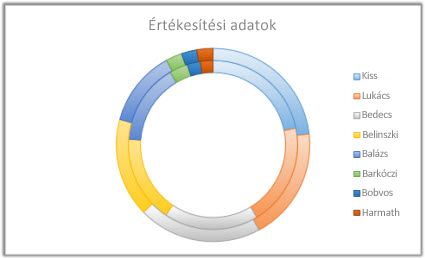
Az Access a perecdiagramok egyik típusát támogatja:
Perec A perecdiagramok gyűrűkként jelenítik meg az adatokat úgy, hogy mindegyik gyűrű egy-egy adatsort jelöl. Ha az adatcímkéken százalékok láthatók, akkor az egyes gyűrűk összege 100%.

Megjegyzés
A perecdiagramok értékei nem könnyen olvashatók le. Bizonyos esetekben érdemes helyettük halmozott oszlop vagy halmozott sáv típusú diagramot használni.
Pont:
A munkalapon oszlopokba vagy sorokba rendezett adatok pontdiagramként ábrázolhatók. Az adatok elrendezéséhez helyezze az x értékeket egy oszlopba vagy sorba, a megfelelő y értékeket pedig a szomszédos oszlopokba vagy sorokba a munkalapon.
A pontdiagramon két értéktengely található: egy vízszintes (x) és egy függőleges (y) tengely. A diagramon az x és y értékek egy-egy adatponttá egyesülnek, amelyek szabálytalan közönként, illetve csoportokban jelennek meg. A pontdiagramot általában számértékek, például tudományos, statisztikai vagy műszaki adatok ábrázolására és összehasonlítására használják.
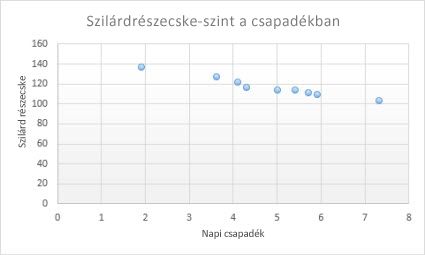
Az alábbi esetekben pontdiagramot célszerű használni:
- szeretné megváltoztatni a vízszintes tengely skálázását
- logaritmikus skálázást szeretne alkalmazni erre a tengelyre
- a vízszintes tengely értékei nem egyenletesen helyezkednek el
- a vízszintes tengelyen sok adatpont található
- a pontdiagram független tengelyskáláinak testreszabásával több információt szeretne mutatni az értékpárokról vagy csoportokba tömörülő értékhalmazokról
- nagy adathalmazok közötti hasonlóságot szeretné ábrázolni adatpontok közötti különbségek helyett
- sok adatpontot szeretne összehasonlítani az időtől függetlenül – minél több adatot tartalmaz a pontdiagram, annál hatékonyabb lehet az összehasonlítás
Az Accessben a pontdiagramok egyik típusa támogatott:
-
Pont: Ez a diagram az értékpárok összehasonlítására szolgáló összekötő vonalak nélkül jeleníti meg az adatpontokat.

Buborék
A buborékdiagramban a pontdiagramhoz hasonlóan egy harmadik oszlopban kell megadni a buborékok méretét, amelyek az adatsorokban lévő adatpontokat ábrázolják.
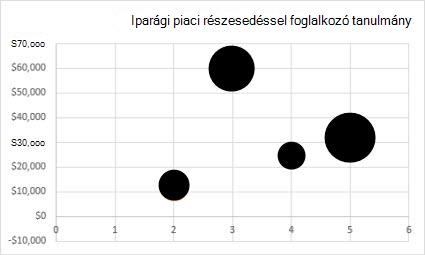
Az Accessben a buborékdiagramok egyik típusa támogatott:
-
Buborék kétdimenziós effektussal A kétdimenziós buborékdiagram kettő helyett három értéket hasonlít össze. Az Access jelenleg csak a kétdimenziós buborékokat támogatja (mélységi tengely nélkül). A harmadik érték a buborék méretét határozza meg.

Sugár
A munkalapon oszlopokba vagy sorokba rendezett adatokat sugárdiagramon is ábrázolhatja. A sugárdiagramokkal több adatsor összesített értékei hasonlíthatók össze.
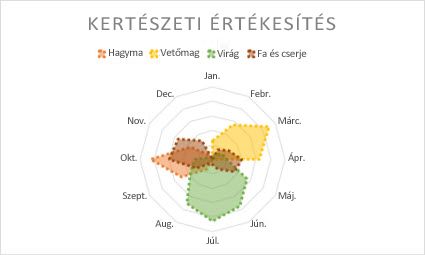
Az Accessben kétféle sugárdiagram használható:
-
Sugár jelölők nélkül A sugárdiagramok az értékek egy középponthoz viszonyított változását szemléltetik. Az Access jelenleg nem támogatja a jelölőkkel ellátott sugár használatát.

-
Kitöltött sugár: E diagramtípuson az adatsornak megfelelő terület színnel van kitöltve.

Doboz
A Dobozos ábra az adatok kvartilisekbe való eloszlását jeleníti meg, kiemelve a középértéket és a kiugró értékeket. A dobozok függőleges kiterjedésű vonalakkal rendelkezhetnek, amelyek "bajusz" néven ismertek. Ezek a vonalak variabilitást jeleznek a felső és az alsó kvartilisen kívül, a vonalakon vagy bajuszokon kívül eső pontok pedig kiugró értékeknek minősülnek. E diagramtípus az egymással valamiképpen összefüggő adatkészletek megléte esetén használatos.
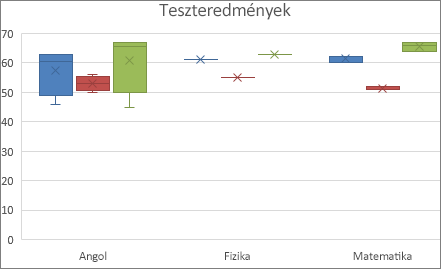 A dobozos ábráknak nincsenek diagram altípusai. További információt a Dobozdiagram létrehozása című cikkben talál.
Vízesés
A vízesés diagram a pénzügyi adatainak értékek kivonása vagy hozzáadása utáni göngyölített összegét jeleníti meg. Hasznos tudni, hogy egy kezdőértékre milyen hatással van egy pozitív és negatív értékekből álló sorozat. Az oszlopok különböző színűek, így azonnal megkülönböztethetők a pozitív és a negatív számok.
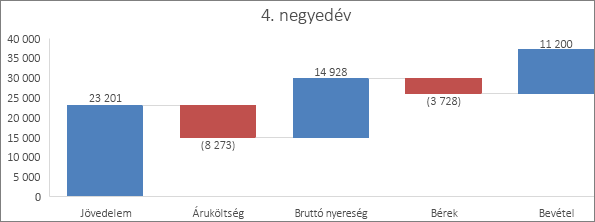 A vízesés diagramoknak nincsenek diagram altípusai.
További információt a Vízesésdiagram létrehozása című cikkben talál.
Word Cloud
A szófelhő egy figyelemfelkeltő képi megjelenítés, amely gyorsan közvetíti, hogy az adatforrásban melyik szavak a leggyakrabban fordulnak elő, és sokszor a legfontosabb kifejezések.
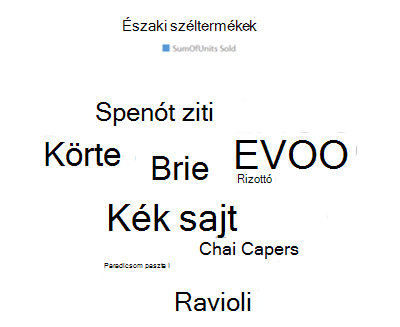 A szófelhő diagram könnyen kifejezheti a mondanivalóját, de mint adatelemzési eszköz, a szófelhőnek vannak korlátai. Nagyon nehéz pontosan megítélni egy mérték relatív értékét a betűméretek és betűvastagságok alapján, emellett bizonyos szavak egyszerűen nagyobbak, mint mások, így torzítják az eredményt.
A szófelhődiagramoknak nincsenek diagram altípusai.
Ív
Az ívdiagram, más néven a félperecdiagram hasonlít a perecdiagramra. Az adatok értékeit szeletekben jeleníti meg.
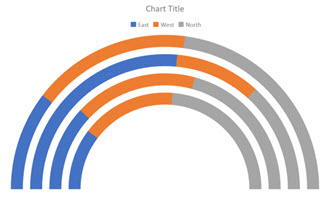 A félperecdiagram fő előnye, hogy így több adatot jeleníthet meg kisebb helyen. Akkor is hasznos, ha egyetlen adatsort az egész százalékaként szeretne megjeleníteni, és ezen a soron belül több adatpontot szeretne összehasonlítani.
A félperecdiagram leginkább egyetlen adatsor egészhez viszonyított megjelenítésére alkalmas, ezért fontos, hogy olyan adatokat válasszon, amelyek így mutathatók be. Ha több adatsora van, több szeletet is tartalmazhat, de célszerűbb lehet más típusú diagramot használni, például halmozott sávdiagramot vagy több adatsorból álló vonaldiagramot.
Kombinált
A kombinált diagram két vagy több diagramtípust egyesít, például egy csoportosított oszlopdiagramot és egy vonaldiagramot, hogy eltérő, de egymással összefüggő adatokat ábrázoljon.
Az Accessben olyan kombinált diagramok használhatók, amelyekben bármely más önálló diagramtípus kombinálásával az egyes diagramokat különböző adatsoroknak feleltetheti meg. Megfeleltethet például egy csoportosított oszlop diagramot az éves lakáseladások adatsorának, egy vonaldiagramot pedig a havi átlagár adatsorának a Diagrambeállítások panel Formátum lapján található Adatsor és Diagramtípus tulajdonságok használatával. Bármelyik diagramot kombinált diagrammá alakíthatja, ha módosítja a tulajdonságlap Adatok lapján a Diagram típusa tulajdonságot.
| Diagram | Típus: | Leírás: |
|---|---|---|

|
Egyéni kombináció | Az Ön által kiválasztott kétféle diagramot egyesíti magában. |
Az Access-diagramok létrehozásának bevált módszerei
A következő irányelvek segítenek abban, hogy a szándékainak megfelelő és könnyen érthető diagramot készítsen.
- Dolgozzon ki egy tervet, mielőtt hozzálát. Nézzen meg különféle diagramokat könyvekben, jelentésekben és az interneten. Jó előre döntse el, hogy milyen diagram a legalkalmasabb a céljaira, és hogy milyen megjelenésű diagramot szeretne.
- Döntse el, hogy milyen mezők összefüggéseit szeretné ábrázolni a diagramon. Esetleg készítsen egy olyan lekérdezést, amelynek az eredményében csak a diagramban használni kívánt mezők szerepelnek.
- A diagram összeállítása során egyenként válassza ki a dimenziókat. Így azonnal láthatja a változásokat, és jobban megértheti, hogy milyen hatással vannak a diagramra az egyes mezők, dimenziók és összegzések.
- Törekedjen egyszerűségre a diagram összeállítása során. Ne használjon sok adatsort, nehogy összezavarja a felhasználót a túl sok és így nehezen értelmezhető számmal, oszloppal, sávval vagy szelettel.
- Először alakítsa ki úgy a diagramot, hogy a kívánt adatösszefüggéseket ábrázolja, és alapjában megfeleljen a megjelenése. Ezután módosítsa a diagram és az egyes adatsorok formátumát. Mértékkel használjon színeket, szöveget és további diagram-összetevőket. Törekedjen egyensúlyra az üres hely és az értelmes információ között.
- Kísérletezzen a rácsvonalakkal, speciális effektusokkal, címkékkel, margókkal és más formázási tulajdonságokkal, de csak mértékkel használja őket. Kerülje a félkövér szöveget, a sötét színeket és a sok vonalat.
- Amikor úgy gondolja, hogy elkészült, vizsgálja meg újra a diagramot, hogy a lehető legegyszerűbb és legérthetőbb ábrázolást alakította-e ki. Ne feledje, hogy kevés információ sokszor többet mond.
Lásd még
Bevezetés a vezérlők használatába