
Amikor bejelentkezik Microsoft-fiókjába, az Outlook mobilappban is kaphat a bejelentkezés jóváhagyásáról szóló értesítéseket.
A bejelentkezési kérelmek a zárolási képernyőn vagy az Outlook mobilappban jelennek meg. Egyszer használatos PIN-kódokat is kaphat, amelyeket más bejelentkezési képernyőkre másolhat, és beilleszthet.
Az Outlook mobilappal kétféleképpen végezheti el a hitelesítést:
- Értesítés kérése bejelentkezéskor.
- Használjon egyszer használatos PIN-kódot.
Bejelentkezés az Outlook mobilalkalmazás értesítéseivel
Megjegyzés
- A személyes fiókok jelenleg csak az Android Outlook appot tudják használni.
- Szüksége lesz az Android Microsoft Outlook 4.2405.0-s vagy újabb verziójára. Ha már rendelkezik a legújabb alkalmazással, ugorjon a 3. lépésre.
Töltse le és telepítse a Microsoft Outlook for Android alkalmazást.

Jelentkezzen be Microsoft-fiókjával.
A beállítás befejezése után megjelenik egy megerősítő üzenet, amely szerint meg fogja kapni a bejelentkezési kérelmeket az eszközén.

Megjegyzés
Ha nem jelenik meg bejelentkezési kérelem vagy értesítés, ellenőrizd az alábbi értesítési feltételeket .
Ezt követően, amikor bejelentkezik Microsoft-fiókjába, megjelenik egy üzenet, amely arra kéri, hogy ellenőrizze a telefonját.
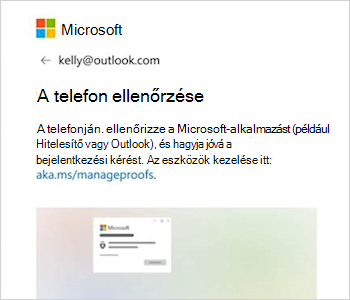
Amikor az értesítés megjelenik az eszközön, válassza az Elutasítás vagy a Jóváhagyás lehetőséget a folytatáshoz.
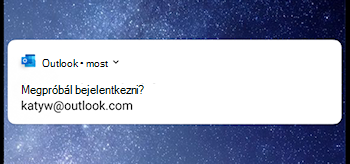
A bejelentkezés megerősítéséhez koppintson a bejelentkezési képernyőn látható számra, majd a Jóváhagyás gombra.

Megjegyzés
Nem minden bejelentkezési üzenet kér számot.
Bejelentkezési kód kérése az Outlook Mobile használatával
Ha egyszer használatos jelszókóddal szeretne bejelentkezni, válassza a Kód használata bejelentkezéskor lehetőséget.
Nyissa meg az Outlook alkalmazást, és koppintson a bal felső Kezdőlap ikonra

Koppintson a bal alsó sarokban lévő fogaskerék
 ikonra.
Az Általános fejléc alatt koppintson a Fiókok elemre, majd válassza ki azt a fiókot, amellyel be szeretne jelentkezni.
Koppintson a Bejelentkezési kérelmek elemre.
Megjegyzés
Ha már telepítette az Authenticator alkalmazást, megjelenhet egy hibaüzenet, amely szerint az Authenticator alkalmazást kell használnia a bejelentkezéshez.
Koppintással
 másolja a kódot a vágólapra.
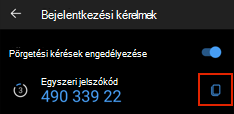
Megjegyzés
A kódok 30 másodpercenként frissülnek, ezért ha a visszaszámláló ideje nagyon alacsony, várjon, amíg frissül.
Vissza a bejelentkezési lapra, és illessze be a kódot a bejelentkezés befejezéséhez.
Gyakori kérdések
Hogyan vehetem fel az Outlook Mobile-t bejelentkezési módként?
Ha eltávolította az Outlookot aláírási módként, az alábbi lépésekkel újra hozzáadhatja:
- Válassza a Beállítások , majd a Fiókok és a fiók neve lehetőséget.
- Válassza a Fiók, majd a Bejelentkezési kérelmek lehetőséget.
- Kapcsolja be a Bejelentkezési kérelmek engedélyezése kapcsolót.
Használhatok más Microsoft-mobilalkalmazásokat a bejelentkezéshez?
Igen, használhatja a Microsoft Authenticatort is.
Használhatom a Microsoft iOS Outlookot a személyes fiókomhoz?
Nem, elnézést. Jelenleg a személyes fiók felhasználóinak készült egyetlen mobilapp a Microsoft Authenticator.
Bejelentkezhetek a Windows vagy Mac Microsoft Outlook használatával?
Nem, sajnáljuk, ez a funkció csak mobilappokban használható.
Hogyan állíthatom be az Outlook használatát a bejelentkezéshez?
A bejelentkezési kérelmeket az Outlook mobilbeállításaiban tilthatja le.
Tipp:
Szükség esetén bármikor újra engedélyezheti a bejelentkezési értesítéseket.
- Válassza a Beállítások , majd a Fiókok és a fiók neve lehetőséget.
- Válassza a Fiók, majd a Bejelentkezési kérelmek lehetőséget.
- Kapcsolja ki a Bejelentkezési kérelmek engedélyezése kapcsolót.
Miért kaptam "Most már használhatja az értesítéseket a bejelentkezéshez" tartalmú e-mailt?
Az Outlook beállításakor a Microsoft-fiókok ügyfélszolgálata e-mailben megerősíti a Microsoft-fiók nevét, az alkalmazás nevét és az eszközét.
Ha nem ismeri fel az eszközt, lehetséges, hogy valaki tévedésből vette fel az e-mail-címét, vagy megpróbált hozzáférni a fiókjához.
A fiók biztonságának megőrzése:
- Ne válaszoljon a kéretlen bejelentkezési kérésekre és értesítésekre.
- Ellenőrizze a fiók legutóbbi tevékenységeit.
- Ha olyan események vannak, amelyeket nem ismer fel, válassza a Fiók biztonságossá tétele lehetőséget.
Miért jelennek meg kéretlen bejelentkezési üzenetek?
Ha olyan "Próbál bejelentkezni?" kérdést kapott, de azt nem Ön kérte, annak okai a következők lehetnek:
- Valaki megpróbál hozzáférni a fiókjához.
- Valaki véletlenül rossz telefonszámot/e-mail-címet adott meg, amikor megpróbált bejelentkezni.
- A kért üzenet kézbesítése késve érkezett.
Fontos
Válassza a Nem Ön által kezdeményezett kérések megtagadása lehetőséget. Ha valaki a megfelelő válasz és jóváhagyás nélkül próbál hozzáférni a fiókjához, akkor a fiókja biztonságos.
Lásd még
Ellenőrző kódok hibáinak elhárítása
A Microsoft Authenticator alkalmazás használata
További segítségre van szüksége?
Nem tud bejelentkezni?
Ha nem tud bejelentkezni a Microsoft-fiókjába, a legtöbb problémát a bejelentkezési segédünk azonosítja.
Kapcsolatfelvétel az ügyfélszolgálattal
Technikai támogatásért lépjen a Kapcsolatfelvétel a Microsoft ügyfélszolgálata lapra, írja be a problémát, és válassza a Segítség kérése lehetőséget. Ha további segítségre van szüksége, válassza a Kapcsolatfelvétel az ügyfélszolgálattal lehetőséget, hogy a legjobb támogatási lehetőséghez irányíthassuk.
Fontos
A fiókja és annak tartalma védelme érdekében a támogatási szakembereink nem küldhetnek új jelszó kérésére vonatkozó hivatkozásokat, továbbá nem férhetnek hozzá és nem módosíthatják a fiók adatait.