
Cookie-k kezelése a Microsoft Edge-ben: Megtekintés, engedélyezés, letiltás, törlés és használat
Hatókör
A cookie-k olyan kis méretű adatok, amelyeket a felkeresett webhelyek tárolnak az eszközön. Különböző célokat szolgálnak, például a bejelentkezési hitelesítő adatok megjegyzését, a webhelybeállításokat és a felhasználói viselkedés nyomon követését. Előfordulhat azonban, hogy adatvédelmi okokból vagy a böngészési problémák megoldása érdekében törölni szeretné a cookie-kat.
Ez a cikk a következő útmutatást nyújtja:
Az összes cookie megtekintése
- Nyissa meg az Edge böngészőt, és válassza a Beállítások és egyebek elemet a böngészőablak jobb felső

- Válassza a Beállítások
 >Adatvédelem, keresés és szolgáltatások
 .
. - Válassza a Cookie-k lehetőséget, majd kattintson az Összes cookie és webhelyadat megtekintése elemre az összes tárolt cookie és a kapcsolódó webhelyadatok megtekintéséhez.
Az összes cookie engedélyezése
A cookie-k engedélyezésével a webhelyek adatokat menthetnek és lekérhetnek a böngészőben, ami a beállítások és a bejelentkezési adatok megjegyzésével javíthatja a böngészési élményt.
- Nyissa meg az Edge böngészőt, és válassza a Beállítások és egyebek elemet a böngészőablak jobb felső
- Válassza a Beállítások>Adatvédelem, keresés és szolgáltatások .
- Válassza a Cookie-k lehetőséget, és engedélyezze a Cookie-adatok mentésének és olvasásának engedélyezése a webhelyek számára (ajánlott) kapcsolót az összes cookie engedélyezéséhez.
Cookie-k engedélyezése egy adott webhelyről
A cookie-k engedélyezésével a webhelyek adatokat menthetnek és lekérhetnek a böngészőben, ami a beállítások és a bejelentkezési adatok megjegyzésével javíthatja a böngészési élményt.
- Nyissa meg az Edge böngészőt, és válassza a Beállítások és egyebek elemet a böngészőablak jobb felső
- Válassza a Beállítások>Adatvédelem, keresés és szolgáltatások .
- Válassza a Cookie-k lehetőséget, majd a Cookie-k mentéséhez válassza az Engedélyezett lehetőséget.
- Válassza a Webhely hozzáadása lehetőséget a cookie-k webhelyenkénti engedélyezéséhez a webhely URL-címének megadásával.
Harmadik féltől származó cookie-k letiltása
Ha nem szeretné, hogy a harmadik felek webhelyei cookie-kat tároljanak a számítógépén, letilthatja a cookie-kat. Ha ezt teszi, akkor előfordulhat, hogy egyes weblapok nem jelennek meg megfelelően, illetve a webhely üzenetben tájékoztatja, hogy megtekintéséhez engedélyeznie kell a cookie-kat.
- Nyissa meg az Edge böngészőt, és válassza a Beállítások és egyebek elemet a böngészőablak jobb felső
- Válassza a Beállítások>Adatvédelem, keresés és szolgáltatások .
- Válassza a Cookie-k lehetőséget, és engedélyezze a Külső cookie-k letiltása kapcsolót.
Az összes cookie blokkolása:
Ha nem szeretné, hogy a harmadik felek webhelyei cookie-kat tároljanak a számítógépén, letilthatja a cookie-kat. Ha ezt teszi, akkor előfordulhat, hogy egyes weblapok nem jelennek meg megfelelően, illetve a webhely üzenetben tájékoztatja, hogy megtekintéséhez engedélyeznie kell a cookie-kat.
- Nyissa meg az Edge böngészőt, és válassza a Beállítások és egyebek elemet a böngészőablak jobb felső
- Válassza a Beállítások>Adatvédelem, keresés és szolgáltatások .
- Válassza a Cookie-k lehetőséget, és tiltsa le a Cookie-adatok mentésének és olvasásának engedélyezése a webhelyek számára (ajánlott) beállítást az összes cookie letiltásához.
Cookie-k letiltása egy adott webhelyről
A Microsoft Edge lehetővé teszi, hogy letiltsa a cookie-kat egy adott webhelyről, de ez megakadályozhatja, hogy egyes lapok megfelelően jelenjenek meg, vagy egy webhely üzenete tájékoztatja Arról, hogy engedélyeznie kell a cookie-kat a webhely megtekintéséhez. Cookie-k letiltása egy adott webhelyről:
- Nyissa meg az Edge böngészőt, és válassza a Beállítások és egyebek elemet a böngészőablak jobb felső
- Válassza a Beállítások>Adatvédelem, keresés és szolgáltatások .
- Válassza a Cookie-k lehetőséget, és lépjen a Nem engedélyezett a cookie-k mentéséhez és olvasásához.
- Válassza a Webhely hozzáadása lehetőséget a cookie-k webhelyenkénti letiltásához a webhely URL-címének megadásával.
Az összes cookie törlése
- Nyissa meg az Edge böngészőt, és válassza a Beállítások és egyebek elemet a böngészőablak jobb felső
- Válassza a Beállítások Beállítások>Adatvédelem, keresés és szolgáltatások lehetőséget.
- Válassza a Böngészési adatok törlése lehetőséget, majd válassza a Böngészési adatok törlése elem mellett található törlési elemet.
- Az Időtartomány listában jelöljön ki egy időtartományt.
- Jelölje be a Cookie-k és egyéb webhelyadatok jelölőnégyzetet, és válassza a Törlés most gombot.
Megjegyzés
Másik lehetőségként törölheti a cookie-kat a CTRL + SHIFT + DELETE együttes lenyomásával, majd a 4. és 5. lépéssel.
A cookie-k és az egyéb webhelyadatok mostantól törlődnek a kiválasztott időtartományban. Ez kijelentkezteti a legtöbb webhelyről.
Cookie-k törlése adott webhelyről
- Nyissa meg az Edge böngészőt, válassza a Beállítások és>beállítások Beállítások>, keresési és szolgáltatási .
- Válassza a Cookie-k lehetőséget, majd kattintson az Összes cookie és webhelyadat megtekintése elemre, és keresse meg azt a webhelyet, amelynek a cookie-ját törölni szeretné.
- Válassza a lefelé mutató
 nyilat annak a webhelynek a jobb oldalán, amelynek a cookie-ját törölni szeretné, majd válassza a
  .
.
A kiválasztott webhely cookie-jának törlése megtörtént. Ismételje meg ezt a lépést minden olyan webhely esetében, amelynek a cookie-jait törölni szeretné.
Cookie-k törlése a böngésző minden egyes bezárásakor
- Nyissa meg az Edge böngészőt, válassza a Beállítások és további>beállítások Beállítások>Adatvédelem, keresés és szolgáltatások lehetőséget.
- Válassza a Böngészési adatok törlése lehetőséget, majd válassza a Válassza ki, hogy mit töröljön a böngésző minden egyes bezárásakor.
- Kapcsolja be a Cookie-k és egyéb webhelyadatok váltógombot.
Ha ez a funkció be van kapcsolva, minden alkalommal, amikor bezárja az Edge böngészőt, a cookie-k és más webhelyadatok törlődnek. Ez kijelentkezteti a legtöbb webhelyről.
Cookie-k használata az oldal előzetes betöltéséhez a gyorsabb böngészés érdekében
Nyissa meg az Edge böngészőt, és válassza a Beállítások és egyebek elemet a böngészőablak jobb felső
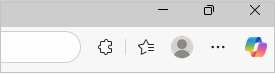
Válassza a Beállítások Beállítások
>Adatvédelem, keresés és szolgáltatások lehetőséget.Válassza a Cookie-k lehetőséget, és engedélyezze az Oldalak előzetes betöltése váltógombot a gyorsabb böngészéshez és kereséshez.