
Időkeret beállításával megadhatja, hogy mennyi ideig fogadja el a válaszokat egy tesztre vagy űrlapra. Egyéni üzenetet hozhat létre a címzetteknek, amikor már nem fogad beküldéseket. A többi beállítás módosításával keverje össze a tesztkérdéseket, vagy nyissa meg a tesztet a Vizsga kitöltése lehetőséggel.
Tesztek és űrlapok beküldésének határidejének beállítása
Jelentkezzen be az Forms.office.com-ba.
Nyissa meg a kezelni kívánt űrlapot vagy tesztet.
A műveletsávon válassza a Beállítások lehetőséget.

-
Megjegyzés
A Megosztás a szervezetemben lévő személyekkel beállítás le van tiltva a fogyasztók számára.
Válassza ki a Kezdő dátum és a Záró dátum lehetőséget, hogy meghatározza az űrlaphoz vagy teszthez beküldött tartalmak elfogadásának időtartamát.

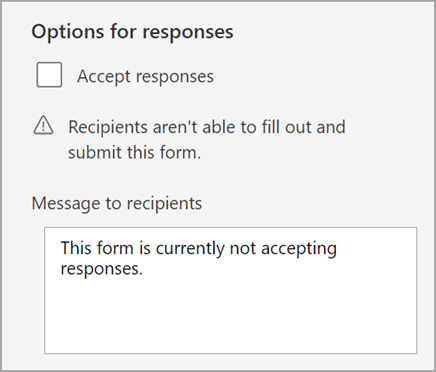
Egy űrlap vagy teszt beküldésének kikapcsolásához térjen vissza a Beállítások lapra, és törölje a jelölést a Válaszok elfogadása jelölőnégyzetből. Megjelenik egy üres szövegmező, ahova a címzetteknek szóló egyéni üzenetet adhatja meg.
Kérdések sorrendjének összekeverése
A fenti lépéseket követve válassza a Kérdések keverése lehetőséget, hogy a kérdéseket más sorrendben jelenítse meg az űrlapot vagy tesztet kitöltő személyek számára. A kérdések alapértelmezés szerint abban a sorrendben jelennek meg, amelyben létrehozta őket.
Válassza a Kérdések zárolása lehetőséget azoknak a kérdéseknek a kijelöléséhez, amelyeket mások keverése közben szeretne a helyükön zárolni.

Teszt megnyitása a Vizsga funkcióban
Biztonságos értékelési környezetet hozhat létre úgy, hogy a teszt kitöltéséhez megköveteli a diákoktól, hogy nyissák meg a Windows 10 Vizsga appját. Így működik a Vizsga funkció:
- Csak a tesztet jeleníti meg a tanuló eszközén, semmi mást.
- A vágólap tartalmának törlése a másolás és beillesztés megakadályozása érdekében.
- Megakadályozza a más webhelyekhez való hozzáférést.
- Megakadályozza más alkalmazások megnyitását és elérését.
- Megakadályozza a képernyők megosztását, nyomtatását vagy rögzítését.
- Kikapcsolja a beállítások módosításának, a kijelzők kiterjesztésének, értesítések megtekintésének, frissítések fogadásának és az automatikus kitöltési funkciók használatának lehetőségét.
- Megakadályozza a Cortana használatát.
Miután a Megnyitás a Vizsga appal lehetőséget választotta, a diákokkal megosztott teszthivatkozás megnyitja a Vizsga appot azokon a PC-ken, amelyeken telepítve van a Windows 10 évfordulós frissítése. Az alkalmazás arra kéri a tanulókat, hogy jelentkezzenek be a teszt elérése előtt.
Fontos
Azok a diákok, akiknek nincs hozzáférésük a Vizsga apphoz, nem fogják tudni megnyitni a tesztet.