
Az űrlap vagy teszt beállításainak szerkesztésével módosíthatja, hogy ki és hogyan válaszolhat.
Íme néhány módszer a működésére:
- Engedélyezheti az iskolán kívüli személyeknek, például a szülőknek és gondviselőknek, hogy válaszolhassanak.
- Válaszok összegyűjtése egy űrlapra névtelenül; például arra, hogy visszajelzést gyűjtsünk egy csoporttól vagy egy osztályfelméréshez.
- Nyomon követheti, hogy ki milyen válaszokat adott az űrlapjára vagy a tesztjére.
Az űrlap vagy teszt kitöltésére jogosultak módosítása
Nyissa meg a kezelni kívánt űrlapot vagy tesztet.
Válassza a Válaszok összegyűjtése lehetőséget. Megnyílik a Válaszok küldése és összegyűjtése párbeszédpanel.
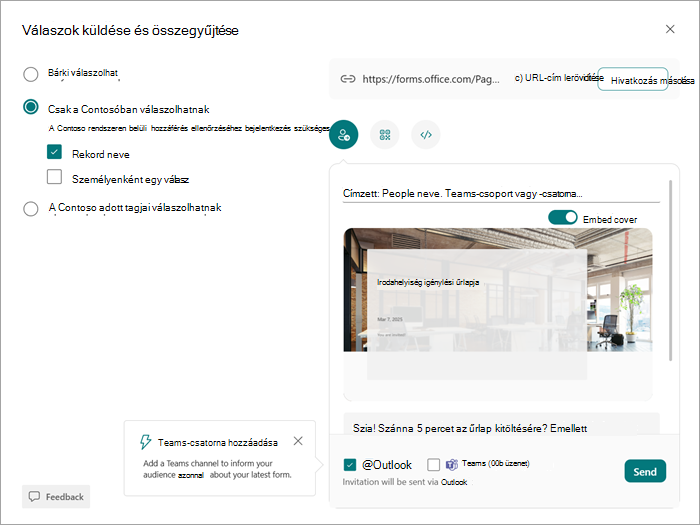
A címzetteknél az alábbi lehetőségek közül választhat:
- Bárki válaszolhat – A szervezeten kívüli bármely személy megkaphatja az űrlap vagy a teszt hivatkozását és hozzáférését.
- Csak a szervezeten belüli személyek válaszolhatnak – a szervezet összes tagja válaszolhat, mások azonban nem, még akkor sem, ha megkapták a hivatkozást.
-
Csak a szervezet adott tagjai válaszolhatnak – Csak a szervezet előre kiválasztott tagjai érhetik el és válaszolhatnak.
Miután kiválasztotta, hogy kik válaszolhatnak az űrlapra vagy a tesztre, írja be azoknak a személyeknek a nevét, akiknek hozzáférést szeretne adni az űrlaphoz vagy a teszthez.
További beállítások:
Nyissa meg a kezelni kívánt tesztet vagy űrlapot.
Kattintson a Beállítások parancsra.
- Ha a szervezetében lévő személyekre korlátozta a Ki válaszolhat erre az űrlapra beállítást , bejelölheti a beállítás alatti jelölőnégyzeteket a Név rögzítése lehetőségre, és megtekintheti, hogy ki küldte el az egyes válaszokat, vagy korlátozhatja a válaszokat személyenként egy válaszra.
A Válaszok beállításai csoportban:
- Választhatja a válaszok elfogadását is.
- Adjon meg egy kezdő dátumot és egy záró dátumot (nem kötelező), hogy meghatározza a válaszok beküldésének időtartamát. Ha nem jelöli be ezeket a jelölőnégyzeteket, bármennyi ideig küldhetnek válaszokat.
- A kérdések véletlenszerű sorrendben történő bemutatása; A kérdések zárolásával beállíthatja, hogy a kérdések mindig ugyanabban a sorrendben jelenjenek meg (például az első, a második és a harmadik kérdés mindig ugyanaz).
- A folyamatjelző sáv megjelenítésével láthatja, hogy az emberek milyen hosszú tartanak a teszten/űrlapon, és mennyi van még hátra. Csak többoldalas felmérésekhez, űrlapokhoz és tesztekhez érhető el.
- Egyedi üzenetet is hozzáadhat a köszönetnyilvánító üzenet testreszabása gombbal.
A Visszajelzések visszaigazolások területen:
- Lehetővé teszi a válaszok fogadását a beküldés után , és minden résztvevőnek küldje el a kitöltött űrlapra vagy tesztre adott válaszok nyugtáját.
- Kérjen e-mail értesítést minden egyes válaszról , így minden alkalommal értesítést kap, amikor valaki kitölti az űrlapot vagy a tesztet.
Megjegyzés
A Megosztás a szervezetemben lévő személyekkel beállítás le van tiltva a fogyasztók számára.
Az űrlapra vagy a tesztre válaszadók azonosítása
Kövesse a fenti lépéseket, és hagyja bejelölve a Rekord neve jelölőnégyzetet az űrlap vagy teszt válaszadóinak nevének és e-mail-címének rögzítéséhez. A válaszadóknak az iskolából kell származniuk ahhoz, hogy rögzíthesse a nevüket.
Ne jegyezzen fel neveket a válaszok gyűjtésekor
Ha visszajelzést gyűjt, vagy tanulók vagy tanárok egy csoportjának kérdezi meg a felmérést, törölje a Rekord neve jelölőnégyzet jelölését.
Tipp:
Jelöljön be személyenként egy választ, ha nem szeretné, hogy a címzettek egynél többször küldjenek be egy űrlapot vagy tesztet.