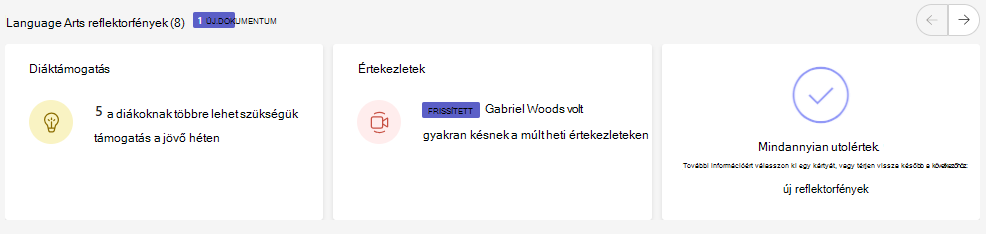
Megtekintheti osztályait a Betekintések alkalmazásban, hogy hasznosítható adatnézeteket kapjon az Ön által oktatott osztályokban. A feladatok, a napi tevékenységi szintek, a kihagyott értekezletek és egyebek részleteiből megtudhatja, hogy melyik osztályra érdemes összpontosítania.
Az alkalmazás hozzáadása
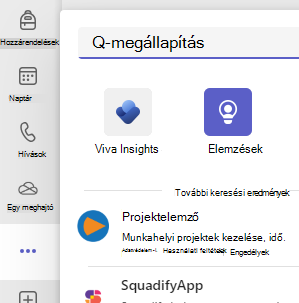
- Válassza a ... lehetőséget a további hozzáadott alkalmazások megkereséséhez.
- Keressen rá a Betekintések kifejezésre a keresősávban, és válassza ki.
- Válassza a Save (Mentés) lehetőséget.
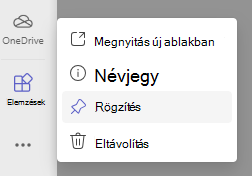
- Rögzítse a Betekintéseket az alkalmazássávon úgy, hogy a jobb gombbal az alkalmazás ikonjára kattint, és a Rögzítés parancsot választja.
Az osztályok adatainak olvasása
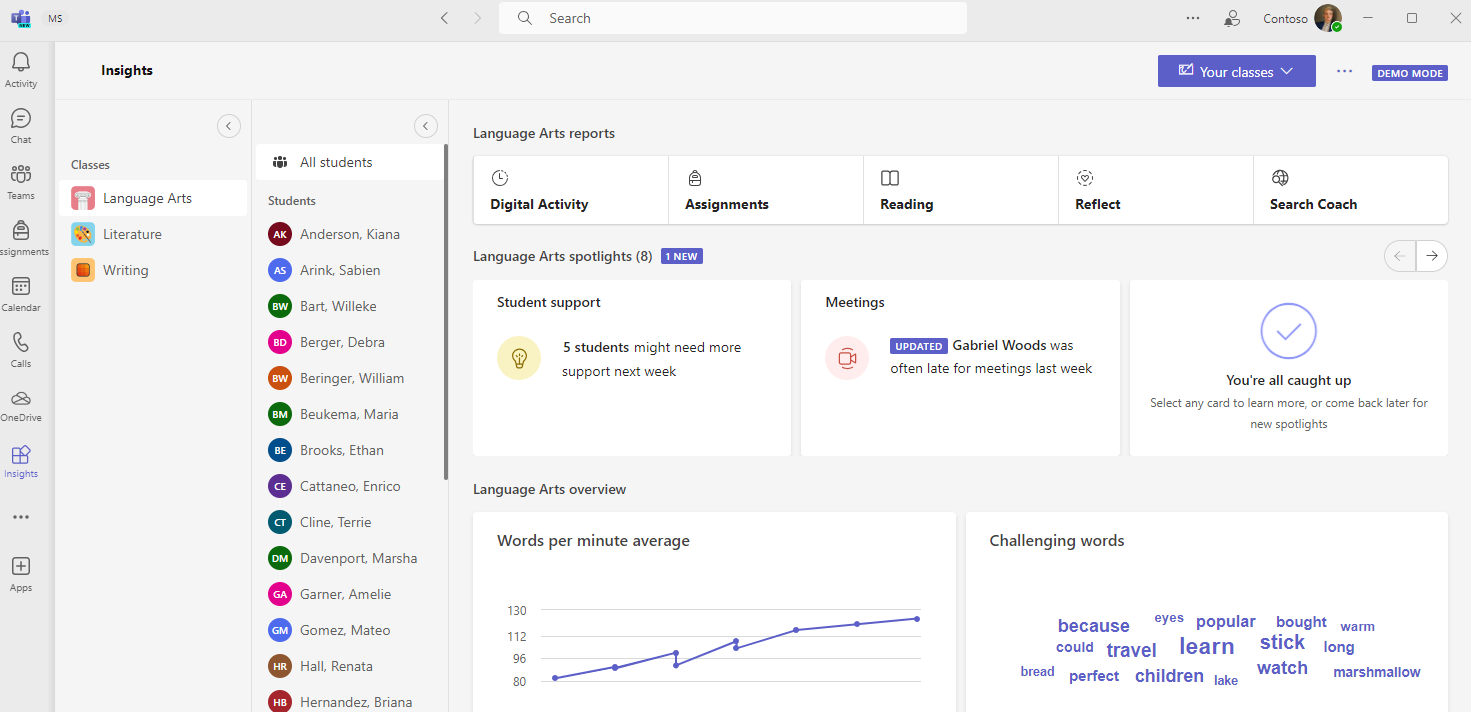
Az Osztályok nézet eléréséhez válassza a Betekintések alkalmazást a Teams alkalmazássávon.
Kiemelési kártyákat fog látni, valamint a diákok tevékenységével, az értekezletek hiányzásával, a reflektálással és a nem teljesített feladatokkal kapcsolatos adatokat az összes saját osztályában.
- További részletekért jelöljön ki egy adatpontot, vagy válassza ki egy osztály nevét az adott osztály teljes adatainak megtekintéséhez.
- Alapértelmezés szerint az osztályok betűrend szerint vannak rendezve. Ha adatok szerint szeretné rangsorolni az osztályokat (például hogy melyik osztályban van a legtöbb hiányzás), válassza ki a kategória címkéje melletti elemet
 .
. - Az egyes osztályokba tartozó tanulók száma az osztály neve mellett látható.
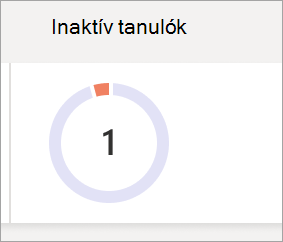
Inaktív tanulók
Ez a szám és grafikon azt mutatja, hogy hány diák nem volt aktív ebben az osztályban.
- Mutasson a kördiagramra, és nézze meg, hogy ki és hány napig volt inaktív a megadott időkereten belül.
- Válassza ki a kördiagramot a digitális tevékenységeket leíró jelentés megnyitásához és további részletek megtekintéséhez.
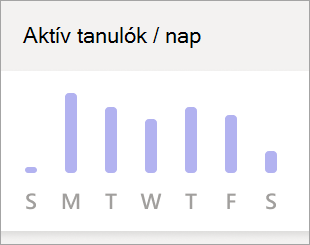
Aktív tanulók naponta
Ezt a mérőszámot a diákok különböző elkötelezettségei alapján mérik, beleértve a résztvevők értekezleten való részvételét, az önkifejezési válaszokat, a bejegyzések létrehozásának/válaszainak gyakoriságát, a csapaton belüli reakciókat, a fájlok megnyitását/szerkesztését, a OneNote használatát és a feladatok beküldését.
- Mutasson a diagramra, hogy lássa, hány diák volt aktív az egyes napokon.
- Válassza ki a diagramot a digitális tevékenységeket leíró jelentés megnyitásához, és végezze el a szűrést a tevékenység típusa szerint.
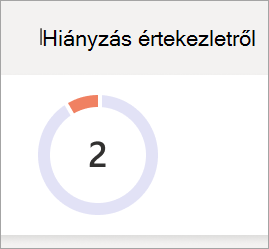
Hiányzás értekezletről
A tanulók hiányzónak minősülnek, ha egyáltalán nem, vagy csak rövid ideig vettek részt az értekezleten (kevesebb ideig, mint az értekezlet 50%-a, vagy kevesebb, mint 30 perc – amelyik feltétel először érvényesül).
- Mutasson a kördiagramra a diákok listájának megjelenítéséhez, és hogy hány értekezletet hagytak ki a megadott időkereten belül.
- A digitális tevékenységeket leíró jelentés megnyitásához válassza ki a kördiagramot.
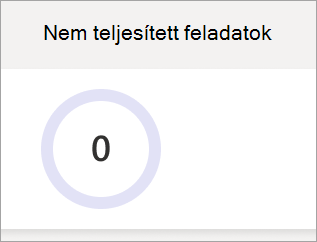
Nem teljesített feladatok
Ez a kördiagram azt mutatja, hogy hány tanuló nem teljesített legalább egy, a megadott időkeretben esedékes feladatot.
- Mutasson a kördiagramra, és megtekintheti azoknak a diákoknak a listáját, akik elmulasztottak feladatot (és azt, hogy hány feladatot).
- Válassza ki a kördiagramot a feladatokról és osztályzatokról szóló jelentés megnyitásához.
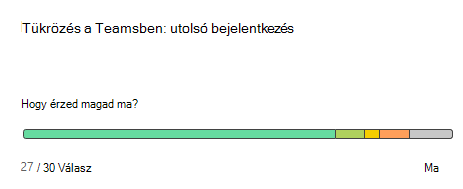
Önkifejezés
Ez a diagram korrelál azzal, hogy a tanulók milyen emojikat használtak az érzelmeik leírására a kiválasztott időkeretben.
- Mutasson a sávdiagramra, és tekintse meg az egyes emojikhoz tartozó válaszok százalékos arányát.
- Szürke azt jelzi, hogy a diákok nem válaszoltak.
Kiemelések
A Reflektorfények rávilágítanak az osztályadatok felhasználható darabjaira.
- Vigye az egérmutatót a félkövér szöveg fölé, amelyen a tanulók száma látható, és megtekintheti az egyes neveket.
- Ismerje meg a Kiemelések olvasását, beleértve a színkódolást és a címkék jelentését.