A világ az Ön osztályterme
A Microsoft 365 Oktatási verzió alkalmazásai, például a Teams, a Word, a PowerPoint, a OneNote, a Flipgrid, a Minecraft és egyebek segítségével bárhonnan tanulhat. A Microsoft 365 számos eszközt és funkciót kínál, hogy bármilyen korosztályú és képességű tanulót támogasson.
Gazdagíthatja diákjai iskolai élményét, és megtudhatja, hogyan vehetnek részt a Microsoft 365 alkalmazásokkal az alapvető tantárgyakban és az órai megbeszélésekben.

Megjegyzés
Minden osztály más és más. Az alábbi útmutató bemutat néhányat a Microsoft 365 távtanulási lehetőségei közül. Az egyes iskolák az alább említettektől eltérő alkalmazásbeállításokat használhatnak, az oktatók pedig az egyes osztályok esetében egyedi módon használhatják a Microsoft 365-öt.
Mire van szüksége a diákomnak a Microsoft 365-fiókba való bejelentkezéshez?
A jogosult intézmények diákjai és pedagógusai ingyen regisztrálhatnak az Office 365 Oktatási verzió csomagra. A diákok a Office.com oldalon jelentkezhetnek be iskolai fiókjukba, ahol ingyenesen hozzáférhetnek a Microsoft Teamshez, a Word, a PowerPointhoz, az Excelhez és sok máshoz. Innen a diákok a webböngészőben nyithatják meg az Office 365-appokat.
A Microsoft Teams elérhető online, illetve letölthető otthoni vagy mobileszközre.
Hogyan találják meg a tanulók az osztálycsoportot, és hogyan csatlakozhatnak hozzá?
Előfordulhat, hogy a különböző iskolák és oktatók másképp kezelik a Teams beállítási folyamatát. Ha szeretné felfedezni a Teamst, és látni szeretné, hogy a tanulója mely osztálycsoportok tagja, segítsen a tanulónak bejelentkezni a Microsoft 365-fiókjába , és kiválasztania a Teams lehetőséget. A tanulók e-mailben értesítést is kapnak, amikor felveszik őket egy osztálycsoportba.
Hogyan kommunikálnak majd a tanulóim az oktatóikkal és az osztálytársaikkal?
A Microsoft Teams letöltésével és használatával! A virtuális osztályértekezletek megkönnyítik az együttműködésen alapuló tanulást. A Teams egy online osztálytermi központ, ahol a diákok egy osztálykörnyezetben tanulhatnak otthonuk kényelméből. Együttműködhetnek kisebb csoportokkal, vagy további segítségért találkozhatnak négyszemközt az oktatókkal.
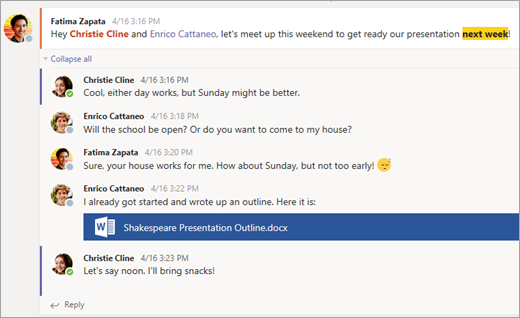
A tanulók minden egyes osztályának saját osztálycsoportja van, amelyet egy oktató vagy informatikai rendszergazda állít be.
Figyeli a diákjaim kommunikációját és tevékenységét a Teamsben?
A Teams oktatáshoz digitális osztálytermi központként funkcionál, és számos olyan funkciót kínál, amely támogatja az oktatókat az osztálytermek kezelésében. Az oktatók elnémíthatják azokat a diákokat, akik zavaró vagy nem helyénvaló üzeneteket küldenek a csoportos beszélgetésekre, és a nem eredményre váró üzeneteket teljesen törölhetik. Az intézmények emellett engedélyezhetik a csevegésbiztonsági funkciókat, például a felügyelt csevegést.
Az oktatást és a tanulást támogató speciális funkciókkal rendelkező kommunikációs platformként a Teams nagyszerű lehetőséget kínál a diákoknak arra, hogy egyetemi tanulmányaik mellett digitális állampolgárságot is építsenek és gyakoroljanak.
Megjegyzés
A diákok adatainak védelme mindig a Microsoft számára kiemelt prioritás. További információ a Microsoft 365-alkalmazások adatvédelméről.
A Teams egyszerűen egy csevegőalkalmazás, vagy a tanulóim ott is elvégezhetik az iskolai feladatokat?
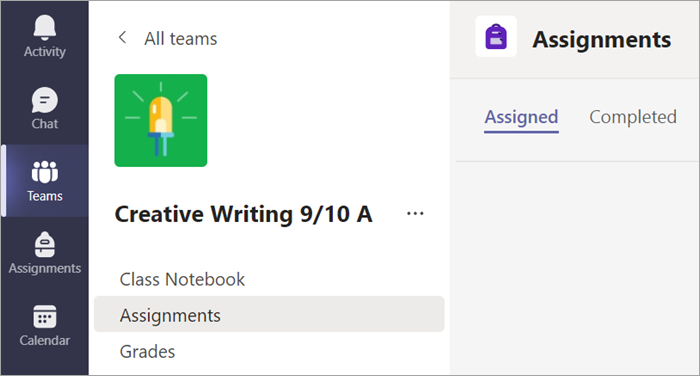
A Teams beépített Feladatok funkciója lehetővé teszi, hogy a diákok közvetlenül az alkalmazásban hozzáférjenek a hozzájuk rendelt munkákhoz, láthassák a határidőket, és beküldhessék a feladatokat.
Adott osztályfeladatok megtekintéséhez válassza ki az osztályt a tanuló Teams fő lapján.
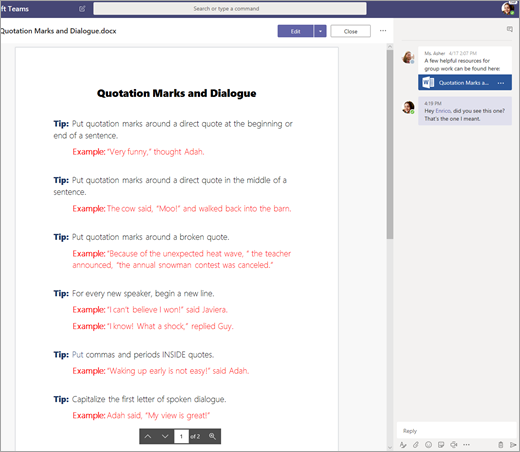
Egyéb folyamatban lévő munkához minden osztálycsoport rendelkezik egy OneNote Osztályjegyzetfüzettel, ahol a diákok saját jegyzeteket készíthetnek, elolvashatják a tanárok által kiosztott emlékeztetőket, és együttműködhetnek más osztálytársaikkal. A tanulók az Osztályjegyzetfüzet appban érhetik el ezt a tartalmat az egyes osztálycsoportokban.
Hogyan adják be a tanulóim a feladatokat a Teams használatával? Ellenőrizhetik az osztályzataikat a Teamsben?
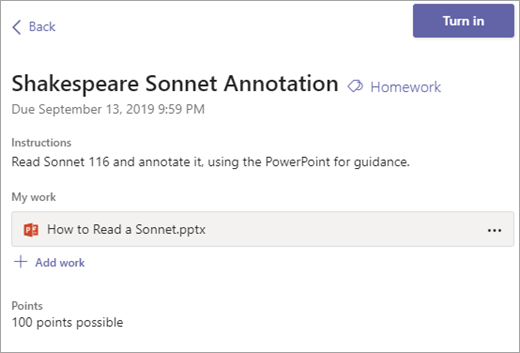
A tanulók úgy adhatják be a feladatokat, hogy az osztálycsoportjukba navigálnak, a Feladatok lapot kiválasztva kiválasztják, hogy melyik feladatot szeretnék beküldeni. Ott csatolhatják a megfelelő munkát, és kiválaszthatják a Beadás lehetőséget.
A tanulók itt többet is megtudhatnak a feladatok nyomon követéséről és beadásáról.
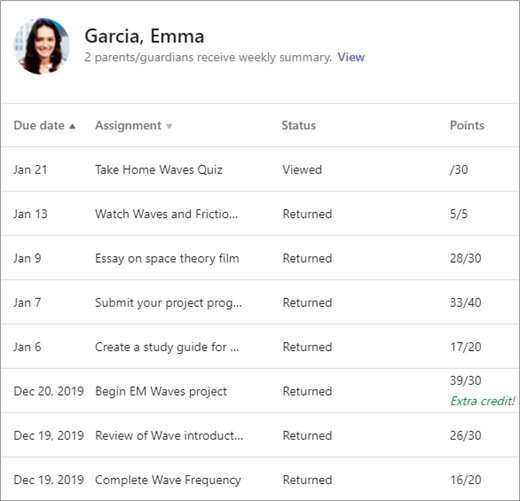
A tanulók is láthatják a feladataik osztályzatait! Az egyes osztálycsoportokban a tanulók az Osztályzatok lapot választva megtekinthetik a korábbi munkájukért szerzett pontokat, valamint az oktatói visszajelzéseket.
További információ arról, hogy a tanulók hogyan navigálhatnak az osztályzataik között.
Hogyan kapcsolatot létesíthetek a tanulóim oktatóival?
Közvetlen üzenetküldés az oktatókkal a Microsoft Teams használatával! Amikor egy oktató üzenetet küld Önnek a Teamsben, e-mailes meghívót kap, hogy csatlakozzon a beszélgetéshez és közvetlenül cseveghessen.
Tekintse meg útmutatónkat az első lépésekhez.
Az oktatókkal való közvetlen kommunikáción kívül hogyan kaphatok frissítéseket a tanulóim órai tevékenységéről?
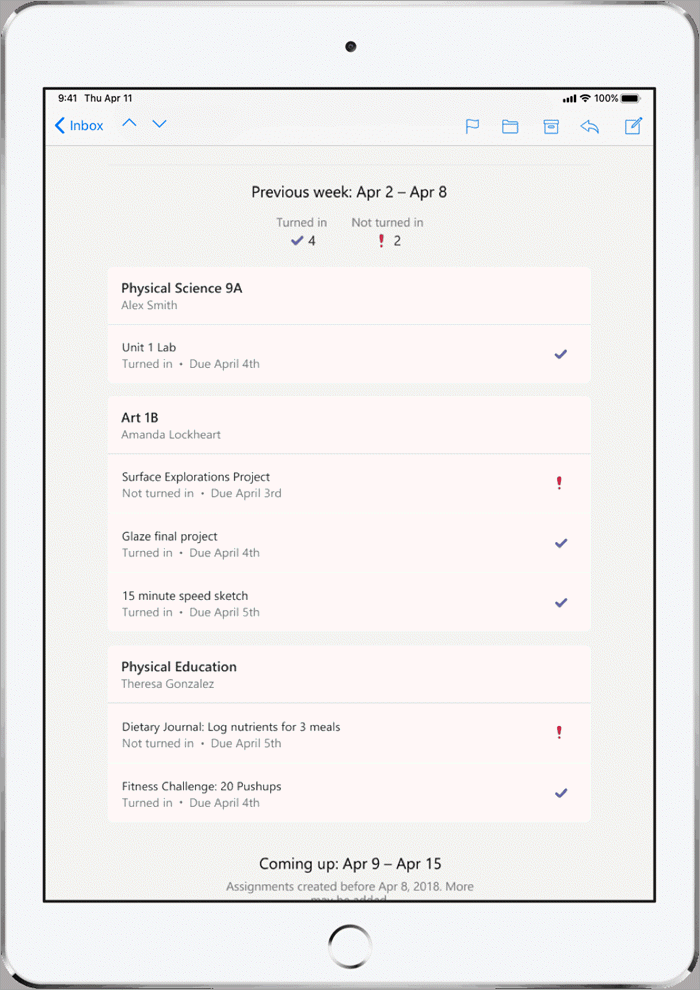
A tanulók oktatói beállíthatnak automatikus e-mailes frissítéseket a Teamsen keresztül, amelyek hetente tájékoztatják Önt a feladataik állapotáról.
Hogyan férhetnek hozzá a diákom a Microsoft 365-alkalmazásokhoz?
A jogosult intézmények diákjai és pedagógusai ingyenesen regisztrálhatnak az Office 365 Oktatási verzió csomagra olyan tantermi eszközökhöz való hozzáféréssel, mint a Word, az Excel, a PowerPoint, a OneNote és mások. Töltse le a Microsoft 365-öt mobileszközökre és otthoni asztali eszközökre, vagy jelentkezzen be a Microsoft 365-be egy webböngészőből, hogy bármikor és bárhol elérhesse az alkalmazásokat.
Ezeket a tippeket is megtekintheti, hogy a diákok eszközei – a számítógépektől és táblagépektől kezdve az egérig és a billentyűzetig – tiszták és biztonságban maradjanak.

Mi van, ha otthonunkban alacsony az internet-sávszélesség?
Ezeket a tippeket, trükköket és ajánlott eljárásokat tanulmányozva további módszereket kaphat arra, hogy távolról tanulhasson alacsony internet-sávszélességgel.
Hol kaphatok segítséget a tanulóim a Microsoft oktatási eszközök használatához?
A diákok rendelkezésére áll egy kifejezetten nekik készült súgóközpont! A Microsoft diákoknak szóló súgóközpontjának tartalma a Teams használatának alapjaitól az inspiráló projektötletekig segít a diákoknak abban, hogy kihasználják az Office 365-öt az eddigi legjobb tanulási élmény érdekében!