Lássuk be: mindannyian problémákba ütköztünk a csoportos projekteken való munka során. A személyes értekezleti időpontok koordinálása vagy a fájlok feltöltési helyére való rágondolás nagy akadályt jelenthet.
Írja be a Microsoft Teams kifejezést. A Teamsben a csoporttagok számos módon együttműködhetnek a projekteken. Az alábbiakban bemutatjuk a Teamsben használható leggyakoribb módszereket.
Megjegyzés
Előfordulhat, hogy néhány ilyen funkció nem érhető el a Microsoft Teamsben az iskola vagy a kerület beállításaitól függően.
1. Együttműködés a Beszélgetések lapon
Minden csapat Általános csatornájának Bejegyzések lapja egy kicsit közösségimédia-szálként működik, de a munka elvégzéséért.
Beszélgetéseket indíthat, és felhívhatja a felhasználók figyelmét, ha az üzenet közzététele előtt a Compose mezőben az Új beszélgetés és @mentioning a nevük lehetőséget választja. Válassza a Csatolás a fájlok, képek és bármi más megosztásához, amelyekre a csoportnak szüksége van a projekthez. Minden hozzáadott elem automatikusan a csatorna Files lapján lesz mentve.
2. Saját csapat létrehozása
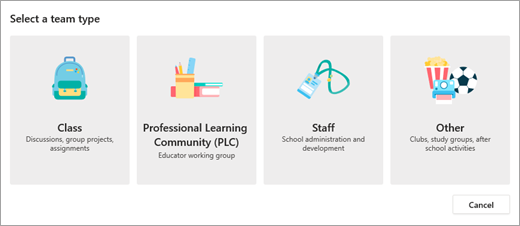
A Microsoft Teams nem csak az osztályteremhez készült. Szervezze meg saját tanulócsoportjait úgy, hogy meghívja az osztálytársait egy csapatba. Válassza a + Csatlakozás csoporthoz vagy csoport> létrehozásaÚj csoport létrehozása lehetőséget, és válassza az Egyéb csoporttípust. Az alkalmazás végigvezeti a csapat elnevezésének néhány lépésén, és meghív néhány tagot. Innen már be van állítva!
3. Csoportos videohívások a Teamsben
Nem tud személyesen találkozni egy csoportként? Semmi baj. Válassza ki a csoportos csevegés hang- vagy videohívási ikonjait a hívás indításához. Csevegés közben is megoszthatja a képernyőket, és megvitathatja őket.

4. Együttműködés dokumentumokon
A Microsoft 365-fájltípusok, például a Word, a PowerPoint és az Excel közvetlenül a Teamsből is használhatók.
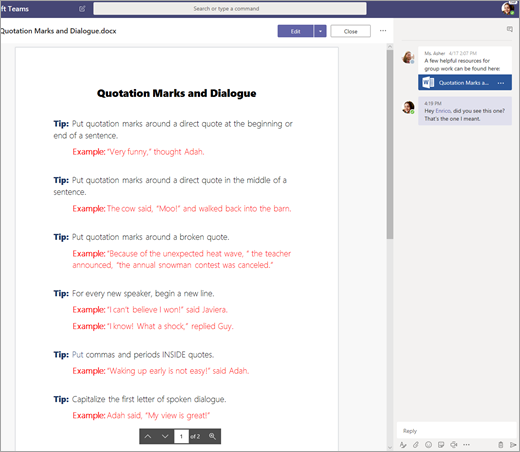
Jelöljön ki egy dokumentumot a megnyitásához, majd válassza a Szerkesztés a Teamsben lehetőséget. A Beszélgetés indítása gombra kattintva áthelyezheti a dokumentumot, és beszélgetést indíthat a fájltól jobbra. Váltsa ki ötleteit, miközben együtt tekinti meg a dokumentumot.
5. Közös munka a jegyzeteken a OneNote-ban a Teamsben
Ha az osztálycsoport csatolt OneNote-osztályjegyzetfüzetet használ, keresse meg az osztályt, és válassza az Osztályjegyzetfüzet lehetőséget. Itt Ön és az osztálytársai közösen ötletelhetnek az Együttműködési térben. Az oktató által a csapathoz hozzáadott csatornák az Együttműködési terület szakaszaiként is megjelennek.
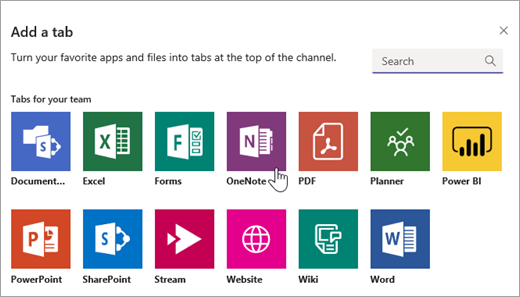
Ha a saját csapatában dolgozik, válassza a +>OneNote hozzáadása egy csatornán lehetőséget egy új lap hozzáadásához, és hozzon létre egy OneNote-jegyzetfüzetet az egész csapat számára, amelyet megoszthat.