Ritka menő dolgok
Íme néhány speciális eszköz, amelyeket kipróbálhat a Microsoft Word használata során.
Gépeljen a hangjával!
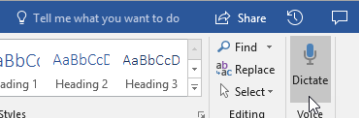
Előfordult már, hogy beszélni akartál, nem írni, az ötletedet? Akár hiszed, akár nem, van rá gomb! Mindössze a Kezdőlap lapra kell navigálnia, a Diktálás gombra kell kattintania, és hangjával el kell kezdenie a "gépelést". Tudni fogja, hogy a Diktálás figyel, amikor megjelenik a piros felvétel ikon.
Tippek a Diktálás használatához
- Beszéljen tisztán és egyértelműen.
- Írásjelek hozzáadásához szüneteltetheti vagy kimondhatja az írásjel nevét.
- Ha hibázik, csak vissza kell lépnie, és újra be kell gépelnie a szöveget.
Források keresése és idézése
Első lépésként gyűjtsön forrásokat és ötleteket egy nagy papírra, ha kulcsszavakat keres a dokumentum Hivatkozások lapján, a Kutatóban.
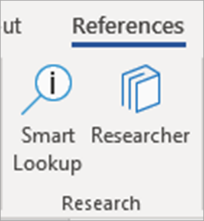
A kutató a Bing használatával keres a weben, és kiváló minőségű kutatási forrásokat szolgáltat az oldal oldalára. Kereshet személyeket, helyeket vagy ötleteket, majd naplócikkek és webhelyek szerint rendezhet. Adjon hozzá egy forrást a laphoz a pluszjel kiválasztásával.
Írása során a Kutató menti a keresések rekordját. A teljes lista megtekintéséhez válassza a Saját kutatás lehetőséget.
Idézetek
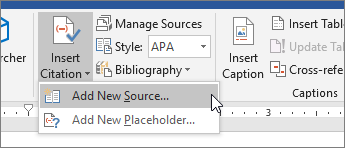
A Word beépített irodalomjegyzék-készítőjével nyomon követheti az összes forrását. Egyszerűen lépjen a Hivatkozások lapra.
- Először válassza ki azt a stílust, amelyben az idézeteket használni szeretné. Ebben a példában az APA stílust választottuk.
- Válassza az Idézet beszúrása és az Új forrás hozzáadása lehetőséget.
- A következő ablakban válassza ki, hogy milyen típusú munkát – cikket, könyvet stb. – szeretne használni, és adja meg a szükséges adatokat. Ezután kattintson az OK gombra a forrás idézéséhez.
- Írjon tovább. A forrásokra szoruló mondatok végén válassza az Idézet beszúrása lehetőséget az új források hozzáadásának folytatásához, vagy válasszon egyet, amelyet már beírt a listából.
Íráskor Word nyomon követi az összes beírt idézetet. Ha végzett, válassza az Irodalomjegyzék lehetőséget, és válasszon egy formátumstílust. Az irodalomjegyzék a dokumentum végén jelenik meg, ahogy az is.
Tetszetősebbé teheti a dolgokat
Tegye profivá a jelentést vagy a projektet a Tervezés lapon! Böngészhet a különböző témákban, színekben, betűtípusokban és szegélyekben, hogy olyan munkát hozzon létre, amire büszke.
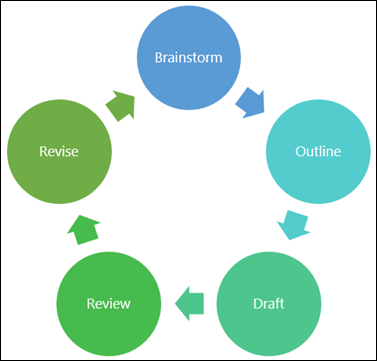
Diagrammal vagy modellel szemléltethet egy koncepciót a Beszúrás lapra lépve és a SmartArt-ábrák kiválasztásával. Ebben a példában a Ciklus lehetőséget választottuk, és az írási folyamatból kitöltöttük a szöveget, hogy egyszerű ábrát készítsünk. Válasszon más grafikus típusokat a hierarchiák, a folyamatábra és egyebek megjelenítéséhez.
 Térhatású modellek beszúrásához válassza a Térhatású modellek beszúrása > lehetőséget, és válasszon a különböző tantárgyakból és térhatású alakzatokból álló illusztrált diorámák gyűjteményéből.
Mások meghívása az Önnel való írásra
Ha csoportprojekten dolgozik, egyszerre dolgozhat egy dokumentumon anélkül, hogy oda-vissza elküldenél egy e-mailt a fájlnak. Válassza a Lap tetején található Megosztás lehetőséget, és hozzon létre egy hivatkozást, amellyel elküldheti a többi tanulónak.
Most mindenki megnyithatja ugyanazt a fájlt, és együttműködhet.