
A Power Query alkalmazásban egy vagy több mintaérték megadásával vehet fel új oszlopot. Ezt megteheti az aktuális kijelölésből, illetve a kijelölt oszlopok alapján adatbevitel megadásával is. Ez a funkció akkor hasznos, ha tudja, hogy milyen eredményt szeretne elérni az új oszlopban, de nem biztos abban, hogy milyen transzformációkat kell használnia.
A következő példák ezen a helyen használnak webes adatokat: Az Egyesült Államok államainak és területeinek listája.
Oszlop hozzáadása az összes oszlopból
A következő lépések a videón alapulnak.
Lekérdezés megnyitásához keresse meg a korábban a Power Query-szerkesztőből betöltött egyet, jelöljön ki egy cellát az adatok között, majd válassza a Lekérdezés>szerkesztése lehetőséget. További információ: Lekérdezés létrehozása, betöltése vagy szerkesztése az Excelben (Power Query).
Válassza az Oszloposzlop> hozzáadása lehetőséget azösszes oszloppéldái> közül.
Megjelenik az Oszlopok felvétele példákból ablaktábla, jobb oldalán pedig egy új, üres oszlop.
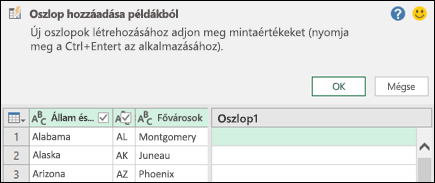
Írjon be egy mintaértéket a kívánt új oszlopadatokhoz, majd nyomja le a Ctrl+Enter billentyűkombinációt. Ebben az esetben a "Montgomery, AL" értéket adtuk meg, hogy egyesítsük az egyes fővárosokat a megfelelő állammal.
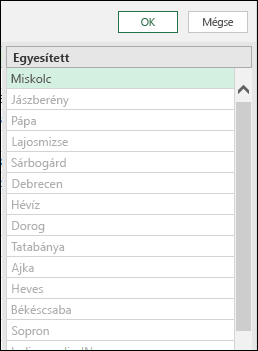
Az új oszlop szerkesztéséhez kattintson duplán bármelyik szövegmezőre, szerkessze, majd nyomja le a Ctrl + Enter billentyűkombinációt, amikor végzett.
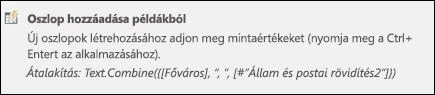
Az átalakítás lépései az Adatminta felett láthatók.
Kattintson az OK gombra.
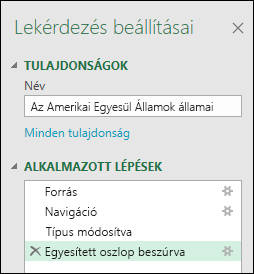
Vizsgálja meg a Lekérdezésbeállítások panel Alkalmazott lépések szakaszába felvett lépést. Ehhez kattintson a jobb gombbal a lépésre, és válassza a Beállítások szerkesztése parancsot, valamint a szerkesztőlécen a megfelelő képletet.
Oszlop hozzáadása kijelölésből
Amikor példák alapján kijelöléssel vesz fel egy oszlopot, a Power Query megjeleníti a rendelkezésre álló mezők, értékek és a kijelölt oszlopokhoz javasolt átalakítások listáját. Ebben a példában hozzon létre egy új oszlopot az államok rendezéséhez aszerint, hogy az egyes államok hány képviselővel rendelkeznek.
Lekérdezés megnyitásához keresse meg a korábban a Power Query-szerkesztőből betöltött egyet, jelöljön ki egy cellát az adatok között, majd válassza a Lekérdezés>szerkesztése lehetőséget. További információ: Lekérdezés létrehozása, betöltése vagy szerkesztése az Excelben (Power Query).
A kényelmesebb használat érdekében helyezze át az új oszlop alapjául használni kívánt oszlopot az Átalakítás>és áthelyezés>a végére lehetőséget választva. A példában helyezze át az Ismétlések száma oszlopot.
Válassza az Oszloposzlop> hozzáadásalehetőséget a Példák>a kijelölésből. A program hozzáad egy üres oszlopot.
Írja be az "1–7" értéket tartományként az első üres cellába.
Ha az összes cellára vonatkozóan látni szeretné a javaslatokat, nyomja le a Ctrl + Enter billentyűkombinációt.
Ha elégedett, válassza az OK gombot.
Néha néhányszor ismételnie kell a kívánt eredmények eléréséhez.
Eredmény:
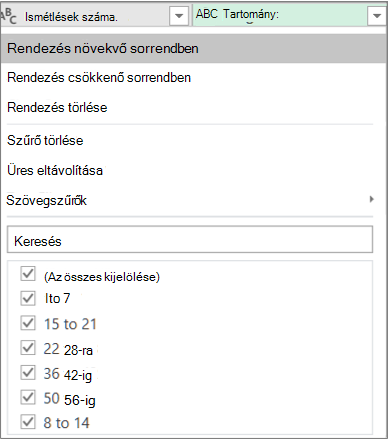
A Power Query a megadott tartománynak megfelelően részhalmazok szerint rendezi az adatokat. Az alkészleteket gyorsan megtekintheti, ha az új oszlopon kiválasztja az AutoSzűrőt. Például:
További szempontok
Miután példákból oszlopokat adott hozzá, fontolja meg az eredeti oszlopok eltávolítását, ha már nem kell megjeleníteni őket. Ez az új oszlop adatait nem érinti.
A példákból oszlop hozzáadása az Adatvillámnézet legfelső 100 során alapul. Másik lehetőségként felvehet saját mintaadatokat, hozzáadhat a mintaadatok alapján egy oszloppéldát, majd törölheti a mintaadatokat, amikor már nincs szüksége rájuk. Ez az újonnan létrehozott oszlopot nem érinti.
Lásd még
Excelhez készült Microsoft Power Query – súgó
Oszlop hozzáadása példák közül
Egyéni oszlop hozzáadása (Power Query)