

A Power Query többféleképpen is lehetővé teszi a Power lekérdezések létrehozását és munkafüzetbe való betöltését. A lekérdezés betöltésének alapértelmezett beállításait a Lekérdezési beállítások ablakban is beállíthatja.
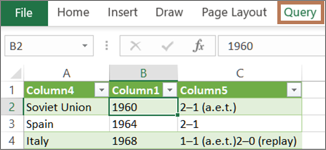
Tipp Ha meg szeretné állapítani, hogy egy munkalap adatait a Power Query alakította-e ki, jelöljön ki egy adatcellát, és ha megjelenik a Lekérdezés helyi menüszalaglap, akkor az adatok betöltődtek a Power Queryből.
A Power Query Excelbe való integrálásának ismertetése
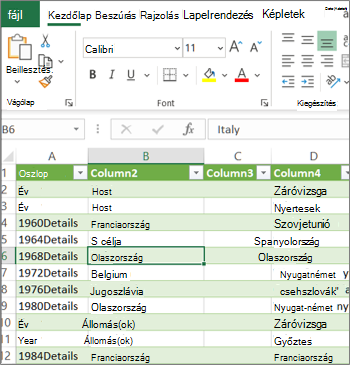
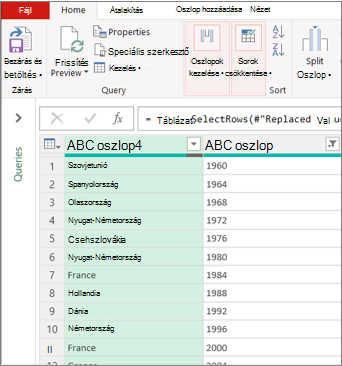
Ismerje meg, hogy melyik környezetben van a Power Query megfelelően integrálva az Excel felhasználói felületével, különösen adatok importálásakor, kapcsolatok használatakor, valamint kimutatások, Excel-táblázatok és elnevezett tartományok szerkesztésekor. A félreértések elkerülése végett fontos tudni, hogy melyik környezetben van éppen (Excel vagy Power Query) az adott időpontban.
| A jól ismert Excel-munkalap, menüszalag és rács | A Power Query-szerkesztő menüszalagja és az adatok előnézete |
|---|---|
|
|
Egy Excel-munkafüzet adatainak módosítása például alapjában különbözik a Power Query alkalmazástól. Ezenkívül az Excel-munkalapon látható csatlakoztatott adatok esetében előfordulhat, hogy a Power Query a háttérben az adatok alakításán dolgozik. Ez csak akkor fordul elő, ha a Power Query munkalapra vagy adatmodellbe tölti be az adatokat.
Munkalapfülek átnevezése Célszerű értelmezhető módon átnevezni a munkalapfüleket, különösen ha sok van belőlük. Különösen fontos tisztázni a különbséget az adatokat tartalmazó munkalapok és a Power Query-szerkesztőből betöltött munkalapok között. Még ha csak két munkalapja van, az egyikben egy Munka1 nevű Excel-táblázat található, a másikban pedig az adott Excel-tábla importálásával létrehozott lekérdezés ( Táblázat1), könnyű összetéveszteni. Érdemes a munkalapfülek alapértelmezett nevét érthetőbb névre módosítani. A Munka1 lapot például nevezze át DataTable , illetve a Tábla1 nevet QueryTable névre. Most már egyértelmű, hogy melyik lap tartalmazza az adatokat és melyik lapon a lekérdezést.
Lekérdezés létrehozása
Létrehozhat lekérdezést importált adatokból vagy üres lekérdezést.
Lekérdezés létrehozása importált adatokból
Ez a lekérdezések létrehozásának legáltalánosabb módja.
- Importáljon néhány adatot. További információt az Adatok importálása külső adatforrásokból című témakörben talál.
- Jelöljön ki egy cellát az adatok között, majd válassza a Lekérdezés>szerkesztése lehetőséget.
Üres lekérdezés létrehozása
Érdemes lehet az alapoktól kezdeni. Ennek két módja van.
- Select Data>Get Data> fromOther sources>Üres lekérdezés.
- Válassza az Adatok>lekérése>lehetőséget, indítsa el a Power Query-szerkesztőt.
Ezen a ponton manuálisan is hozzáadhat lépéseket és képleteket, ha jól ismeri a Power Query M képletnyelvét.
Vagy választhatja a Kezdőlapot , majd az Új lekérdezés csoport egyik parancsát. Hajtsa végre a megfelelő műveletet:
- Adatforrás hozzáadásához válassza az Új forrás lehetőséget. Ez a parancs ugyanúgy működik, mint az Excel menüszalagjának Adatok>beolvasása parancsa.
- Válassza a Legutóbbi források lehetőséget, ha egy eddig használt adatforrás közül szeretne választani. Ez a parancs hasonló > az Excel menüszalagjánakLegutóbbi adatok források parancsához.
- Az adatok manuális megadásához válassza az Adatok megadása lehetőséget. Ezzel a paranccsal külső adatforrástól függetlenül próbálhatja ki a Power Query-szerkesztőt.
Lekérdezés betöltése
Feltételezve, hogy a lekérdezés érvényes és nem tartalmaz hibákat, visszatöltheti egy munkalapra vagy adatmodellbe.
Lekérdezés betöltése a Power Query-szerkesztőből
A Power Query-szerkesztőben válasszon az alábbi lehetőségek közül:
A munkalapra való betöltéshez válassza a Kezdőlap>Bezárás & Betöltés>betöltés & Betöltés lehetőséget.
Adatmodellbe való betöltéshez válassza a Kezdőlap>Bezárás & Betöltés>bezárása & Betöltés ide lehetőséget.
AzAdatimportálás párbeszédpanelen válassza az Adat felvétele az adatmodellbe lehetőséget.
Tipp Előfordulhat, hogy a Betöltés ide parancs halványan jelenik meg, vagy le van tiltva. Ez akkor fordulhat elő, amikor először hoz létre lekérdezést egy munkafüzetben. Ebben az esetben válassza a Bezárás & Betöltés gombot, az új munkalapon válassza az Adatlekérdezések>& Kapcsolati>lekérdezések lapot, kattintson a jobb gombbal a lekérdezésre, majd válassza a Betöltés parancsot. Másik lehetőségként a Power Query-szerkesztő menüszalagján válassza a Lekérdezés>betöltése ide lehetőséget.
Lekérdezés betöltése a Lekérdezések és kapcsolatok ablaktáblából
Előfordulhat, hogy az Excelben egy másik munkalapra vagy adatmodellbe szeretne betölteni egy lekérdezést.
- Az Excelben válassza az Adatlekérdezések>& Kapcsolatok lehetőséget, majd a Lekérdezések lapot.
- Keresse meg a lekérdezést a listában, kattintson rá a jobb gombbal, és válassza a Betöltés parancsot. Megjelenik az Adatok importálása párbeszédpanel.
- Döntse el, hogyan szeretné importálni az adatokat, majd válassza az OK gombot. A párbeszédpanel használatáról a kérdőjelre (?) kattintva tájékozódhat.
Lekérdezés szerkesztése munkalapról
A munkalapra betöltött lekérdezéseket többféleképpen is szerkesztheti.
Lekérdezés szerkesztése Excel-munkalapon tárolt adatokból
- Lekérdezés szerkesztéséhez keresse meg a Power Query-szerkesztőből korábban betöltött egyik lekérdezést, jelöljön ki egy cellát az adatok között, majd válassza a Lekérdezés>szerkesztése lehetőséget.
Lekérdezés szerkesztése a Lekérdezések & Kapcsolatok ablaktáblából
A Lekérdezések & kapcsolatok ablaktábla használata kényelmesebb lehet, ha egy munkafüzetben sok lekérdezés található, és gyorsan szeretne megtalálni egyet.
- Az Excelben válassza az Adatlekérdezések>& Kapcsolatok lehetőséget, majd a Lekérdezések lapot.
- A lekérdezések listájában keresse meg a lekérdezést, kattintson rá a jobb gombbal, és válassza a Szerkesztés parancsot.
Lekérdezés szerkesztése a Lekérdezés tulajdonságai párbeszédpanelről
- Az Excelben válassza az Adatadatok>& Kapcsolatok>lekérdezések lapot, kattintson a jobb gombbal a lekérdezésre, és válassza a Tulajdonságok parancsot, válassza a Tulajdonságok párbeszédpanelen a Definíció lapot, majd a Lekérdezés szerkesztése parancsot.
Tipp Ha lekérdezést tartalmazó munkalapon van, válassza az Adattulajdonságok> lehetőséget, majd a Tulajdonságok párbeszédpanel Definíció lapját, végül a Lekérdezés szerkesztése elemet.
Adatmodellben szereplő tábla lekérdezésének szerkesztése
Az adatmodellek általában több táblázatból állnak, amelyek kapcsolatban vannak elrendezve. Lekérdezést úgy tölthet be egy adatmodellbe, hogy a Betöltés parancsot használva megjeleníti az Adatimportálás párbeszédpanelt, majd bejelöli az Adatok felvétele az adatmodellhezl jelölőnégyzetet. Az adatmodellekről A munkafüzetek adatmodelljében használt adatforrások megállapítása, az Excel adatmodellje adatmodell létrehozása és a kimutatás létrehozása több táblázatból című témakörben olvashat bővebben.
Az adatmodell megnyitásához válassza a Power Pivot>kezelése lehetőséget.
A Power Pivot ablakának alján válassza a kívánt táblázat munkalapfülét.
Győződjön meg arról, hogy a helyes táblázat jelenik meg. Egy adatmodell több táblázatot is tartalmazhat.
Jegyezze fel a tábla nevét.
A Power Pivot ablak bezárásához válassza a Fájl>bezárása gombot. A memória felszabadítása néhány másodpercet is igénybe vehet.
Válassza az Adatkapcsolatok>& Tulajdonságok>lekérdezések lapot, kattintson a lekérdezésre a jobb gombbal, és válassza a Szerkesztés parancsot.
Ha befejezte a módosításokat a Power Query-szerkesztő, válassza a Fájl>bezárása & a Betöltés lehetőséget.
Eredmény
Frissül a munkalapon lévő lekérdezés és az adatmodellben lévő táblázat.
A lekérdezések betöltése egy adatmodellbe szokatlanul hosszú időt vesz igénybe
Ha azt veszi észre, hogy egy lekérdezés adatmodellbe való betöltése sokkal tovább tart, mint egy munkalapra való betöltés, a Power Query lépéseinek ellenőrzésével állapítsa meg, hogy szöveges oszlopra vagy strukturált listaoszlopra van-e szűrője a Tartalmazza operátorral. A művelet hatására az Excel újra enumerálja az egyes sorok teljes adatkészletét. Ezenkívül az Excel nem tudja hatékonyan használni a többszálú végrehajtást. Kerülő megoldásként használjon másik operátort (például Egyenlő vagy Kezdődik).
A Microsoft tud a problémáról, és már dolgozunk a megoldásán.
Lekérdezésbetöltési beállítások megadása
A Power Query betöltése:
Munkalapra. A Power Query-szerkesztő válassza a Kezdőlap>bezárása & a Betöltés>bezárása & Betöltés lehetőséget.
Adatmodellre. A Power Query-szerkesztő válassza a Kezdőlap>bezárás & a Betöltés>bezárás & a Betöltés gombot.
Alapértelmezés szerint a Power Query egyetlen lekérdezés betöltésekor új munkalapra tölti be a lekérdezéseket, és egyszerre több lekérdezést tölt be az adatmodellbe. Az alapértelmezett viselkedést megváltoztathatja az összes munkafüzetre nézve, vagy csak az aktuális munkafüzetre vonatkozóan. A beállítások megadásakor a Power Query nem módosítja a lekérdezés eredményét a munkalapon vagy az adatmodell adataiban és széljegyzeteiben.
Emellett dinamikusan felülbírálhatja a lekérdezések alapértelmezett beállításait az Importálás párbeszédpanel használatával, amely a Betöltés bezárása & kiválasztása után jelenik meg.
Az összes munkafüzetre érvényes globális beállítások
A Power Query-szerkesztőben válassza a Fájlbeállítások>és a Beállítások>Lekérdezés beállításai lehetőséget.
A Lekérdezés beállításai párbeszédpanel bal oldalán, a GLOBÁLIS csoportban válassza az Adatbetöltés lehetőséget.
A Lekérdezés alapértelmezett betöltési beállításai csoportban tegye a következőt:
- Válassza a Normál betöltési beállítások használata lehetőséget.
- Válassza az Egyéni alapértelmezett betöltési beállítások megadása lehetőséget, majd jelölje be a Betöltés munkalapra vagy a Betöltés adatmodellbe jelölőnégyzetet, vagy törölje belőle a jelet.
Tipp A párbeszédpanel alján az Alapértelmezések visszaállítása gombra kattintva kényelmesen visszatérhet az alapértelmezett beállításokhoz.
Csak az aktuális munkafüzetre vonatkozó munkafüzet-beállítások
A Lekérdezés beállításai párbeszédpanel bal oldalán, az AKTUÁLIS MUNKAFÜZET csoportban válassza az Adatbetöltés gombot.
Válasszon az alábbi lehetőségek közül:
A Típusészlelés csoportban jelölje be az Oszloptípusok és fejlécek észlelése strukturálatlan forrásokhoz jelölőnégyzetet, vagy törölje belőle a jelet.
Az alapértelmezett viselkedés az észlelésük. Törölje a jelölőnégyzet jelölését, ha saját maga szeretné formázni az adatokat.
A Kapcsolatok csoportban jelölje be a Kapcsolatok létrehozása a táblák között az adatmodellbe történő első felvételkor jelölőnégyzetet, vagy törölje belőle a jelölést.
Az adatmodellbe való betöltés előtt a rendszer alapértelmezés szerint megkeresi a táblák közötti meglévő kapcsolatokat, például egy relációs adatbázis idegen kulcsait, és importálja őket az adatokkal. Törölje a jelet ebből a jelölőnégyzetből, ha inkább egyedül szeretné elvégezni a műveletet.A Kapcsolatok csoportban jelölje be vagy törölje a Kapcsolatok frissítése lehetőséget az adatmodellbe betöltött lekérdezések frissítésekor jelölőnégyzetből.
Az alapértelmezett viselkedés szerint a rendszer nem frissíti a kapcsolatokat. Az adatmodellbe már betöltött lekérdezések frissítésekor a Power Query megkeresi a táblák közötti meglévő kapcsolatokat, például egy relációs adatbázisban lévő idegen kulcsokat, és frissíti őket. Ez eltávolíthatja az adatok importálása után manuálisan létrehozott kapcsolatokat, vagy új kapcsolatokat vezethet be. Ha azonban ezt szeretné tenni, jelölje be a lehetőséget.
A Háttéradatok területen jelölje be Az adatelőnézetek háttérben történő letöltésének engedélyezése jelölőnégyzetet, vagy törölje belőle a jelet.
Az alapértelmezett működés az adatelőnézetek háttérbeli letöltése. Törölje a jelölőnégyzet bejelölését, ha azonnal látni szeretné az összes adatot.