
A kördiagram népszerű választás egy teljességet vagy egészt jelentő érték (például az éves forgalom) és részei (például a negyedéves forgalmak) viszonyának ábrázolására.
A csomag kiválasztása
(Vagy ugorjon ide, ha többet szeretne tudni a kördiagramokról.)
Excel
A munkafüzetben jelölje ki azokat az adatokat, amelyeket kördiagramon szeretne ábrázolni.
Az adatok kördiagramok készítéséhez szükséges elrendezéséről a Kördiagram-készítéshez alkalmas adatok szakaszban olvashat.Válassza a Beszúrás, Beszúrás>, kör- vagy perecdiagram lehetőséget, majd válassza ki a kívánt diagramot.
Jelölje ki a diagramot, majd az utolsó simításokhoz válassza a mellette lévő ikonokat:
- Ha meg szeretné jeleníteni, elrejteni vagy formázni szeretné például a tengelycímeket vagy az adatfeliratokat, válassza a Diagram-összetevők
 .
. - A diagram színének vagy stílusának gyors módosításához használja a Diagramstílusok
 .
. - Ha adatokat szeretne megjeleníteni vagy elrejteni a diagramon , válassza a Diagramszűrők
 .
.
- Ha meg szeretné jeleníteni, elrejteni vagy formázni szeretné például a tengelycímeket vagy az adatfeliratokat, válassza a Diagram-összetevők
Tipp:
A diagram egyes szeleteit ki is hangsúlyozhatja, ha kijjebb húzza őket
PowerPoint
Válassza aDiagram>beszúrásakördiagramot>, majd válassza ki a diára felvenni kívánt kördiagramot.
A megjelenő számolótáblában cserélje le a helyőrző értékeket a saját adatokkal.
Az adatok kördiagramok készítéséhez szükséges elrendezéséről a Kördiagram-készítéshez alkalmas adatok szakaszban olvashat.Ha elkészült, zárja be a számolótáblát.
Jelölje ki a diagramot, majd az utolsó simításokhoz válassza a mellette lévő ikonokat:
- Ha meg szeretné jeleníteni, elrejteni vagy formázni szeretné például a tengelycímeket vagy az adatfeliratokat, válassza a Diagram-összetevők .
- A diagram színének vagy stílusának gyors módosításához használja a Diagramstílusok .
- Ha adatokat szeretne megjeleníteni vagy elrejteni a diagramon , válassza a Diagramszűrők .
- Ha meg szeretné jeleníteni, elrejteni vagy formázni szeretné például a tengelycímeket vagy az adatfeliratokat, válassza a Diagram-összetevők
Tipp:
A diagram egyes szeleteit ki is hangsúlyozhatja, ha kijjebb húzza őket.
Word
Válassza a Diagram beszúrása> lehetőséget.
Válassza a Kör lehetőséget, majd kattintson duplán a kívánt kördiagramra.
A megjelenő számolótáblában cserélje le a helyőrző értékeket a saját adatokkal.
Az adatok kördiagramok készítéséhez szükséges elrendezéséről a Kördiagram-készítéshez alkalmas adatok szakaszban olvashat.Ha elkészült, zárja be a számolótáblát.
Jelölje ki a diagramot, majd az utolsó simításokhoz válassza a mellette lévő ikonokat:
- Ha meg szeretné jeleníteni, elrejteni vagy formázni szeretné például a tengelycímeket vagy az adatfeliratokat, válassza a Diagram-összetevők .
- A diagram színének vagy stílusának gyors módosításához használja a Diagramstílusok .
- Ha adatokat szeretne megjeleníteni vagy elrejteni a diagramon , válassza a Diagramszűrők .
- A diagram és a szöveg dokumentumban való elrendezéséhez válassza az Elrendezés beállításai gombot
 .
.
- Ha meg szeretné jeleníteni, elrejteni vagy formázni szeretné például a tengelycímeket vagy az adatfeliratokat, válassza a Diagram-összetevők
Tipp:
A diagram egyes szeleteit ki is hangsúlyozhatja, ha kijjebb húzza őket.
Kördiagram-készítéshez alkalmas adatok
A kördiagramok egy számolótábla egy oszlopát vagy sorát tudják feldolgozni. A diagram minden szelete (adatpontja) az adott értéknek az értékek összegéhez (a teljes körhöz) viszonyított arányát jelképezi.

A kördiagramok ideális alkalmazási területe:
- Egyetlen adatsort kell ábrázolni.
- Minden adatérték nagyobb nullánál.
- Legfeljebb hét kategóriát (körcikket) kell ábrázolni, efelett ugyanis nehézzé válik a diagram áttekintése.
Tipp:
Ha egy adatcsoport nem szemléltethető jól kördiagramon, próbálja meg az ábrázolást egy sávdiagramon, oszlopdiagramon vagy vonaldiagramon.
Más típusú kördiagramok
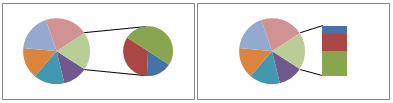
A térhatású kördiagramok mellett kör-kör és kör-sáv típusú diagramot is készíthet. Ezek kiemelik a kisebb értékeket egy kiegészítő kördiagramba vagy halmozott sávdiagramba, amitől egyszerűbben megkülönböztethetőbbé válnak. Ha egy ilyen kördiagramra szeretne váltani, jelölje ki a diagramot, majd a Diagramtervezés lapon válassza a Diagramtípus módosítása lehetőséget. A Diagramtípus módosítása gyűjteményben kattintson a kívánt diagramra.
Lásd még
Diagram adatainak kiválasztása az Excelben
Diagram létrehozása az Excelben
Diagram hozzáadása a dokumentumhoz a Wordben