
A Microsoft Excelben csak megjelenítési célokra használhat képet a munkalap háttereként. A program nem nyomtatja ki a munkalap hátterét, és nem őrzi meg az egyes munkalapokon vagy weblapként mentett elemekben.
Mivel a program nem nyomtat laphátteret, nem használhatja vízjelként. Utánozhatja azonban a nyomtatott vízjelet, ha beszúr egy ábrát az élőfejbe vagy az élőlábba.
Lapháttér hozzáadása
- Jelölje ki azt a munkalapot, amelyet a lap hátterével szeretne megjeleníteni. Ügyeljen arra, hogy csak egy munkalap legyen kijelölve.
- A Lapelrendezés lap Lapbeállítás csoportjában válassza a Háttér gombot.
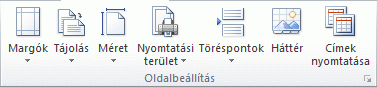
- Válassza ki a lap háttereként használni kívánt képet, majd válassza a Beszúrás gombot.
A kijelölt kép ismétlése a lap kitöltéséhez megismétlődik.
- Az olvashatóság javítása érdekében elrejtheti a cellák rácsvonalait, és egyszínű árnyékolást alkalmazhat az adatokat tartalmazó cellákra.
- A munkafüzet mentésekor a program a munkalap adatait menti egy háttérről.
Ha egy színt szeretne a munkalap háttereként használni, a munkalap összes celláját árnyékolhatja.
Lapháttér eltávolítása
- Jelölje ki a munkalap hátterében megjelenő munkalapot. Ügyeljen arra, hogy csak egy munkalap legyen kijelölve.
- A Lapelrendezés lap Lapbeállítás csoportjában kattintson a Háttér törlése gombra.
A Háttér törlése parancs csak akkor használható, ha a munkalapnak van lapháttere.
Vízjel imitálása Excel-munkalapokon
A vízjel funkció nem érhető el a Microsoft Excelben. A vízjeleket azonban kétféleképpen imitálhatja.
A vízjel adatait minden nyomtatott oldalon megjelenítheti. Ha például jelezni szeretné, hogy a munkalap adatai bizalmasak vagy piszkozatként szerepelnek, szúrjon be egy képet, amely a vízjel adatait tartalmazza az élőfejben vagy élőlábban. Ez a kép ezután megjelenik a munkalap adatai mögött, minden oldal tetejénél vagy aljánál. A képet emellett átméretezheti vagy átméretezheti, hogy kitöltse az oldalt.
WordArt-objektumot is használhat a munkalap adatai felett annak jelzésére, hogy az adatok bizalmas adatok vagy piszkozatként szerepelnek.
Vízjel imitálása kép használatával az élőfejben vagy élőlábban
- Hozzon létre egy rajzprogramban, például az Ecsetben egy képet, amelyet vízjelként szeretne használni.
- Az Excelben jelölje ki a vízjellel együtt megjeleníteni kívánt munkalapot. Ügyeljen arra, hogy csak egy munkalap legyen kijelölve.
- A Beszúrás lap Szöveg csoportjában válassza az Élőfej & az Élőláb gombot.
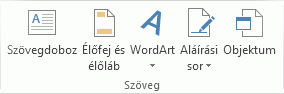
- Az Élőfej csoportban kattintson a bal oldali, a középső vagy a jobb oldali élőfej-kiválasztási mezőre.
- Az Élőfej & Élőláb lap Élőfej & Élőláb elemei csoportjában válassza a Kép
 , majd keresse meg a beszúrni kívánt képet.
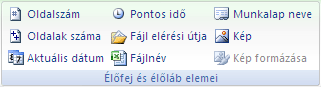
- Kattintson duplán a képre, hogy a &[Kép] megjelenjen a fejlécválasztó mezőben.
- Kattintson a munkalapra. A kiválasztott kép jelenik meg a&[Kép] helyén.
- A kép átméretezéséhez vagy átméretezéséhez jelölje ki a képet tartalmazó élőfej-kiválasztó mezőt, majd az Élőfej & élőláb elemei csoportban válassza a Kép formázása lehetőséget. Ezután a Kép formázása párbeszédpanel Méret lapján válassza ki a kívánt beállításokat.
- A kép vagy a képformátum módosítása azonnal érvénybe lép, és nem vonható vissza.
- Ha üres területet szeretne hozzáadni egy kép alá vagy fölé, a képet tartalmazó élőfej-kiválasztó mezőben kattintson a &[Kép] elé vagy mögé, majd kezdjen új sort az Enter billentyű lenyomásával.
- Ha le szeretne cserélni egy, a képet tartalmazó fejlécszakasz dobozában lévő képet, válassza a &[Kép], majd a Kép , majd válassza a Csere lehetőséget.
- Nyomtatás előtt győződjön meg arról, hogy az élőfej vagy élőláb margóján elegendő hely van az egyéni élőfej vagy élőláb számára.
- Ha törölni szeretne egy, a képet tartalmazó képet az élőfejszakasz dobozából, válassza a &[Kép] lehetőséget, nyomja le a Delete billentyűt, majd kattintson a munkalapra.
- Ha Lapelrendezés nézetről Normál nézetre szeretne váltani, jelöljön ki egy tetszőleges cellát, válassza a Nézet fület, majd a Munkafüzetnézetek csoportban válassza a Normál lehetőséget.
Vízjel imitálása WordArt használatával
Kattintson a munkalap azon területére, ahol a vízjelet el szeretné helyezni.
A Beszúrás lap Szöveg csoportjában kattintson a WordArt elemre.
Jelölje ki a használni kívánt WordArt-stílust.
Használhatja például a Kitöltés – Fehér, a Vetett árnyék,a Kitöltés – Szöveg 1, a Belső árnyék vagy a Kitöltés – Meleg matt fazetta kitöltés – fehér) parancsot.Írja be a vízjel szövegét.
A WordArt-elemek méretének módosításához tegye a következőket:
- Kattintson a WordArt-elemre.
- Az Alakzatformátum lap Méret csoportjában, az Alakzat magassága és az Alakzat szélessége mezőben adja meg a kívánt méretet. Vegye figyelembe, hogy ez csak a WordArt-elemet tartalmazó doboz méretét módosítja.
A WordArt-elemeken lévő méretezőpontokat húzva is beállíthatja a kívánt méretet. - Jelölje ki a WordArt-objektumon belüli szöveget, majd a Kezdőlap lap Betűtípus csoportjában válassza ki a kívánt betűméretet a Betűméret mezőben.

Ha áttetszőbbé szeretné tenni a WordArt-objektumot, hogy a munkalap adatainak nagyobb része látható legyen a WordArt alatt, végezze el az alábbi műveleteket:
- Kattintson a jobb gombbal a WordArt-elemre, és válassza az Alakzat formázása parancsot.
- A Kitöltés kategória Kitöltés csoportjában kattintson az Egyszínű kitöltés elemre.
- Húzza az Áttetszőség csúszkát a kívánt áttetszőségi értékre, vagy írja be a százalékos értéket az Áttetszőség mezőbe.
A WordArt-elemek elforgatásához tegye a következőket:
- Jelölje ki a WordArt-elemet.
- Az Alakzatformátum lap Elrendezés csoportjában kattintson a Forgatás gombra.
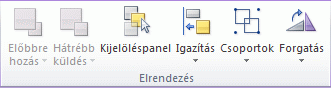
- További elforgatási beállítások megadása
- A Méret lap Forgatás mezőjében adja meg a kívánt elforgatási szöget.
- Válassza a Bezárás gombot.
A forgatópontot abba az irányba is húzhatja, amerre a WordArt-elemet el szeretné forgatni.
Megjegyzés
Az élőfejben vagy élőlábban elhelyezett WordArt-elemekkel nem jelenítheti meg őket a háttérben. Ha azonban a WordArt-objektumot üres munkalapon hozza létre, amelyen nincsenek rácsvonalak (a Nézet lap Megjelenítés csoportjában törölje a jelet a Rácsvonalak jelölőnégyzetből), a Print Screen billentyű lenyomásával rögzítheti a WordArt-objektumot, majd beillesztheti a rögzített WordArt-objektumot egy rajzprogramba. Ezután beszúrhatja a rajzolóprogramban létrehozott képet az élőfejbe vagy élőlábba a Vízjel imitálása élőfejben vagy élőlábban lévő kép használatával című témakörben leírtak szerint.
További segítségre van szüksége?
Kérdéseivel mindig felkeresheti az Excel technikai közösség egyik szakértőjét, vagy segítséget kérhet a közösségekben.