
A Power Query használatával összesítheti egy kapcsolódó tábla egy vagy több oszlopát. Összesítheti például az egyes rendelések rendelési részleteit.
Data Preview of the Orders table in the Northwind OData-feed
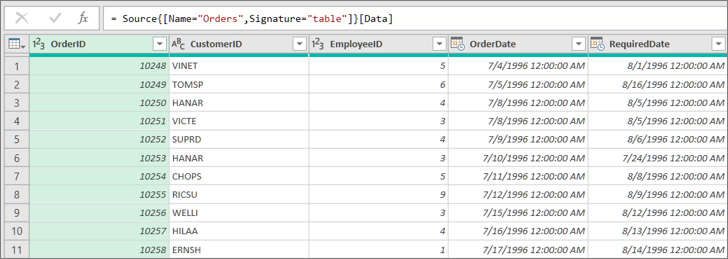
Adatoszlop összesítése
Ebben a példában összesítjük a Northwind Orders tábla Order_Details oszlopát. A program importálja az adatokat a minta Northwind OData-adatcsatornából.
Az Excelben válassza a Kezdőlap>elemet Új forrás>Más források>OData-adatcsatornából.
Az OData-adatcsatorna párbeszédpanelen írja be a Northwind OData-adatcsatorna URL-címét.
http://services.odata.org/northwind/northwind.svcKattintson az OK gombra.
A Kezelő ablaktáblában válassza ki a Rendelések táblát a bal oldali ablaktáblában, az adatok előnézete a jobb oldalon látható, majd válassza az Adatok átalakítása lehetőséget.

Megjelenik a Power Query-szerkesztő.
Az Adatok előnézetében görgessen jobbra, és kattintson a Order_Details oszlop melletti kibontás ikonra (

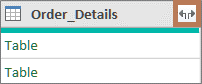
A táblázat egy példa a további oszlopok megjelenítéséhez bővíthető strukturált oszlopra. További információt a Lista, Rekord vagy Táblázat strukturált oszlopokkal végzett műveletek című témakörben talál.
A Táblázat oszlopa legördülő listában:
- Válassza az Összesítés lehetőséget.
- Vigye az egérmutatót egy összesítő függvényelemre, például az Egységár összesítése elemre.
- Az aggregátumfüggvény legördülő listában jelöljön ki egy vagy több aggregátumfüggvényt. Például Összeg és Átlag.
Kattintson az OK gombra.

Eredmény
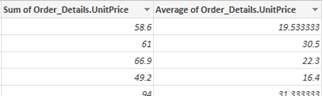
Power Query kibontja a Order_Details oszlopot úgy, hogy az oszlopot az Egységár összege és az Egységár átlaga oszloppal helyettesíti.
Strukturált táblázat kapcsolódó adatainak megkeresése
Strukturált oszlop – például Táblázat – kibontásakor felmerülhet Önben a kérdés, honnan származik. Ennek ellenőrzéséhez megtekintheti a kapcsolódó tábla előnézetét a külső adatforrásban.
A Lekérdezés beállításai ablaktábla Alkalmazott lépések területén válassza a Forrás lehetőséget, majd válassza a Beállítások szerkesztése
 . Megjelenik az Adatforrás párbeszédpanel, amely a külső adatforrástól függően változik. Ebben a példában ez az OData-adatcsatorna párbeszédpanel. Jegyezze fel ezt az adatforrást.
Válassza a Kezdőlap>Legutóbbi források lapját, majd a listából válassza ki azt az adatforrást, amely megfelel az 1. lépésben feljegyzett adatforrásnak. Megjelenik a Kezelő párbeszédpanel.
Alapértelmezés szerint az adatforrás összes táblájának listája megjelenik a bal oldali ablaktáblában. Válassza ki a kapcsolódó táblát az adatok előnézetének megtekintéséhez a jobb oldali panelen. A strukturált oszlop neve megegyezik a kapcsolódó tábla nevével. Ebben a példában válassza a Order_Details.
Alapértelmezés szerint az összes tábla látható, és megtekintheti az előnézetét. A megjelenítési beállításokat választva azonban csak a kijelölt elemeket kapcsolja be vagy ki, valamint engedélyezheti az adatelőnézeteket , így tetszés szerint testre szabhatja a megjelenítést.