

A strukturált oszlopok (például Lista, Rekord vagy Táblázat) esetében az oszlophoz kapcsolódó értékek vannak társítva. A strukturált oszlopok  ikonnal rendelkeznek az oszlopfejlécben.
Tudnivalók a strukturált oszlopokról
A strukturált oszlopoknak három típusa létezik:
- Lista Értéklistát tárol, például { 1, 2, 5, 10 } vagy { "hello", "he", "viszlát" }. A cellákban lévő Lista érték a legegyszerűbben strukturált oszlop, és nincs táblázatkapcsolat.
- Felvétel Egy egységbe csoportosítva tárolja az elnevezett mezőket. Például [ Vezetéknév = "Ferenc", Vezetéknév = "Lukács", Születési dátum = #date(2010, 1, 2) ]. Ha a cellában lévő Rekord érték egy-az-egyhez táblázatkapcsolatot létesít az aktuális vagy elsődleges táblával, akkor ez a tábla egy-az-egyhez típusú kapcsolatot jelez.
- Táblázat Egy olyan táblát tárol, amely másodlagos kapcsolatban áll az aktuális adatokkal, amely az elsődleges tábla. Ha a cellában megjelenik a Táblázat érték, az egy-a-többhöz kapcsolatot jelez az aktuális vagy elsődleges táblával.
A Rekord és Tábla strukturált oszlop olyan kapcsolatot jelöl az adatforrásban, amely relációs modellt használ, például egy olyan entitást, amelyhez idegen kulcs van társítva egy OData-adatcsatornában vagy egy idegen kulcs típusú kapcsolatban egy SQL Server-adatbázisban.
A táblázatban strukturált oszlopok kibontása
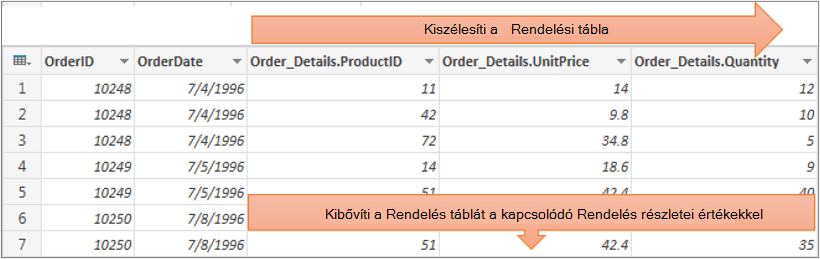
A Kibontás segítségével megjelenítheti egy kapcsolódó tábla oszlopait. A Rendelések táblában például egy bővítési művelet a Rendelések táblához kapcsolódó Order_Details rekordokat gyűjti össze, hogy a rendelési sorokat az egyes rendelésekkel kombinálja. A kibontási művelet kibővíti az elsődleges táblát, hogy magában foglalja egy másodlagos és kapcsolódó tábla oszlopait. Szemléltetés:
Az elsődleges tábla A és B oszlopból áll.

Egy kapcsolódó tábla C oszlopot tartalmaz.
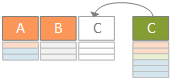
A kibontási művelet kibővíti az elsődleges táblát a C oszlopra, az elsődleges táblát pedig a C oszlopot tartalmazó másodlagos és kapcsolódó tábla kapcsolódó értékeivel.
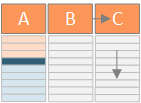
Összegzésképpen elmondható, hogy ha kibővít egy strukturált táblázatot , az értékek a többi oszloppal együtt jelennek meg az Adatvillámnézetben. Az elsődleges és a kapcsolódó táblák kombinálásáról további információt a Több adatforrás kombinálása című témakörben talál.
Táblázat strukturált oszlopának bővítése
Ebben a példában a kibontási művelet kibővít egy Rendelés táblát a Order_Details.ProductID, a Order_Details.UnitPrice és a Order_Details.Quantity oszlopra, így egy helyre gyűjti az elsődleges tábla Rendelés sorait és a kapcsolódó tábla Order_Details sorait.
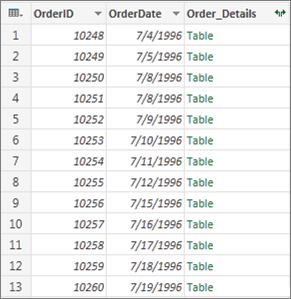
Lekérdezés megnyitásához keresse meg a korábban a Power Query-szerkesztőből betöltött egyet, jelöljön ki egy cellát az adatok között, majd válassza a Lekérdezés>szerkesztése lehetőséget. További információt a Lekérdezés létrehozása, betöltése és szerkesztése az Excelben című témakörben talál.
Megjegyzés A lekérdezéshez legalább két, egymással összekapcsolt táblának kapcsolódnia kell. További információt a Lekérdezések egyesítése című témakörben talál.
Kattintson a kibontás ikonra (
 ) a strukturált oszlop oszlopfejlécében.
Az Oszlopnevek legördülő listában jelölje ki a kívánt oszlopokat, és törölje a jelet a nem kívánt oszlopok mellől.
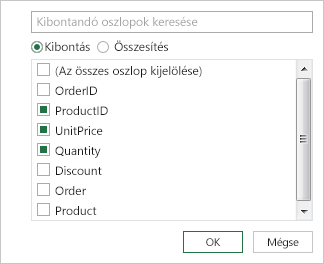
Kattintson az OK gombra.
Eredmény
A táblázat most már tartalmaz egy új oszlopot a 3. lépésben kijelölt minden egyes oszlophoz.
Rekord strukturált oszlopának kibontása
Amikor kibont egy Rekord strukturált oszlopot, az értékek új oszlopokként jelennek meg az Adatok villámnézetében. Ha nem bontja ki, majd betölti a lekérdezést a munkalapra, az oszlop minden egyes cellájában megjelenik egy [Rekord] helyőrző érték.
Lekérdezés megnyitásához keresse meg a korábban a Power Query-szerkesztőből betöltött egyet, jelöljön ki egy cellát az adatok között, majd válassza a Lekérdezés>szerkesztése lehetőséget. További információt a Lekérdezés létrehozása, betöltése és szerkesztése az Excelben című témakörben talál.
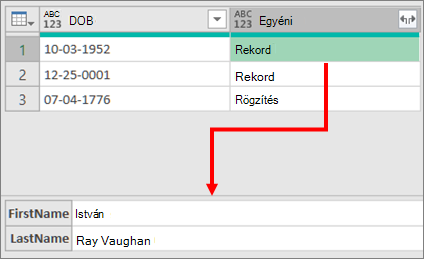
Ha az oszlop kibontása nélkül meg szeretne jeleníteni egy adott értéket, jelöljön ki egy rekordértékkel rendelkező értéket a strukturált oszlopban. Például:
Válassza a kibontás ikont (
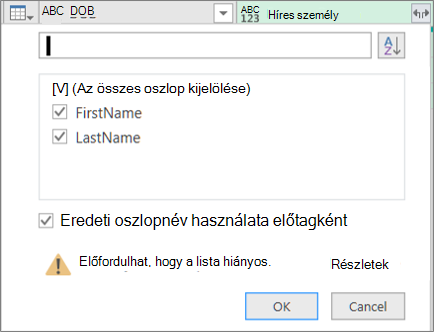
) a strukturált oszlop oszlopfejlécében.Az Oszlopnevek legördülő listában jelölje ki a kívánt oszlopokat, és törölje a jelet a nem kívánt oszlopok mellől.
Kattintson az OK gombra.
Eredmény
A táblázat most már tartalmaz egy új oszlopot a 4. lépésben kijelölt minden egyes oszlophoz.

Lista strukturált oszlop bővítése
Ha kibont egy strukturált listaoszlopot, az értékek új oszlopokként jelennek meg az Adatvillámnézetben. Ha nem bontja ki, majd betölti a lekérdezést a munkalapra, az oszlop minden egyes cellájában megjelenik egy [Lista] helyőrző érték.
Lekérdezés megnyitásához keresse meg a korábban a Power Query-szerkesztőből betöltött egyet, jelöljön ki egy cellát az adatok között, majd válassza a Lekérdezés>szerkesztése lehetőséget. További információt a Lekérdezés létrehozása, betöltése és szerkesztése az Excelben című témakörben talál.
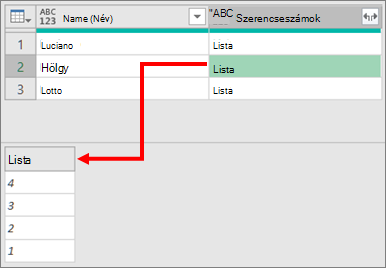
Ha az oszlop kibontása nélkül meg szeretne jeleníteni egy adott értéket, jelöljön ki egy listaértékkel rendelkező értéket a strukturált oszlopban. Például:
Válassza a kibontás ikont (
) a strukturált oszlop oszlopfejlécében.Tegye a következők valamelyikét:
- Ha minden listaértékhez sort szeretne létrehozni, válassza a Kibontás az új sorokig lehetőséget.
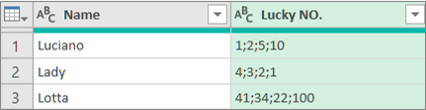
- Ha szöveges értékek elválasztójellel elválasztott listáját szeretné létrehozni, válassza az Értékek kinyerése lehetőséget.
Kattintson az OK gombra.
Kibontás új sorokig eredménye
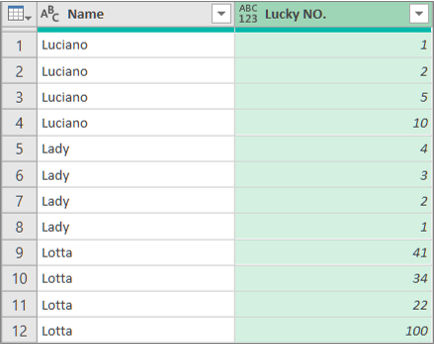
Az értékek kinyerésének eredménye pontosvesszővel (;) elválasztó karakterrel
A Strukturált oszlop csoport parancsainak használata
A Power Query-szerkesztő menüszalagjának alábbi parancsaival további parancsokat használhat a strukturált oszlopokkal való munkához:
Válassza a Kezdőlap>átalakítása lehetőséget, majd a Strukturált oszlop csoportban válasszon az alábbi parancsok közül.
Kibontás Előléptet egy strukturált oszlopot (lista, rekordok vagy táblázat) új oszlopokká és sorokká az aktuális lekérdezéstáblában. Ez a parancs megegyezik a Kibontás ikonnal.Összesítés Összegezheti egy strukturált táblázatoszlop értékeit összesítő függvényekkel, például az Összeg és a Darab függvénnyel. Ez a parancs ugyanaz, mintha a Kibontás
ikont, majd az Oszlopnevek legördülő párbeszédpanel Összesítés elemét választaná. Ez csak a Táblázat strukturált oszlophoz áll rendelkezésre.Értékek kinyerése Kinyeri egy strukturált Lista oszlop értékeit úgy, hogy azokat egyetlen szöveges értékké egyesíti egy megadott elválasztó használatával.
Megjegyzés A Számoszlop csoport Statisztika parancsát (átalakítási>statisztika kiválasztása) is használhatja egy strukturált táblázatos oszloppal. Ebben ugyanaz az összesítő függvények listája található, mint a Power Query-szerkesztő menüszalagjának Listaeszközök eszközcsoportjában, az Átalakítás környezetfüggő lap Numerikus lista csoportjában.
A környezetfüggő átalakítás lap használata
A Leásás paranccsal megjelenítheti a Power Query-szerkesztő menüszalagjának Listaeszközök területén az Átalakítás környezetfüggő lapot, és további parancsokat jeleníthet meg a strukturált oszlopokkal végzett munkához. Ne tévessze össze ezt az Átalakítás lapot a másik Átalakítás lappal, amely rendszeresen elérhető a Power Query-szerkesztő menüszalagján.
- Kattintson a jobb gombbal az oszlopfejlécre, és válassza a Lehatolás parancsot.
- A lista vagy rekord táblává alakításához a Listaeszközök csoportban válassza az Átalakítás>táblává lehetőséget.
- Az első, az utolsó vagy egy elemtartomány megtartásához a Listaeszközök területen válassza az Átalakítás> és azElemek megtartása lehetőséget.
- Az első, az alsó vagy a felesleges elemek eltávolításához a Listaeszközök csoportban válassza az Átalakítás>Elemek eltávolítása lehetőséget.
- Az ismétlődő értékek eltávolításához a Listaeszközök csoportban válassza az Átalakítás>és az Ismétlődések eltávolítása lehetőséget. További információt az ismétlődő sorok megőrzése vagy eltávolítása című témakörben talál.
- Az elemek megfordításához a Listaeszközök csoportban válassza az Elemekmegfordítása> átalakítás lehetőséget.
- Az adatok rendezéséhez a Listaeszközök eszközcsoportban válassza az Excelben az Emelkedő
 csökkenő sorrendbe
 . További információ: Adatok rendezése.
 - Különféle statisztikák megjelenítéséhez a Listaeszközök csoportban válassza az Átalakítási>statisztika lehetőséget. A következő statisztikák állnak rendelkezésre: Összeg,Minimum, Maximum, Medián, Átlag, Standard, Eltérés ,Értékek száma és Különböző értékek megszámlálása. További információt az Oszlop adatainak összesítése című témakörben talál.