
Amikor adatokat kérdez le az Excelben, érdemes lehet bemeneti érték – egy paraméter – használatával megadni a lekérdezés valamilyen műveletét. Ehhez létre kell hoznia egy paraméteres lekérdezést a Microsoft Queryben:
- A paraméterek a lekérdezés WHERE záradékában használatosak – mindig a beolvasott adatok szűrőjeként működnek.
- A paraméterek bemeneti értéket kérhetnek a felhasználótól a lekérdezés futtatásakor vagy frissítésekor, bemeneti értékként állandót használhatnak, illetve bemeneti értékként egy adott cella tartalmát használhatják.
- A paraméter része annak a lekérdezésnek, amelyet módosít, és nem használható fel más lekérdezésekben.
Megjegyzés Ha a paraméteres lekérdezések létrehozásának másik módját szeretné használni, olvassa el a Paraméteres lekérdezés létrehozása (Power Query) című témakört.
Eljárás
Kattintson az Adatok>beolvasása & Adatok> átalakítása lehetőségre,Adatok> lekérésemás forrásokból>a Microsoft Query szolgáltatásból.
Kövesse a Lekérdezés varázsló lépéseit. A Lekérdezés varázsló Befejezés képernyőjén válassza az Adatok megtekintése vagy lekérdezés szerkesztése a Microsoft Query programban lehetőséget, majd kattintson a Befejezés gombra. Megnyílik a Microsoft Query ablak, amelyben megjeleníti a lekérdezést.
Kattintson azSQLmegtekintése> elemre. A megjelenő SQL-párbeszédpanelen keresse meg a WHERE záradékot – ez általában az SQL-kód végén található, a WHERE szóval kezdődő sor. Ha nincs WHERE záradék, adja hozzá a WHERE záradékot a lekérdezés végén egy új sorba írva.
A WHERE záradék után írja be a mezőnevet, egy összehasonlító operátort (=, <, , >LIKE stb.) és az alábbiak egyikét:
- Általános paraméterkérdéshez írjon be egy kérdőjelet (?). A lekérdezés futtatásakor megjelenő kérdésben nem jelenik meg hasznos kifejezés.
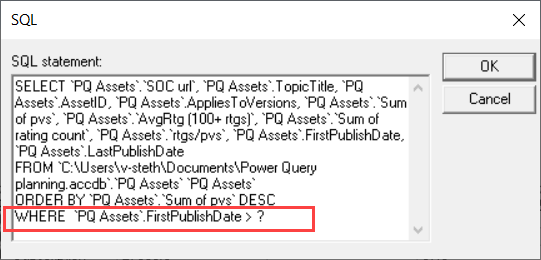
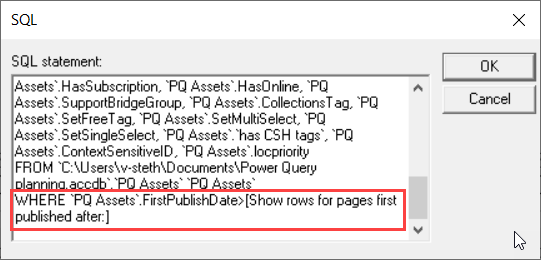
- Ha olyan paraméterkérdést szeretne létrehozni, amely segít a felhasználóknak érvényes adatok megadásában, írjon be egy szögletes zárójelben lévő kifejezést. A kifejezés a lekérdezés futtatásakor megjelenik a paraméterkérdésben.
- Általános paraméterkérdéshez írjon be egy kérdőjelet (?). A lekérdezés futtatásakor megjelenő kérdésben nem jelenik meg hasznos kifejezés.
Miután paramétereket tartalmazó feltételeket adott a WHERE záradékhoz, a lekérdezés futtatásához kattintson az OK gombra . Az Excel kéri, hogy adjon meg értéket az egyes paraméterekhez, majd a Microsoft Query megjeleníti az eredményt.
Amikor készen áll az adatok betöltésére, zárja be a Microsoft Query ablakot, hogy visszakapja az eredményeket az Excelbe. Megjelenik az Adatimportálás párbeszédpanel.

A paraméterek áttekintéséhez kattintson a Tulajdonságok gombra. Ezután a Kapcsolat tulajdonságai párbeszédpanel Definíció lapján kattintson a Paraméterek gombra.
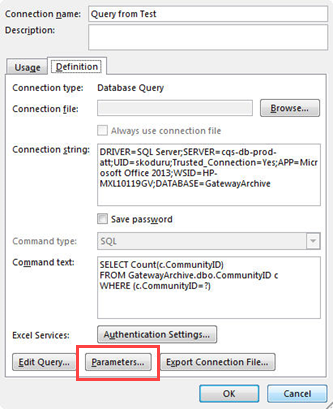
A Paraméterek párbeszédpanel megjeleníti a lekérdezésben használt paramétereket. Jelöljön ki egy paramétert a Paraméter neve területen a paraméterérték beszerzési módjának áttekintéséhez vagy módosításához. Módosíthatja a paraméterkérdést, megadhat egy konkrét értéket, vagy megadhat egy cellahivatkozást.

Az OK gombra kattintva mentse a módosításokat, és zárja be a Paraméterek párbeszédpanelt, majd az OK gombra kattintva jelenítse meg a lekérdezés eredményét az Excelben.
A munkafüzethez most már tartozik egy paraméteres lekérdezés. A lekérdezés futtatásakor vagy az adatkapcsolat frissítésekor az Excel ellenőrzi, hogy a paraméter kitölti a lekérdezés WHERE záradékát. Ha a paraméter rákérdez egy értékre, az Excel megjeleníti a Paraméter megadása párbeszédpanelt a bemenet összegyűjtésére – beírhat egy értéket, vagy kattintással kiválaszthatja az értéket tartalmazó cellát. Megadhatja azt is, hogy mindig az Ön által megadott értéket vagy hivatkozást használja, cellahivatkozás használata esetén pedig azt, hogy az Excel automatikusan frissítse az adatkapcsolatot (azaz futtassa újra a lekérdezést), valahányszor a megadott cella értéke megváltozik.
Lásd még
Paraméteres lekérdezés testreszabása