
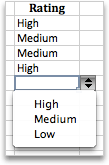
Segíthet a felhasználóknak abban, hogy hatékonyabban dolgozhassanak a munkalapokon, ha a cellákban legördülő listákat használ. A legördülő lista lehetővé teszi, hogy a felhasználók az Ön által létrehozott listából válasszanak elemet.
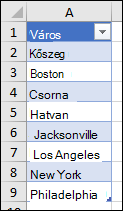
Egy új munkalapon írja be a legördülő listában megjeleníteni kívánt bejegyzéseket. Ideális esetben a listaelemek egy Excel-táblázatban szerepelnek. Ha nem így tesz, gyorsan átalakíthatja a listát táblázattá, ha kijelöli a tartomány bármely celláját, és lenyomja a Ctrl+T billentyűkombinációt.
Megjegyzés
- Miért célszerű táblázatban elhelyezni az adatokat? Ha adatai táblázatban szerepelnek, akkor amikor elemeket vesz fel a listára vagy távolít el onnan, a táblázaton alapuló esetleges legördülő listák automatikusan frissülnek. Önnek semmi mást nem kell tennie.
- Mostantól a legördülő listában rendezheti a tartományban vagy táblázatban lévő adatokat.
Jelölje ki a munkalapon azt a cellát, ahol meg szeretné jeleníteni a legördülő listát.
Lépjen a menüszalag Adatok lapjára, majd az Adatok érvényesítése elemre.
Megjegyzés
Ha nem tudja kiválasztani az Adatok érvényesítése lehetőséget, akkor lehet, hogy a munkalap védett vagy meg van osztva. Oldja fel a védett munkafüzet bizonyos területeit vagy szüntesse meg a munkalap megosztását, majd próbálkozzon újra a 3. lépéssel.
Válassza a Beállítások lap Megengedve listájában a Lista beállítást.
Válasszon a Forrás mezőben, majd válassza ki a lista tartományát. Mi a Város nevű munkalap A2:A9 tartományát jelöltük ki. Figyelje meg, hogy kihagytuk a fejlécsort, mert nem szeretnénk, hogy az is szerepeljen a választható lehetőségek között:
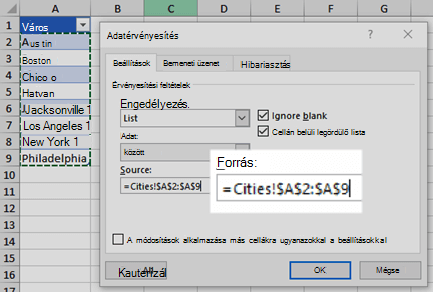
Ha elfogadható, hogy a felhasználók üresen hagyják a cellát, jelölje be az Üres cellák mellőzése jelölőnégyzetet.
Jelölje be a Legördülő lista jelölőnégyzetet.
Válassza a Figyelmeztető üzenet fület.
- Ha szeretne egy üzenetet megjeleníteni a cella kijelölésekor, jelölje be A cella kijelölésekor figyelmeztetés jelenjen meg jelölőnégyzetet , és írja be az üzenet címét és szövegét a megfelelő mezőkbe (legfeljebb 225 karakterrel). Ha nem szeretné, hogy üzenet jelenjen meg, törölje a jelölőnégyzet jelölését.
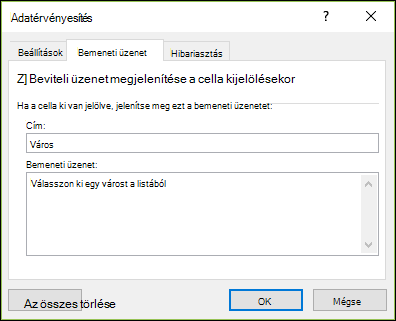
- Ha szeretne egy üzenetet megjeleníteni a cella kijelölésekor, jelölje be A cella kijelölésekor figyelmeztetés jelenjen meg jelölőnégyzetet , és írja be az üzenet címét és szövegét a megfelelő mezőkbe (legfeljebb 225 karakterrel). Ha nem szeretné, hogy üzenet jelenjen meg, törölje a jelölőnégyzet jelölését.
Válassza a Hibajelzés fület.
- Ha azt szeretné, hogy egy üzenet jelenjen meg, amikor valaki a listán nem szereplő értéket ír be, jelölje be az Érvénytelen adat beírásakor hibaüzenet jelenjen meg jelölőnégyzetet, válasszon egy elemet a Stílus listából, majd írjon be egy címet és egy üzenetet. Ha nem szeretné, hogy üzenet jelenjen meg, törölje a jelölőnégyzet jelölését.
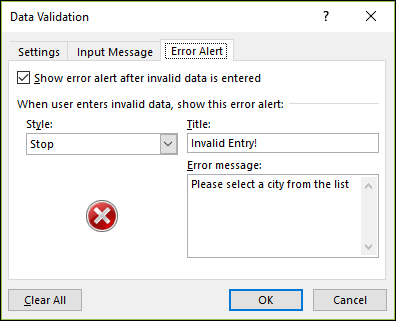
- Ha azt szeretné, hogy egy üzenet jelenjen meg, amikor valaki a listán nem szereplő értéket ír be, jelölje be az Érvénytelen adat beírásakor hibaüzenet jelenjen meg jelölőnégyzetet, válasszon egy elemet a Stílus listából, majd írjon be egy címet és egy üzenetet. Ha nem szeretné, hogy üzenet jelenjen meg, törölje a jelölőnégyzet jelölését.
Nem biztos benne, hogy melyik lehetőséget válassza a Stílus listából?
Ha olyan üzenetet szeretne megjeleníteni, amely lehetővé teszi a felhasználóknak, hogy a legördülő listában nem szereplő értékeket adjanak meg, válassza az Információ vagy a Figyelmeztetés lehetőséget. Az információs üzenet megjelenít egy, az ikont tartalmazó üzenetet
 , és a figyelmeztetés üzenetet jelenít meg az alábbi ikonnal.
  .
.Ha meg szeretné akadályozni, hogy mások a legördülő listában nem szereplő adatokat adjanak meg, válassza a Leállítás gombot.
Megjegyzés
Ha nem ad meg címet vagy szöveget, akkor a cím alapértelmezés szerint „Microsoft Excel” lesz, az üzenet pedig a következő: „A beírt érték érvénytelen. Egy felhasználó korlátozta a cellába beírható értékeket”.
A legördülő listával végezhető műveletek
Miután létrehozta legördülő listáját, győződjön meg arról, hogy a kívánt módon működik. Ellenőrizze például, hogy miként módosítható az oszlopszélesség és a sormagasság az összes frissített bejegyzés megjelenítéséhez.
Ha a legördülő listához tartozó bejegyzéslista egy másik munkalapon van, és szeretné megakadályozni, hogy mások megtekintsék vagy módosítsák, akkor érdemes elrejtenie vagy jelszóval védenie az adott munkalapot. A munkalapok védelmével kapcsolatos bővebb útmutatás a Cellák védelme zárolással című témakörben olvasható.
Ha úgy dönt, hogy módosítja a legördülő listából kiválasztható értékeket, akkor olvassa el a Legördülő lista elemeinek felvétele és eltávolítása című témakört.
Ha egy legördülő listát törölni szeretne, akkor olvassa el a Legördülő lista eltávolítása című témakört.
Példák letöltése
Letöltheti a példamunkafüzetünket, amely többféle adatérvényesítési példát tartalmaz, köztük a cikkben megtalálhatót is. A munkafüzetben követheti a cikk tartalmát, vagy létrehozhatja a saját adatérvényesítési tesztjeit. Excel-adatérvényesítési példák letöltése.

További segítségre van szüksége?
Kérdéseivel mindig felkeresheti az Excel technikai közösség egyik szakértőjét, vagy segítséget kérhet a közösségekben.