

A képletek eredménye bizonyos esetekben valamilyen hiba vagy nem várt érték. Az alábbiakban néhány olyan eszközről olvashat, amellyel megkeresheti és feltárhatja az ilyen hibák okait, és megoldást találhat rájuk.
Megjegyzés
Ez a témakör olyan módszereket ismertet, amelyek segíthetnek a képlethibák kijavításában. Nem tartalmaz kimerítő listát az összes lehetséges képlethiba javítási módszereiről. Adott hibákkal kapcsolatban az Excel közösségi fórumán kereshet az Önéhez hasonló kérdéseket, illetve ugyanott felteheti saját kérdését is.

Egyszerű képletek beírása
A képletek olyan egyenletek, amelyek a munkalapon számításokat hajtanak végre értékekkel. A képletet egyenlőségjellel (=) kell kezdeni. A következő képlet például a háromhoz egyet ad hozzá.
=3+1
A képlet a következők bármelyikét tartalmazhatja: függvények, hivatkozások, operátorok és állandók.
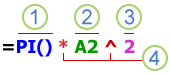 A képlet részei
Függvények: az Excelben található függvények létrehozott képletek, amelyek adott számításokat végeznek el. A PI() függvény például a pi értékét (3,142...) adja vissza.
Hivatkozások: egyedi cellákra vagy cellatartományokra utal. Az A2 az A2 cellában lévő értéket adja vissza.
Állandók: a képletbe közvetlenül beírt számok vagy karakterláncok, például a 2.
Operátorok: a ^ (kalap) a hatványozás, a * (csillag) pedig a szorzás jele. A + és a - jellel hozzáadhat és kivonhat értékeket, a / jellel pedig osztást végezhet.
Megjegyzés
Egyes függvényekhez ún. argumentumokra van szükség. Az argumentumok azok az értékek, amelyeket bizonyos függvények a számítások végrehajtásához használnak. Ha szükséges, az argumentumokat a függvény zárójelei () közé kell helyezni. A PI függvénynek nincs szüksége argumentumra, ezért marad üresen. Egyes funkciókhoz egy vagy több argumentumra van szükség, és további argumentumoknak is helyet lehet hagyni. Az argumentumok elválasztásához vesszőt vagy pontosvesszőt (;) a helybeállításoktól függően kell használni.
A SZUM függvényhez például csak egy argumentum szükséges, de összesen 255 argumentumot is használhat.
 =SZUM(A1:A10) egyetlen argumentumra példa
=SZUM(A1:A10; C1:C10) – ez több argumentumra példa
A képletek beírásakor gyakran előforduló hibák kijavítása
Az alábbi táblázat összefoglalja a képletek beírásakor leggyakrabban elkövetett hibákat és kijavításuk módját:
| Ellenőrizendő szempont | További információ |
|---|---|
| Az egyenlőségjel (=) használata a függvények elején | Ha elhagyja az egyenlőségjelet, a beírt érték szövegként vagy dátumként jelenhet meg. Ha például a SZUM(A1:A10) függvényt írja be, az Excel a SZUM(A1:A10) szöveges karakterláncot jeleníti meg, és nem hajtja végre a számítást. Ha a 11/2 karaktersorozatot írja be, az Excel a 02.nov dátumot jeleníti meg (feltéve, ha a cellaformátum Általános) ahelyett, hogy elosztaná a tizenegyet kettővel. |
| A nyitó és záró zárójelek párosítása | Győződjön meg arról, hogy minden zárójelnek megvan a (nyitó, illetve záró) párja. Ha a képletben függvényt használ, a megfelelő működéséhez fontos, hogy minden zárójel a megfelelő helyen legyen. Az =HA(B5<0);"Nem érvényes";B5*1,05) képlet például nem fog működni, mert két záró és csak egy nyitó zárójelet tartalmaz (csak egynek kellene lennie mindkettőből). A képletnek a következőnek kell lennie: =HA(B5<0;"Nem érvényes";B5*1,05). |
| A tartomány jelölése kettősponttal | Amikor cellatartományra hivatkozik, akkor a tartomány első és utolsó cellájára való hivatkozás között használjon kettőspontot (:). Például: =SZUM(A1:A5), és nem =SZUM(A1 A5), amely #NULLA! hibát ad eredményül. |
| Az összes szükséges argumentum megadása | Egyes függvények kötelező argumentumokkal rendelkeznek. Ügyeljen arra, hogy túl sok argumentumot se írjon be. |
| A megfelelő típusú argumentumok megadása | Egyes függvények, például a SZUM, numerikus argumentumokat vesznek fel. Más függvények, például a CSERE esetén az argumentumok legalább egyikéhez szöveges értéket kell megadni. Ha nem megfelelő típusú adatot használ argumentumként, előfordulhat, hogy az Excel nem a várt eredményt adja vissza, illetve hibaüzenetet jelenít meg. |
| A függvények egymásba ágyazásának legfeljebb 64 szintje | Egy függvényen belül nem lehet 64-nél több szinten megadni, illetve egymásba ágyazni a függvényeket. |
| Más lapnevek aposztrófok közé foglalása | Ha egy képlet más munkalapon vagy munkafüzetben lévő cellákra vagy értékekre hivatkozik, és a másik munkafüzet vagy munkalap neve szóközt vagy más, nem betű jellegű karaktert tartalmaz, a nevet szimpla idézőjelek ( ' ) közé kell foglalni, például ='Negyedéves adatok'! D3, vagy ='123'! A1. |
| Felkiáltójel (!) elhelyezése a képletekben a hivatkozott munkalapok neve után | Ha például a D3 cella értékét szeretné visszaadni az ugyanabban a munkafüzetben található Negyedéves adatok munkalapról, használja a következő képletet: ='Negyedéves adatok'!D3. |
| A külső munkafüzetek elérési útjának feltüntetése | Győződjön meg arról, hogy minden külső hivatkozás tartalmazza a munkafüzet nevét és elérési útját. A munkafüzetre való hivatkozásban szerepelnie kell a munkafüzet nevének, amelynek szögletes zárójelben ([Munkafüzetneve.xlsx]) kell lennie. A hivatkozásnak a munkafüzet megfelelő munkalapjának nevét is tartalmaznia kell. Ha nincs megnyitva az Excelben az a munkafüzet, amelyre hivatkozni szeretne, akkor is hivatkozhat rá a képletben. Adja meg a fájl teljes elérési útját, például a következő példában: =SOROK('C:\Dokumentumok\[2. negyedév Operations.xlsx]Értékesítés'! A1:A8). Ez a képlet a sorok számát adja vissza a másik munkafüzet A1-től A8-ig terjedő cellatartományában (8). Megjegyzés: Ha a teljes elérési út szóközöket tartalmaz, ahogyan az iménti példában is, akkor az elérési utat aposztrófok között kell megadni (az elérési út elején, illetve a munkalap neve és a felkiáltójel között). |
| A számok formázás nélküli beírása a képletbe | Ne formázza a számokat a képletbe íráskor. Ha például az 1000 Ft értéket szeretné beírni, akkor a képletbe írja be az 1000 értéket . Ha vesszőt ír a számba, azt az Excel elválasztójelként kezeli. Ha ezreselválasztókkal vagy pénznemszimbólumokkal szeretné megjeleníteni a számokat, a számok bevitele után formázza a cellákat. Ha például ilyen beállítások mellett 3100-at szeretne hozzáadni az A3 cellában lévő értékhez, és a =SZUM(3,100,A3) képletet adja meg, az Excel összeadja a 3 és a 100 értéket, majd ezt az összeget adja hozzá az A3 cella értékéhez ahelyett, hogy 3100-at adna hozzá, ami = SZUM(3100;A3) lenne. Vagy ha az =ABS(-2,134) képletet adja meg, az Excel hibát jelenít meg, mert az = ABS(-2134)) függvény csak egy argumentumot fogad el. |
A képletek gyakori hibáinak kijavítása
A képletek ellenőrzéséhez lehetőség van bizonyos szabályok bevezetésére. Ezek a szabályok nem garantálják, hogy a munkalap hibátlan legyen, de segítségükkel sok gyakori hiba felderíthető. A szabályok egyenként be- vagy kikapcsolhatók.
A hibákat kétféle módon lehet megjelölni és javítani: egyesével, mint például a helyesírás-ellenőrzők esetében, vagy előfordulásukkor azonnal, a munkalapon történő adatbevitellel egyidejűleg.
A hibák kijavíthatók az Excel által megjelenített lehetőségek valamelyikével, illetve figyelmen kívül hagyhatók a Hiba mellőzése gombra kattintva. Ha egy adott cellában észlelt hibát figyelmen kívül hagy, az a későbbi hibaellenőrzések alkalmával nem jelenik meg. Mindazonáltal a korábban figyelmen kívül hagyott hibák észlelése alaphelyzetbe állítható, így a hibák újra megjeleníthetők.
A hiba-ellenőrzési szabályok be- és kikapcsolása
Windows Excelben a Fájlbeállítások>>Képletek vagy
Mac Excel esetén válassza az Excel menüt > Beállítások > hibaellenőrzése.A Hibaellenőrzés csoportban törölje az Automatikus hibaellenőrzés a háttérben jelölőnégyzet jelölését. A talált hibákat egy háromszög jelöli a cella bal felső sarkában.

Ha meg szeretné változtatni a hibák előfordulását jelző háromszög színét, válasszon a Hibák jelzése ezzel a színnel listában lévő lehetőségek közül.
A Hibaellenőrzési szabályok területen a következő szabályok jelölőnégyzeteit jelölheti be, illetve törölheti:
Hibát okozó képleteket tartalmazó cellák: A képlet nem az elvárt szintaxist, argumentumokat vagy adattípusokat használja. Hibaértékek: #DIV/0!, #N/A, #NAME?, #NULL!, #NUM!, #REF!, és #VALUE!. Mindegyik hibaértéknek más az oka, és különböző módon oldhatók meg a megoldásuk.
Megjegyzés
Ha közvetlenül egy cellába ír be hibás értéket, a program azt hibaértékként tárolja, ugyanakkor nem jelöli meg hibaként. Ha azonban egy másik cellában található képlet erre a cellára hivatkozik, akkor a képlet visszaadja az adott cellából a hibaértéket.
Következetlen számítottoszlop-képlet a táblázatokban: A számított oszlop olyan képleteket is tartalmazhat, amelyek eltérnek a fő oszlop képletétől, ami kivételt hoz létre. A számított oszlopnál akkor jön létre kivétel, ha a következő műveletek valamelyikét hajtja végre:
- Számított oszlop cellájába képlettől eltérő adatot ír be.
- Írjon be egy képletet a számított oszlop cellájába, majd nyomja le a Ctrl+Z billentyűkombinációt, vagy válassza a Visszavonás
 a gyorselérési eszköztáron.
 - Új képletet ír be egy olyan számított oszlopba, amely már tartalmaz egy vagy több kivételt.
- Olyan adatokat másol be a számított oszlopba, amelyek nem felelnek meg a számított oszlop képletének. Ha a másolt adat képletet tartalmaz, a képlet felülírja a számított oszlopban szereplő adatokat.
- A munkalap olyan területének celláját helyezi át vagy törli, amelyre a számított oszlop egyik sora hivatkozik.
Két számjeggyel kifejezett évszámot tartalmazó cellák: A cella olyan szöveges dátumot tartalmaz, amely képletekben történő használata esetén tévesen értelmezhető rossz századként. Az =ÉV("31.01.01") képletben szereplő dátum például 1931. és 2031. is lehet. Ezzel a szabállyal ellenőrizheti, hogy nincsenek-e benne értelmetlen dátumok a szövegben.
Szövegként formázott vagy aposztróffal kezdődő számok: A cella szövegként tárolt számokat tartalmaz. Ez általában a más forrásból importált adatokkal fordul elő. A szövegként tárolt számok rendezés esetén nem várt eredményt hozhatnak, ezért legjobb, ha mindig számokká alakítja őket. '=SZUM(A1:A10) szövegnek minősül.
A tartomány többi képletével nem következetes képletek: A képlet nem felel meg a közelben lévő többi képlet képletének. Sok esetben a szomszédos képletek csak a hivatkozásokban térnek el. Az alábbi, négy szomszédos képletet tartalmazó példában az Excel hibát jelez az =SZUM(A10:C10) képlet mellett a D4 cellában, mert a szomszédos képletek értékei soronként eggyel nőnek, míg a képlet nyolccal – az Excel ekkor az =SZUM(A4:C4) képletet várja.
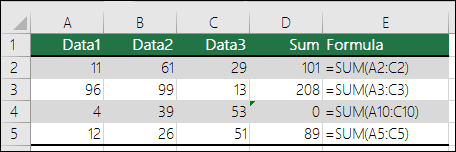
Ha egy képletben a hivatkozások nem követik a szomszédos képletek hivatkozásait, az Excel hibát jelez.
Képletek, amelyek kihagynak cellákat egy tartományban: Előfordulhat, hogy egy képlet nem hivatkozik automatikusan az eredeti adattartomány és a képletet tartalmazó cella közé beszúrt adatokra. Ez a szabály összehasonlítja a képletben található hivatkozást a képletet tartalmazó cellával szomszédos tartománnyal. Ha a szomszédos cellák további értékeket tartalmaznak (nem üresek), az Excel hibát jelez a képlet mellett.
Az Excel például hibát jelez az =SZUM(D2:D4) képlet mellett, amikor ezt a szabályt alkalmazza, mert a D5, a D6 és a D7 cella szomszédos a képletben hivatkozott és a képletet tartalmazó (D8) cellával is, valamint ezek a cellák adatokat tartalmaznak, amelyekre a képletnek hivatkoznia kellett volna.
Képleteket tartalmazó nem zárolt cellák: A képlet nincs zárolva. Alapértelmezés szerint egy munkalap összes cellája zárolva van, így védett munkalap esetén nem módosíthatók. Ezzel elkerülhetők a véletlen hibák, például a képletek véletlen törlése vagy módosítása. Ez a hiba azt jelzi, hogy a cella zárolása fel van oldva, a lap azonban nincs védve. Ellenőrizze, hogy valóban meg szeretné-e szüntetni a cella zárolását.
Üres cellákra hivatkozó képletek: A képlet üres cellára mutató hivatkozást tartalmaz. Ez nem kívánt eredményhez vezethet, amint az a következő példában is látható.
Tegyük fel, hogy az alábbi oszlopban található számok átlagát szeretné kiszámítani. Ha a harmadik cella üres, akkor nem szerepel a számításban, és az eredmény 22,75. Ha ebben cellában 0 van, az eredmény 18,2.
A táblázatba beírt adatok érvénytelenek: Érvényesítési hiba van egy táblában. Ellenőrizze a cella érvényesítési beállításait az Adatok lapon >, az Adateszközök csoport >Adatérvényesítés lapján.
Gyakori képlethibák egyenkénti javítása
Jelölje ki az ellenőrizni kívánt munkalapot.
Ha a munkalapon nincs beállítva az automatikus újraszámolás, akkor nyomja le az F9 billentyűt.
Ha a Hibaellenőrzés párbeszédpanel nem látható, válassza a Képletek Képletvizsgálat>>Hibaellenőrzés lehetőséget.Ha a korábban figyelmen kívül hagyott hibákat ismét ellenőrizni szeretné, hajtsa végre az alábbi lépéseket: Nyissa meg a Fájlbeállítások>>képleteit. Mac Excel esetén válassza az Excel menü > Beállítások > hibaellenőrzése menüpontját.
A Hibaellenőrzés csoportban válassza a Mellőzött hibák> visszaállításaOK gombot.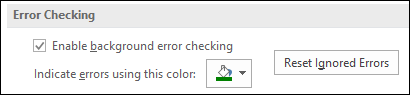
Megjegyzés
A mellőzött hibák visszaállításával az összes hibát visszaállítja az aktív munkafüzet minden lapján.
Tipp:
Segíthet, ha a Hibaellenőrzés párbeszédpanelt közvetlenül a képletsáv alá helyezi.
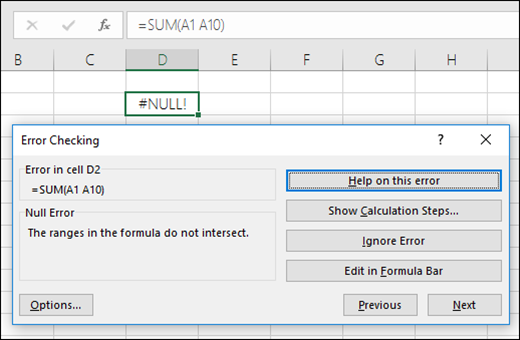
Kattintson a párbeszédpanel jobb oldalán található műveletgombok egyikére. Az elérhető műveletek különböző típusú hibák esetén eltérnek.
Válassza a Tovább gombot.
Megjegyzés
Ha a Hiba mellőzése lehetőséget választja, azzal megjelöli a hibát úgy, hogy az alkalmazás minden ezt követő ellenőrzés során mellőzni fogja.
Gyakori képlethibák egyenkénti javítása
Válassza a cella melletti Hibaellenőrzés
 , majd válassza ki a kívánt beállítást. Az elérhető parancsok a hibatípusoktól és a hibát leíró első bejegyzéstől függően eltérők lehetnek.
Ha a Hiba mellőzése lehetőséget választja, azzal megjelöli a hibát úgy, hogy az alkalmazás minden ezt követő ellenőrzés során mellőzni fogja.
A # hibaértékek kijavítása
Ha egy képlet nem tudja helyesen kiértékelni az eredményt, az Excel hibaértéket jelenít meg, például #####, #DIV/0!, #N/A, #NAME?, #NULL!, #NUM!, #REF!, és #VALUE!. Minden hibatípusnak más az oka, és eltérő a megoldása.
Az alábbi táblázat hivatkozásokat tartalmaz az e hibákkal részletesen foglalkozó cikkekre, és rövid leírással segíti az első lépéseket.
| Témakör | Leírás |
|---|---|
| A #### hiba javítása | Az Excel akkor jeleníti meg ezt a hibát, ha az adott oszlop nem elég széles a benne lévő összes karakter megjelenítéséhez, illetve negatív dátum vagy időérték van valamelyik cellában. Ez történik, ha egy képlet jövőbeli dátumból múltbéli dátumot von ki (pl. =2008.06.15.-2008.07.21.), mert az eredmény negatív dátumérték lesz. Tipp: Az oszlopfejlécek közé duplán kattintva próbálja meg automatikusan igazítani a cellát. Ha a ### azért jelenik meg, mert az Excel nem tudja az összes karaktert megjeleníteni, ezzel kijavítja a hibát. 
|
| A #ZÉRÓOSZTÓ! hiba javítása | Az Excel akkor jeleníti meg ezt a hibát, ha egy számot nullával (0) vagy értéket nem tartalmazó cellával próbál osztani. Tipp: Vegyen fel egy hibakezelőt, mint például a következő példában: =HA(C2,B2/C2,0) 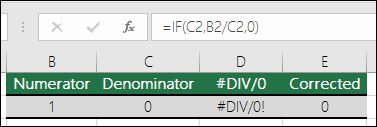
|
| A #HIÁNYZIK hiba javítása | Az Excel akkor jeleníti meg ezt a hibát, ha egy érték nem áll rendelkezésre egy függvényhez vagy képlethez. Egy függvény, például az FKERES használata esetén van a keresésének megfelelő elem a keresési tartományban? Többnyire nincs. A #HIÁNYZIK hiba elkerüléséhez használja a HAHIBA függvényt. Ebben az esetben használhatja a következőt: =HAHIBA(FKERES(D2;$D$6:$E$8;2;IGAZ);0) 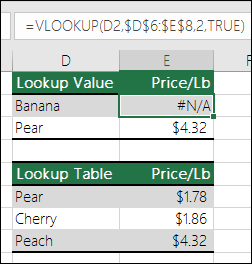
|
| A #NÉV? hiba javítása | Az Excel akkor jeleníti meg ezt a hibát, ha nem ismeri fel a képletben lévő szöveget. Előfordulhat például, hogy egy tartomány vagy egy függvény neve helyesírási hibát tartalmaz. Megjegyzés: Ha függvényt használ, ellenőrizze, hogy helyesen írta-e a nevét. Ebben az esetben a SZUM helyesírási hibát tartalmaz. Távolítsa el az "e" betűt, és az Excel kijavítja. 
|
| A #NULLA! hiba javítása | Az Excel akkor jeleníti meg ezt a hibát, ha két olyan tartomány metszetét adta meg, amelyek nem metszik egymást. A metszetoperátor egy szóközkarakter, amely elválasztja a képletbe írt hivatkozásokat. Megjegyzés: Ellenőrizze, hogy a tartományok helyesen vannak-e elválasztva – a C2:C3 és az E4:E6 nem metszik egymást, így a =SZUM(C2:C3 E4:E6) képlet beírása a #NULL értéket adja vissza! típusú hibát jelenít meg. Ha pontosvesszőt tesz a C és az E tartomány közé, a = SZUM(C2:C3;E4:E6) 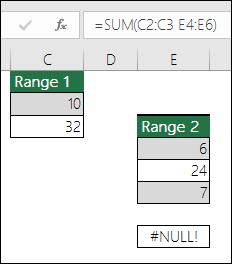
|
| A #SZÁM! hiba javítása | Az Excel akkor jeleníti meg ezt a hibát, ha egy képlet vagy függvény érvénytelen számértékeket tartalmaz. Iteráló függvényt (például BMR vagy RÁTA) használ? Ha igen, a #SZÁM! hibát valószínűleg az okozza, hogy a függvény nem talál eredményt. A megoldáshoz szükséges lépéseket a súgótémakörben találja. |
| A #HIV! hiba javítása | Az Excel akkor jeleníti meg ezt a hibát, ha érvénytelen egy cellahivatkozás. Lehet például, hogy olyan cellákat törölt, amelyekre más képletek hivatkoznak, vagy más képletek által hivatkozott cellákra helyezett át cellákat. Véletlenül törölt egy sort vagy oszlopot? A =SZUM(A2;B2;C2) képletben töröltük a B oszlopot, és lássuk, hogy mi történik. A törlés visszavonásához használja a Visszavonás parancsot (Ctrl+Z), készítse el újra a képletet, vagy használjon egy folyamatos tartományhivatkozást, például a következőt: =SZUM(A2:C2), amely automatikusan frissült a B oszlop törlésekor. 
|
| Az #ÉRTÉK! hiba javítása | Az Excel akkor jelenítheti meg ezt a hibát, ha a képlet különböző adattípusú cellákat tartalmaz. Matematikai operátorokat (+, -, *, /, ^) használ különböző adattípusokkal? Ha igen, próbáljon meg inkább egy függvényt használni. Ebben az esetben a =SZUM(F2:F5) megoldja a problémát. 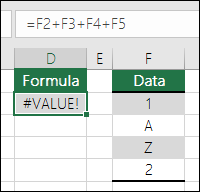
|
Képletek és eredményük figyelése a Figyelőablakkal
Ha egyes cellák nem láthatók a munkalapon, a Figyelőablak eszköztáron figyelheti őket és a bennük lévő képletet. A Figyelőablak segítségével a nagy méretű munkalapokon kényelmesen figyelheti, vizsgálhatja vagy megerősítheti egyes képletek számításait és eredményeit. A Figyelőablak használatakor nem kell újra és újra a munkalap különböző részeire görgetnie vagy ugrania.
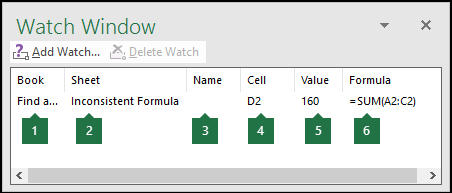 Ez az eszköztár más eszköztárakhoz hasonlóan áthelyezhető vagy rögzíthető. Rögzítheti például az ablak alján. Az eszköztár a következő cellatulajdonságokat követi nyomon: 1) Munkafüzet, 2) Lap, 3) Név (ha a cella rendelkezik megfelelő névvel ellátott tartománnyal), 4) Cella címe, 5) Érték és 6) Képlet.
Megjegyzés
Cellánként csak egy figyelőpont adható meg.
Cellák hozzáadása a Figyelőablakhoz
Jelölje ki a figyelni kívánt cellákat.
Ha egy képleteket tartalmazó munkalap összes celláját ki szeretné jelölni, nyissa meg a Kezdőlap>szerkesztési> lapját, válassza a Keresés & elemet Kijelölés (vagy Mac gépen a Ctrl+G vagy a Control+G billentyűkombinációt )> Ugrás a Speciális>képletekre elemre.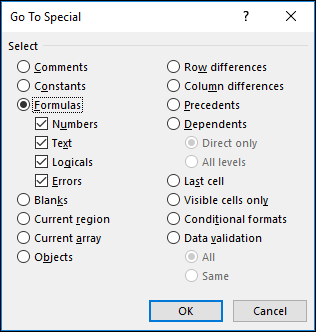
Lépjen a Képletek>képletvizsgálata> lapra, és válassza a Figyelőablak lehetőséget.
Válassza a Figyelőpont hozzáadása lehetőséget.

Győződjön meg arról, hogy kijelölte az összes figyelni kívánt cellát, és válassza a Hozzáadás lehetőséget.

A Figyelőablak oszlopszélességének módosításához húzza az oszlopfejléc jobb oldalán lévő szegélyt.
A Figyelőablak eszköztáron lévő bejegyzéshez tartozó cella megjelenítéséhez kattintson duplán a bejegyzésre.
Megjegyzés
A másik munkafüzetre mutató külső hivatkozásokat tartalmazó cellák csak akkor jelennek meg a Figyelőablak eszköztáron, ha a másik munkafüzet is meg van nyitva.
Cellák eltávolítása a Figyelőablakból
Ha a Figyelőablak eszköztár nem jelenik meg, lépjen a Képletek>képletvizsgálata> lapra, és válassza a Figyelőablak lehetőséget.
Jelölje ki az eltávolítani kívánt cellákat.
Több cella kijelöléséhez tartsa lenyomva a CTRL billentyűt, majd jelölje ki a cellákat.Válassza a Figyelőpont törlése lehetőséget.

Beágyazott képlet kiértékelése lépésenként
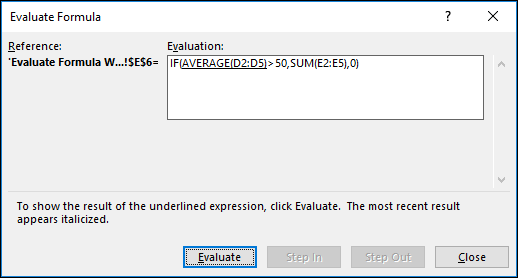
Sokszor nehéz átlátni, hogy egy beágyazott képlet hogyan számítja ki a végeredményt, hiszen az alkalmazás számos közbenső számítást és logikai tesztet végez e folyamat során. A Windows Excel Képletkiértékelő funkciójával azonban megtekintheti a beágyazott képlet különböző részeit a számítások sorrendje szerint kiértékelve. Például az =HA(ÁTLAG(D2:D5)50>;SZUM(E2:E5);0) képletet egyszerűbb megérteni, ha láthatja az alábbi közbenső eredményeket:
| A Képletkiértékelő párbeszédpanelen | Leírás: |
|---|---|
| =HA(ÁTLAG(D2:D5)50>;SZUM(E2:E5);0) | Kezdetben a beágyazott képlet látható. Az ÁTLAG és a SZUM függvény a HA függvénybe van ágyazva. A D2:D5 cellatartomány az 55, a 35, a 45 és a 25 értéket tartalmazza, ezért az ÁTLAG(D2:D5) függvény eredménye 40 lesz. |
| =HA(40>; 50;SZUM(E2:E5);0) | A D2:D5 cellatartomány az 55, a 35, a 45 és a 25 értéket tartalmazza, ezért az ÁTLAG(D2:D5) függvény eredménye 40 lesz. |
| =HA(Hamis,SZUM(E2:E5);0) | A 40 nem nagyobb, mint 50, ezért a HA függvény első argumentumában (a logikai_vizsgálat argumentumban) található kifejezés hamis. A HA függvény a harmadik (az érték_ha_hamis) argumentum értékét adja eredményül. A SZUM függvényt nem kell kiértékelni, mivel ez a HA függvény második (érték_ha_igaz) argumentuma, és ezt az alkalmazás csak akkor értékeli, ha a kifejezés igaz. |
- A Windows Excelben jelölje ki a kiértékelni kívánt cellát. Egyszerre csak egy cellát lehet kiértékelni.
- Válassza a Képletek vizsgálata>>Képletkiértékelő lehetőséget.
- Válassza ki a Kiértékelés lehetőséget az aláhúzott hivatkozás megvizsgálásához. A kiértékelés eredménye dőlt formázással jelenik meg.
Ha a képlet aláhúzott része egy másik képletre mutató hivatkozás, a Belelépés lehetőséget választva jelenítse meg a másik képletet a Kiértékelés mezőben. A Visszaugrás lehetőséget kiválasztva lépjen vissza az előző cellába és képletre.
A Belelépés gomb nem használható a képletben második alkalommal megjelenő hivatkozás esetében, illetve ha a képlet külön munkafüzetben lévő cellára hivatkozik. - Folytassa a Kiértékelés lehetőséget, amíg a képlet minden részét ki nem értékeli.
- A kiértékelés ismételt megtekintéséhez válassza az Újraindítás lehetőséget.
- A kiértékelés befejezéséhez válassza a Bezárás gombot.
Megjegyzés
- A HA vagy a VÁLASZT függvényt használó képletek egyes részeinek kiértékelése nem történik meg – ilyenkor a #N/A érték jelenik meg a Kiértékelés mezőben.
- Ha a hivatkozás üres, nulla érték (0) jelenik meg a Kiértékelés mezőben.
- A munkalap módosításakor a program a következő függvények értékét mindig újraszámolja, és emiatt a Képletkiértékelő más eredményt adhat, mint ami a cellában megjelenik: VÉL,TERÜLET,INDEX,ELTOLÁS,CELLA,INDIREKT,SOROK, OSZLOPOK, MOST,MA,VÉLETLEN.KÖZÖTT függvény.
További segítségre van szüksége?
Kérdéseivel mindig felkeresheti az Excel technikai közösség egyik szakértőjét, vagy segítséget kérhet a közösségekben.