
A számformátumokkal módosíthatja a számok, köztük a dátumok és az időpontok megjelenését a tényleges szám módosítása nélkül. A számformátum nincs hatással a cellaértékre, amelyet az Excel a számításokhoz használ. A tényleges érték megjelenik a szerkesztőlécen.
Számformátum kiválasztása
- Jelölje ki a módosítani kívánt cellákat.
- A KezdőlapSzámformátum mezőjében válasszon ki egy számformátumot. A kijelölt cella adata az összes lehetséges formátumban meg fog jelenni.

Az ezreselválasztó megjelenítése vagy elrejtése
Jelölje ki a módosítani kívánt cellákat.
A Kezdőlap lapon kattintson a Vessző stílus gombra A
 .
.Megjegyzés
Az Excel a Mac OS rendszerbeállítás szerinti elválasztót használja az ezresekhez. Megadhat egy más rendszerbeállítás szerinti elválasztót is a Mac OS X Nemzetközi rendszerbeállítások területi beállításainak módosításával.
A negatív számok megjelenítésének módosítása
A negatív számok formázhatók mínuszjelekkel, zárójelekkel, valamint piros betűszínnel nyitó és záró zárójelek között vagy zárójel nélkül.
Jelölje ki a módosítani kívánt cellákat.
A Kezdőlapon válassza a Formátum lehetőséget, majd válassza a Cellák formázása lehetőséget.
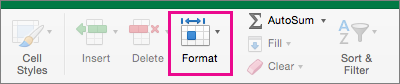
Tegye a következők valamelyikét:
Megjelenítendő alak Teendő Egyszerű számok A Kategória listában kattintson a Szám elemre. Pénznem A Kategória listában kattintson a Pénznem elemre. A Negatív számok listában jelölje ki azt a stílust, amelyet a negatív számokhoz szeretne használni.
A tizedesvessző után következő számjegyek megjelenésének szabályozása
A számok megjelenítési formátuma eltér a cellákban lévő tényleges számtokétól. Egy szám például megjelenhet kerekítve akkor, ha túl sok számjegy következik a tizedesvessző után ahhoz, hogy a szám teljes alakját meg lehessen jeleníteni az oszlopban. A számot tartalmazó számítások azonban a cellában lévő tényleges számot fogják használni, nem a megjelenő, kerekített alakját. Ha szabályozni szeretné, hogy az Excel hogyan jelenítse meg a tizedesvessző utáni számjegyeket, igazítsa úgy az oszlopszélességet, hogy elég hely legyen a számjegyek tényleges számának, vagy adja meg a cellákban megjelenítendő számjegyek számát.
- Jelölje ki a módosítani kívánt cellákat.
- A Kezdőlapon kattintson a Tizedeshelyek növelése
 Tizedeshelyek csökkentése elemre.
  egyszer minden egyes tizedesjegynél, amelyet hozzá szeretne adni vagy el szeretne távolítani.
Lásd még
Egyéni számformátumok létrehozása és alkalmazása
Számok megjelenítése irányítószámként, társadalombiztosítási számként vagy telefonszámként