A kimutatásokban és kimutatásdiagramokban bármilyen részletességi szintig kibonthatja vagy összecsukhatja az adatokat, és akár az összes szintig is egyetlen műveletben. Windows és Mac rendszeren a következő szint feletti részletességi szintig is kibonthatja és összecsukhatja az adatokat.
Az ország/régió szinttől kezdődően például kibonthatja települési szintig, és ezzel a művelettel kibontja az állam/megye és a települési szintet is. Ez lehet egy időtakarékos művelet, amikor több részletességi szinttel dolgozik. Ezenkívül az OLAP-adatforrások minden mezőjéhez kibonthatja és összecsukhatja az összes tagot. Megtekintheti az érték mezőkben lévő érték összesítéséhez használt részleteket is.
Kimutatás szintjeinek kibontása és összecsukása
A kimutatásban végezze el az alábbi műveletek egyikét:
Válassza a kibontani vagy összecsukni kívánt elem melletti Kibontás és összecsukás gombot.
Kattintson duplán arra az elemre, amelyet ki szeretne bontani vagy össze szeretne csukni.
Kattintson a jobb gombbal az elemre, kattintson a Kibontás/összecsukás parancsra, és végezze el az alábbi műveletek egyikét:
- Az aktuális elem részleteinek megtekintéséhez válassza a Kibontás lehetőséget.
- Az aktuális elem részleteinek elrejtéséhez válassza az Összecsukás gombot.
- A mezőben lévő összes elem részleteinek elrejtéséhez válassza a Teljes mező összecsukása lehetőséget.
- A mező összes elemének részleteinek megtekintéséhez válassza a Teljes mező kibontása lehetőséget.
- Ha a következő szinten túlmutató részletességi szintet szeretne látni, válassza a Kibontás ide: "<Mezőnév>" lehetőséget.
- Ha a következő szinten túli részletességi szintre szeretne elrejteni, válassza az Összecsukás "Mezőnév>"< elemet.
Kimutatásdiagram szintjeinek kibontása és összecsukása
A kimutatásdiagramban kattintson a jobb gombbal arra a kategóriacímkére, amelynek a részletességi szintjét szeretné megjeleníteni vagy elrejteni, kattintson a Kibontás/összecsukás parancsra, és végezze el az alábbi műveletek egyikét:
- Az aktuális elem részleteinek megtekintéséhez válassza a Kibontás lehetőséget.
- Az aktuális elem részleteinek elrejtéséhez válassza az Összecsukás gombot.
- A mezőben lévő összes elem részleteinek elrejtéséhez válassza a Teljes mező összecsukása lehetőséget.
- A mező összes elemének részleteinek megtekintéséhez válassza a Teljes mező kibontása lehetőséget.
- Ha a következő szinten túlmutató részletességi szintet szeretne látni, válassza a Kibontás ide: "<Mezőnév>" lehetőséget.
- Ha a következő szinten túli részletességi szintre szeretne elrejteni, válassza az Összecsukás "Mezőnév>"< elemet.
A kibontó és összecsukó gombok alapértelmezés szerint megjelennek, de elrejtheti őket (ha például nem szeretné megjeleníteni őket egy nyomtatott jelentésben). Ezekkel a gombokkal kibonthatja és összecsukhatja a jelentésben szereplő részletességi szinteket. Győződjön meg arról, hogy megjelennek.
Az Elemzés lap Megjelenítés csoportjában kattintson a +/- gombokra a kibontó és összecsukó gombok megjelenítéséhez vagy elrejtéséhez.

Megjegyzés
A kibontó és összecsukó gombok csak a részletes adatokat tartalmazó mezők esetén érhető el.
A kimutatásban szereplő értékmező részleteinek megjelenítése vagy elrejtése
Megjelenítheti vagy elrejtheti a részleteket, illetve letilthatja vagy engedélyezheti a megfelelő beállítást.
Érték mező részleteinek megjelenítése
Értékmező részleteinek elrejtése
-
Kattintson a jobb gombbal az érték mező adatait tartalmazó munkalap lapfülére, majd kattintson az Elrejtés vagy Törlés parancsra.
Az értékmező részleteinek megjelenítésére szolgáló beállítás letiltása vagy engedélyezése
Kattintson a kimutatás tetszőleges pontjára.
A menüszalag Beállítások vagy Elemzés lapján (a használt Excel verziójától függően), a Kimutatás csoportban kattintson a Beállítások lehetőségre.
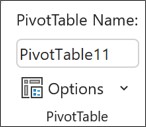
Kattintson a Kimutatásbeállítások párbeszédpanel Adatok fülére.
A Kimutatás adatai csoportban törölje a jelölését vagy jelölje be a Részletek megjelenítésének engedélyezése jelölőnégyzetet a beállítás letiltásához vagy engedélyezéséhez.
Megjegyzés
Ez a lehetőség nem használható OLAP-adatforrás esetén.
Kimutatás szintjeinek kibontása és összecsukása
A kimutatásban végezze el az alábbi műveletek egyikét:
Kattintson a Kibontás és összecsukás gombra a kibontani vagy összecsukni kívánt elem mellett.
Kattintson duplán arra az elemre, amelyet ki szeretne bontani vagy össze szeretne csukni.
Kattintson a jobb gombbal az elemre, kattintson a Kibontás/összecsukás parancsra, és végezze el az alábbi műveletek egyikét:
- Az aktuális elem részleteinek megtekintéséhez kattintson a Kibontás elemre.
- Az aktuális elem részleteinek elrejtéséhez kattintson az Összecsukás elemre.
- A mezőkben lévő összes elem részletes adatainak elrejtéséhez kattintson a Teljes mező összecsukása elemre.
- A mező összes elemének részletes leírását a Teljes mező kibontása elemre kattintva tekintheti meg.
- A következő szinten túlmutató részletezési szint megtekintéséhez kattintson a Kibontás ide: "<Mezőnév>" elemre.
- Ha a következő szinten túli részletességi szintre szeretné elrejteni az adatokat, kattintson az Összecsukás "<Mezőnév>" elemre.
Kimutatásdiagram szintjeinek kibontása és összecsukása
A kimutatásdiagramban kattintson a jobb gombbal arra a kategóriacímkére, amelynek a részletességi szintjét szeretné megjeleníteni vagy elrejteni, kattintson a Kibontás/összecsukás parancsra, és végezze el az alábbi műveletek egyikét:
- Az aktuális elem részleteinek megtekintéséhez kattintson a Kibontás elemre.
- Az aktuális elem részleteinek elrejtéséhez kattintson az Összecsukás elemre.
- A mezőkben lévő összes elem részletes adatainak elrejtéséhez kattintson a Teljes mező összecsukása elemre.
- A mező összes elemének részletes leírását a Teljes mező kibontása elemre kattintva tekintheti meg.
- A következő szinten túlmutató részletezési szint megtekintéséhez kattintson a Kibontás ide: "<Mezőnév>" elemre.
- Ha a következő szinten túli részletességi szintre szeretné elrejteni az adatokat, kattintson az Összecsukás "<Mezőnév>" elemre.
A kibontó és összecsukó gombok alapértelmezés szerint megjelennek, de elrejtheti őket (ha például nem szeretné megjeleníteni őket egy nyomtatott jelentésben). Ezekkel a gombokkal kibonthatja és összecsukhatja a jelentésben szereplő részletességi szinteket. Győződjön meg arról, hogy megjelennek.
A Kimutatás Elemzés lap Megjelenítés csoportjában kattintson a +/- gombokra a kibontó és összecsukó gombok megjelenítéséhez vagy elrejtéséhez.
Megjegyzés
A kibontó és összecsukó gombok csak a részletes adatokat tartalmazó mezők esetén érhető el.
A kimutatásban szereplő értékmező részleteinek megjelenítése vagy elrejtése
Megjelenítheti vagy elrejtheti a részleteket, illetve letilthatja vagy engedélyezheti a megfelelő beállítást.
Érték mező részleteinek megjelenítése
Értékmező részleteinek elrejtése
-
Kattintson a jobb gombbal az érték mező adatait tartalmazó munkalap fülére, és válassza az Elrejtés vagy a Törlés parancsot.
Az értékmező részleteinek megjelenítésére szolgáló beállítás letiltása vagy engedélyezése
Kattintson a kimutatás tetszőleges pontjára.
A Kimutatás elemzése lap menüszalagjának Kimutatás csoportjában válassza a Beállítások gombot.
A Kimutatás beállításai párbeszédpanelen kattintson az Adatok fülre.
A Kimutatás adatai csoportban törölje a jelölését vagy jelölje be a Részletek megjelenítésének engedélyezése jelölőnégyzetet a beállítás letiltásához vagy engedélyezéséhez.
Kattintson az OK gombra.
Megjegyzés
Ez a lehetőség nem használható OLAP-adatforrás esetén.
Kimutatás szintjeinek kibontása és összecsukása
A kimutatásban végezze el az alábbi műveletek egyikét:
Válassza a kibontani vagy összecsukni kívánt elem melletti Kibontás és összecsukás gombot.
Kattintson duplán arra az elemre, amelyet ki szeretne bontani vagy össze szeretne csukni.
Kattintson a jobb gombbal az elemre, válassza a Kibontás/összecsukás parancsot, majd hajtsa végre a kívánt műveletet:
- Az aktuális elem részleteinek megtekintéséhez válassza a Kibontás lehetőséget.
- Az aktuális elem részleteinek elrejtéséhez válassza az Összecsukás gombot.
- A mezőben lévő összes elem részleteinek elrejtéséhez válassza a Teljes mező összecsukása lehetőséget.
- A mező összes elemének részleteinek megtekintéséhez válassza a Teljes mező kibontása lehetőséget.
A kibontó és összecsukó gombok alapértelmezés szerint megjelennek, de elrejtheti őket (ha például nem szeretné megjeleníteni őket egy nyomtatott jelentésben). Ezekkel a gombokkal kibonthatja és összecsukhatja a jelentésben szereplő részletességi szinteket. Győződjön meg arról, hogy megjelennek.
A Kimutatás lap Megjelenítés csoportjában kattintson a +/- gombokra a kibontó és összecsukó gombok megjelenítéséhez vagy elrejtéséhez.

Megjegyzés
A kibontó és összecsukó gombok csak a részletes adatokat tartalmazó mezők esetén érhető el.
A kimutatásban szereplő értékmező részleteinek megjelenítése vagy elrejtése
A részletek megjelenítése és elrejtése a táblázatokból vagy tartományokból létrehozott kimutatások esetében támogatott.
Érték mező részleteinek megjelenítése
Értékmező részleteinek elrejtése
- Kattintson a jobb gombbal az érték mező adatait tartalmazó munkalap fülére, és válassza az Elrejtés vagy a Törlés parancsot.
Az iPad-en futó kimutatásokat fokozatosan tesszük elérhetővé az iPad-alapú Excel 2.80.1203.0-s vagy újabb verzióját futtató ügyfelek számára, és előfordulhat, hogy még nem mindenki számára érhető el.
Kimutatás szintjeinek kibontása és összecsukása
A kimutatásban koppintson hosszan arra az elemre, amelyet ki szeretne bontani vagy összecsukni.

Tegye a következők valamelyikét:
-
A Mező kibontása elemre koppintva megtekintheti az aktuális elem adatait.
- A Mező összecsukása elemre koppintva elrejtheti az aktuális elem részleteit.
További segítségre van szüksége?
Kérdéseivel mindig felkeresheti az Excel technikai közösség egyik szakértőjét, vagy segítséget kérhet a közösségekben.
Lásd még
Kimutatás létrehozása
Kimutatásmezők elrendezése a mezőlista használatával
Kimutatásdiagram létrehozása
Adatszűrés szeletelők használatával
Kimutatás-idősor létrehozása dátum szerinti szűréshez
