
A szűrők módosítgatása helyett kimutatásidősor segítségével is megjelenítheti a dátumokat. A kimutatásidősor egy dinamikus szűrő, mely leegyszerűsíti a dátum vagy idő szerinti szűrést, egy csúszkával pedig felnagyíthatók a kívánt periódusok. Az Elemzés gombra> kattintvaIdősort szúrhat be a munkalapra.
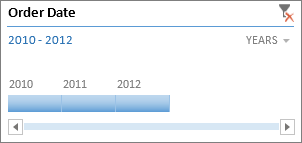
Az adatok szűrésére szolgáló szeletelőhöz hasonlóan csak egyszer kell beszúrnia egy idősort, amelyet megtarthat a kimutatással együtt, és bármikor módosíthatja az időtartományt.
Ennek menete:
- Kattintson a kimutatás tetszőleges pontjára a Kimutatáseszközök menüszalagcsoport megjelenítéséhez, majd kattintson az Elemzés>elemre Beszúrás idősorba.
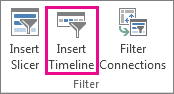
- Az Idősorok beszúrása párbeszédpanelen jelölje be a kívánt dátummezők jelölőnégyzetét, majd kattintson az OK gombra.

Szűrés időszak szerint az idősorral
Ha elhelyezte az idősort, máris megkezdheti az időszak szerinti szűrést, négy különböző időszint bármelyike szerint (év, negyedév, hónap és nap).
- Kattintson az időszint melletti nyílra, és válassza ki a kívánt időszintet.

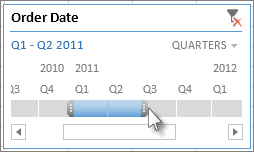
- Húzza az idősor görgetősávját az elemezni kívánt időszakra.

- Az időszakvezérlő sávon kattintson az egyik időszak dobozára, és húzással jelölje ki a kívánt időszakot. Az időszak szélén lévő fogópontokkal mindkét oldalról könnyedén állíthatja a tartományt.
Egy idősor használata több kimutatással
Amennyiben a kimutatások ugyanazt az adatforrást használják, beállíthat hozzájuk egyetlen idősort a szűréshez. Jelölje ki az idősort, majd a menüszalagon válassza aKimutatáskapcsolatokbeállításai> lehetőséget, és jelölje ki a kívánt kimutatásokat.
Idősor alaphelyzetbe állítása
Egy idősor alaphelyzetbe állításához kattintson a Szűrő törlése gombra  .
.
Tipp:
Ha a szeletelőket idősorral szeretné kombinálni ugyanazon dátummező szűréséhez, ezt a Kimutatás beállításai párbeszédpanelen (Kimutatáseszközök>Elemzési>beállítások, Összegek>& Szűrők lap) a Mezőnként több szűrő engedélyezése jelölőnégyzet bejelölésével teheti meg.
Idősor testre szabása
Ha az idősor takarja a kimutatásadatokat, akkor áthelyezheti azt, illetve a méretét is módosíthatja. Emellett az idősor stílusát is lehetősége van átállítani, ami akkor lehet hasznos, ha egynél több idősorral rendelkezik.
- Az idősor áthelyezéséhez egyszerűen húzza azt a kívánt helyre.
- Az idősor átméretezéséhez kattintson az idősorra, majd adja meg a kívánt méretet a méretező fogópontok húzásával.
- Az idősor stílusának módosításához kattintson az idősorra az Idősoreszközök menüszalagcsoport megjelenítéséhez, majd válassza ki a kívánt stílust a Beállítások lapon.

További segítségre van szüksége?
Kérdéseivel mindig felkeresheti az Excel technikai közösség egyik szakértőjét, vagy segítséget kérhet a közösségekben.
Lásd még
Kimutatás létrehozása a munkalapadatok elemzéséhez
Kimutatás létrehozása külső adatok elemzéséhez
Kimutatás létrehozása több táblában található adatok elemzése céljából
Kimutatásmezők elrendezése a mezőlista használatával
Kimutatásdiagram adatainak csoportba foglalása és a csoport bontása